SASEUL(サスル)のマイナーはWindowsにどう入れる?画面27枚で最初からたどる7ステップと、つまずいたときの直し方

SASEULのマイナーはWindowsにどう入れる?
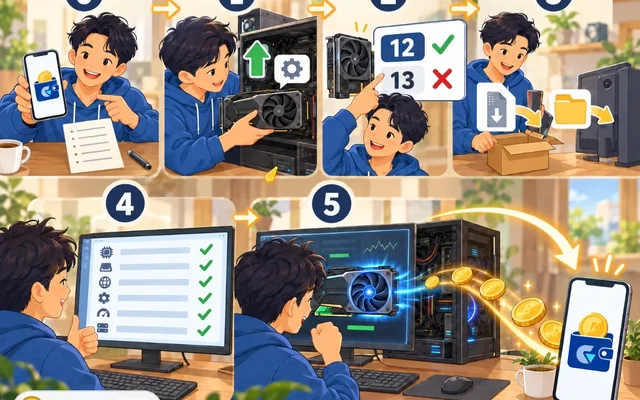
ダウンロードして確認、2つのプログラムを入れ、展開してアドレスを入れて開始
1~2 ダウンロード・確認
プールのサイトから入手、自分のPCを確認
3~4 ドライバー・CUDA
NVIDIAのプログラム2つ
5~6 展開・アドレス
ZIPを展開してGuardeeでアドレス
7 開始
アドレスを入れてStart mining
NVIDIAのグラフィックボードがあるWindowsパソコンなら始められます。パソコンをあまり使わない方でもついてこられるように、押す場所をひとつずつ書きました。
下の画面は、2026年10月3日にWindows 11のパソコン(NVIDIAのグラフィックボード1枚)で実際にたどりながら撮りました。マイナーのバージョンは0.9.2.18です。バージョンが変わると、画面の文字が少し違うことがあります。
マイナーは、コミュニティが運営するプールのサイトsaseulmine.comから入手します。このサイトは自分で「SASEULプロジェクトとは関係のない非公式サービス」と書いています。SASEULプロジェクトの公式ツールではありません。プールとは何かはマイニングプールとはの記事にあります。
始める前に、用意する3つと必ず守る2つを確認します
用意するものは3つです。
- Windows 10または11のパソコン
- NVIDIAのグラフィックボード。確認のしかたはステップ2で説明します
- コインを受け取るSASEULのアドレス。なければステップ6で作ります
時間は30分から1時間ほど見ておいてください。いちばん時間がかかるのは、3.6GBあるCUDAのファイルのダウンロードです。
必ず守ることは2つです。
- マイナーはsaseulmine.comからだけ入手してください。 ほかの場所で手に入れたマイナーは、本物かどうかわかりません
- ウォレットの16個の単語は誰にも教えないでください。 マイナーに入れるのはアドレスだけです。画面で16個の単語を入力するよう求められたら、そこで止めて誰にも教えないでください
画面写真のオレンジの枠が押す場所です。番号がついていれば、その順番に押します。
写真は韓国語のWindowsの画面なので、画面の文字は韓国語です。日本語のWindowsでもボタンの位置は同じなので、手順には日本語版のボタン名を書きました。
この記事でキーボードの絵が出てきたら、そのキーをいっしょに押してください。たとえばRは、Windowsキー(窓のマークのキー)を押したままRを押す、という意味です。Windowsキーはキーボードの左下、CtrlとAltのあいだにあります。
1. マイナーはプールのサイトのDownloadからWindowedを入手します
- ブラウザー(ChromeかEdge)を開きます
- いちばん上のアドレス欄に
saseulmine.comと入れてEnterを押します - 上のメニューの「Download」を押します
- Windowsの欄の青い「Windowed」(140MB)ボタンを押します
Command lineは、黒いコマンドの画面だけで使う版です。はじめての方はWindowedを選んでください。

ボタンを押すとGoogleドライブの画面が開きます。プレビューできないという表示が出ても大丈夫です。青い「ダウンロード」ボタンを押します。

次の画面で「ウイルス スキャンを実行できません」と出ます。ファイルが大きい(140MB)ので、Googleがチェックできなかったという意味です。「このままダウンロード」を押します。ファイルが本物かどうかは、下の方法で自分で確かめられます。

ダウンロードが終わると、ブラウザーの右上にファイル名が出ます。まだ開かないでください。 展開はステップ5でします。ダウンロードしたファイルは、ふつう「ダウンロード」フォルダーに入ります。

ダウンロードしたファイルが本物か確かめたいとき
この確認は、してもしなくてもかまいません。したい方は次のようにします。
- エクスプローラー(黄色いフォルダーのアイコン)を開き、左の「ダウンロード」を押します
- 画面上のアドレス欄を一度押し、
cmdと入れてEnterを押します。黒い画面が開きます - 黒い画面に
certutil -hashfile saseul-miner-gui-win64-v0.9.2.18.zip SHA256と入れてEnterを押します - 出てきた長い文字を、プールのサイトのWindowedボタンの「すぐ下の値」と見比べます
文字がすべて同じなら、サイトが上げたファイルと同じファイルです。ZIPファイルの中に入っている値と比べてはいけない、とサイトが説明しています。
2. まず自分のWindowsのバージョンとグラフィックボードの名前を確認します
ドライバーを選ぶときに、この2つが必要です。
Windowsのバージョンを見る
- Rを押します。左下に小さな「ファイル名を指定して実行」の画面が出ます
winverと入れてEnterを押します- Windows 10か11かが表示されます。「OK」を押して閉じます

グラフィックボードの名前を見る
- CtrlShiftEscをいっしょに押します。タスク マネージャーが出ます
- 左の「パフォーマンス」(グラフの形)を押します。Windows 10は、画面下の「詳細」を押してから、上の「パフォーマンス」タブを押します
- 一覧の「GPU」を押すと、右上にボードの名前が出ます
名前がNVIDIAで始まっていれば、このマイナーが使えます。GPUが2つ見えるときは、NVIDIAで始まるほうを見てください。

3. ドライバーはNVIDIAのサイトで最新版を入手し、高速インストールで入れます
ドライバーは、グラフィックボードを動かす基本のプログラムです。
- ブラウザーでNVIDIAのドライバーのページを開きます
- ステップ2で見たグラフィックボードとWindowsのバージョンを選んで検索します
- 出てきた画面で緑の「ダウンロード」を押します

ダウンロードしたファイルをダブルクリックして実行します。最初の画面はそのままで「同意して続行する」を押します。最初から選ばれているのは、ドライバーとNVIDIA Appをいっしょに入れるほうです。下の「NVIDIA グラフィックス ドライバー」だけを選んでも、マイニングには関係ありません。

インストールオプションは「高速 (推奨)」のままで「次へ」を押します。インストール中に画面が一瞬黒くなったり、ちらついたりすることがあります。故障ではありません。

「NVIDIA インストーラーが終了しました」と出たら「閉じる」を押します。そのあとパソコンを一度再起動してください。プールのサイトも、ドライバーを入れたあとに再起動するよう案内しています。スタートボタンを押し、電源のマークを押して「再起動」を選べばOKです。

4. CUDAは別に入れ、途中の警告2つはそのまま進みます
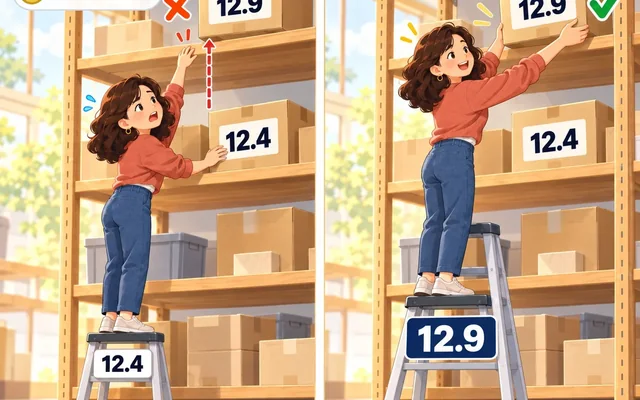
CUDAは、グラフィックボードに計算をさせるNVIDIAのプログラムです。マイナーには入っていないので、別に入れる必要があります。プールのサイトは、ドライバーに合う12か13を入れるよう案内しています。GTX 10シリーズは12だけが使えることを始め方の記事にまとめてあります。
- CUDA Toolkitのダウンロードページを開きます
- 緑のボタンを順に押します。「Windows」「x86_64」、自分のWindowsのバージョン(「10」か「11」)、「exe (local)」の順です
- 下に出てきた「Download (3.6 GB)」を押します。かなり時間がかかります

ダウンロードしたファイルをダブルクリックして実行します。最初に展開先を聞く小さな画面が出たら、そのまま「OK」を押します。少し待つとインストールの画面が出ます。同意を求める画面が出たら、同意して進みます。そのあとインストールオプションは「高速 (推奨)」のままで「次へ」を押します。

途中で、英語で「Visual Studioが見つからない」という警告が出ます。プログラムを作る人が使う機能の話です。下の四角いマスを押してチェックを入れ、「NEXT」を押します。

次に「Nsight … Not Installed」という一覧が出ます。同じ開発用の機能が入らなかったという意味です。「次へ」を押して進みます。撮影に使ったパソコンは、2つの警告を進めたあとでもマイナーのチェック(ステップ7のSystemタブ)をすべて通りました。

「NVIDIA インストーラーが終了しました」と出て、コンポーネントがすべて「インストール済み」なら「閉じる」を押します。

2つのプログラムがちゃんと入ったか確認する
- Rを押して
cmdと入れ、Enterを押します。黒い画面が出ます nvidia-smiと入れてEnterを押します。グラフィックボードの名前とドライバーの番号が出ますnvcc --versionと入れてEnterを押します。CUDAのバージョンが出ます
nvccと入れたのに「'nvcc' は、内部コマンドまたは外部コマンド、操作可能なプログラムまたはバッチ ファイルとして認識されていません。」と出たら、黒い画面を閉じて新しく開き、もう一度入れてみてください。それでも出なければ、ステップ7のSystemタブでもう一度確認できます。

5. ZIPはまず展開し、青い警告は詳細情報を押して進みます
マイナーにはインストーラーがありません。展開すれば、そのフォルダーの中からすぐ動きます。プールのサイトは、フォルダーの外には何も書き込まないと説明しています。
- エクスプローラーで「ダウンロード」フォルダーを開きます
saseul-miner-gui-win64-v0.9.2.18.zipを右クリックします- 「すべて展開...」を押します
ZIPをダブルクリックして開き、中のminer.exeを押すと、下の案内が出ます。このときも「すべて展開」を押せば大丈夫です。ZIPの中から直接実行すると、うまく動かないことがあります。

展開先はそのままにして、下の「展開」を押します。ダウンロードフォルダーの中に同じ名前のフォルダーができます。

新しくできたフォルダーを開くと、中に同じ名前のフォルダーがもう一つあることがあります。その中に入って「miner.exe」をダブルクリックします。
はじめて実行すると、「Windows によって PC が保護されました」という青い画面が出ることがあります。Windowsがまだよく知らないプログラムなので出る警告です。青い画面の上のほう、案内文のすぐ下にある下線つきの「詳細情報」を押します。

アプリ名がminer.exeかを確かめて「実行」を押します。撮影に使ったパソコンでは、Windowsのセキュリティを切らなくても実行できました。

6. コインを受け取るアドレスはGuardeeで作り、16個の単語は紙に書きます
SASEULのアドレスをもう持っていれば、ステップ7へ進んでください。なければWebウォレットのGuardeeで作ります。
- ブラウザーで
guardee.ioを開きます - スタートのボタン(韓国語の画面では「시작하기」)を押し、次の画面で「새 지갑 만들기」(新しいウォレットを作る)を押します
- 作った直後に16個の単語(復元用の単語)が出ます。紙に順番どおりに書いて、安全な場所に置いてください
この16個の単語が、ウォレットのカギです。なくすと、誰にも元に戻してもらえません。写真を撮ってスマホに置いたり、人に送ったりしないでください。

画面には、ウォレットが「この端末にだけ」保存されると書いてあります。なので、ほかのパソコンやスマホで使うには、16個の単語で元に戻す必要があります。やり方はGuardeeウォレットの復元の記事にあります。
ウォレット画面の青いカードの下のほうにある長い英数字が、自分のアドレスです。その横のコピーのアイコンを押すと、上に「복사 완료!」(コピー完了!)と出ます。アドレスは人に知られてもいい値です。

7. アドレスを貼り付けてStart miningを押せば始まります
miner.exeを開くと、まずMineタブが見えます。状態はまだStopped(停止)です。
- 「Paste the address you want to be paid to」の下の欄を一度押します
- 右クリックして「貼り付け」を選ぶか、CtrlVを押します。ステップ6でコピーしたアドレスが入ります
- 欄の右のオレンジの「OK」を押します
- オレンジの「Start mining」を押します

状態がMiningに変わり、HASHRATE(マイニングの速さ)とACCEPTED(プールが認めた作業の数)の数字が増えていけば成功です。
最初はグラフィックボードを25%だけ使う設定になっています。なので、マイニングしながらパソコンを使っても大丈夫です。右のGPU shareのバーで割合を変えられます。マイニング中はバーがロックされているので、「Stop mining」を押して動かしてから、もう一度「Start mining」を押します。25%で始めて、音と熱を見ながらゆっくり上げてください。

画面の×を押して閉じても、マイニングは続きます。画面の右下(時計の横)に小さなアイコンとして残っています。アイコンが見えなければ、その横の上向きの矢印(^)を押してみてください。
- 少し止めたいとき: Mineタブの「Stop mining」を押します
- プログラムを完全に終わらせたいとき: 右下のアイコンを右クリックして「Quit」を選びます
Poolタブでは、プール全体の速さと、マイニング中の機械の数、プールが見つけた台帳のページ(ブロック)の数を見られます。

Systemタブは、マイニングに必要なものが全部そろっているかをチェックします。全部あれば「all present」と「Ready」が出ます。マイニングができていないようなら、まずこのタブを見てください。

報酬は働いた分だけ分けます。プールのサイトによると、マイニングした人に80%、プールの運営に10%、自分を紹介した人に10%が行きます。マイニングは電気を使い、機械をすり減らします。1か月の電気代は電気代の計算のしかたの記事で前もって見積もってみてください。
つまずいたときは、実際に起きた問題と直し方を見てください
インストール中に実際に起きたこと(Googleドライブの警告から真っ白な画面まで)と、プールのサイトの質問一覧にある問題をいっしょに書きました。
ダウンロードしたファイルがどこにあるかわからない?ブラウザーでCtrlJを押します
ChromeでもEdgeでも、CtrlJを押すとダウンロードしたファイルの一覧が出ます。ファイル名にマウスを乗せると、横にフォルダーの形のアイコンが見えます。それを押すと、そのファイルがある場所が開きます。ふつうは「ダウンロード」フォルダーです。
Googleドライブが「ウイルス スキャンを実行できません」と言う?ファイルが大きいからです
140MBのファイルなので、Googleがスキャンできなかったという案内です。「このままダウンロード」を押せばダウンロードできます。心配なら、ステップ1の「ダウンロードしたファイルが本物か確かめたいとき」をやってみてください。
CUDAのインストール中にVisual Studio・Nsightの警告が出る?チェックして進みます
どちらも、プログラムを作る人向けの機能がないという案内です。Visual Studioの警告は四角いマスにチェックを入れてNEXT、Nsightの一覧は次へを押します。撮影に使ったパソコンは、こうして進めてもSystemタブがReadyでした。
青い「PC が保護されました」の画面に実行ボタンがない?先に詳細情報を押します
最初の画面には「実行しない」しかありません。上の小さな文字の「詳細情報」を押すと、実行ボタンが出ます(ステップ5の画面)。
ウイルス対策ソフトがminer.exeを消した?まずダウンロードしたファイルを確かめます
ウイルス対策ソフトは、はじめて見るプログラムを止めることがあります。プールのサイトの質問一覧は、ファイルを元に戻して、そのフォルダーを除外に入れるよう案内しています。除外に入れると、ウイルス対策ソフトはそのフォルダーをチェックしなくなります。なので、ステップ1の方法でサイトのファイルと同じか確かめてからにしてください。
マイナーの画面が真っ白なまま?グラフィックの高速化を切って起動します
インストール中に私が実際に経験したことです。こんな流れでした。
- miner.exeをダブルクリックしたのに、画面が出ませんでした
- 右下のトレイ(時計の横)にマイナーのアイコンは出ました。そのアイコンを押しても、しばらく何の反応もありませんでした
- そのうち、トレイのすぐ上に文字がひとつもない白い画面がくっついて出ました
- かなりたってから、その画面にOpen(開く)や終了のような文字が出てきました。でも、押しても何の反応もありませんでした

マイナーの画面は、Windowsの画面表示の部品(Microsoft Edge WebView2)で描かれています。この部品がグラフィックボードで画面を描くときにドライバーとぶつかる(衝突する)と、こうして真っ白になることがあります。グラフィックボードを使わずに描かせたら、すぐ直りました。なので、原因はこの衝突のようです。
この部品を入れ直したくなりますが、「すでにインストールされています」と出るだけで、何も変わりませんでした。

こうやって直しました。グラフィックの高速化を切るのは画面を描く部分なので、マイニングの計算とは別です。ただ、速さを測って比べてはいません。
- エクスプローラーでminer.exeがあるフォルダーを開きます
- 画面上のアドレス欄を一度押して
powershellと入れ、Enterを押します。青い(または黒い)画面がそのフォルダーで開きます - 下の3行をコピーしてその画面に貼り付け、Enterを押します。貼り付けは、画面の中で右クリックすればできます。複数の行を貼り付けるという確認が出たら、貼り付けを選びます。動いていたマイナーを止め、インターネットからダウンロードしたファイルにつく「ブロック」の印を外し、もう一度起動するコマンドです
Stop-Process -Name miner -ErrorAction SilentlyContinue
Get-ChildItem -Recurse | Unblock-File
.\miner.exe
- それでも白いなら、同じ画面に下の3行を貼り付けてEnterを押します。グラフィックの高速化を切って起動するコマンドです。この設定は、この画面から起動したときだけ効きます
Stop-Process -Name miner -ErrorAction SilentlyContinue
$env:WEBVIEW2_ADDITIONAL_BROWSER_ARGUMENTS="--disable-gpu"
.\miner.exe
- 4で開いたなら、毎回この形で起動するファイルを作っておきましょう。同じ画面に下の1行を貼り付けてEnterを押すと、フォルダーに
run-miner.batができます
Set-Content -Encoding ascii -Path ".\run-miner.bat" -Value "@echo off`r`ncd /d %~dp0`r`nset WEBVIEW2_ADDITIONAL_BROWSER_ARGUMENTS=--disable-gpu`r`nstart """" miner.exe"
これからはminer.exeの代わりに「run-miner.bat」をダブルクリックして起動してください。デスクトップに置きたいときは、run-miner.batを右クリックして「その他のオプションを確認」→「送る」→「デスクトップ (ショートカットを作成)」を選びます。Windows 10は「その他のオプションを確認」がなく、すぐ「送る」があります。
miner.exeをダブルクリックしても何も起きない?入手した版とWebView2を見ます
プールのサイトの質問一覧にある問題です。Command line版を入手していたら、ダブルクリックしても何も出ません。ステップ1に戻ってWindowed版を入手してください。Windowed版なのに開かないなら、Microsoft Edge WebView2を入れるようサイトが案内しています。Windows 10と11には、ふつうもう入っています。
CUDAを入れたのに、ないと出る?別の場所に入っているのかもしれません
プールのサイトは、ほかのプログラムといっしょに入ったCUDAで、マイナーが探す場所にないときにこうなると説明しています。Systemタブに、マイナーが探したフォルダーと見つけたフォルダーが出ます。ステップ4のとおり、NVIDIAのサイトからCUDAを入れ直してみてください。GTX 10シリーズは13が使えないので、12を入れる必要があります。
マイニングするとパソコンが重くなる?グラフィックボードの割合を下げます
最初の値はグラフィックボードの25%だけを使い、こまめにゆずるので、ふつうはパソコンをいっしょに使えます。それでも重いなら、MineタブのGPU shareのバーを下げます。マイニング中はバーがロックされているので、先に「Stop mining」を押してください。画面がよくカクつくなら、下のLongest single screen freezeのバーを下げます。画面は止まりにくくなり、マイニングは少し遅くなります。使っていないパソコンなら100%まで上げてもいいとサイトが案内しています。
報酬がすぐ入らない?1日に1回まとめて送られます
プールのサイトによると、1日に1回、自分のアドレスで認められた作業の分を送ります。最低額より少なければ、手数料で消えないように次の回にまとめて送ります。パソコンが何台もあるなら、全部に同じアドレスを入れれば1か所に集まります。
「CUDAやNVRTCがない」と出る?Systemタブで足りないものから見ます
Systemタブは、足りない項目に印をつけて、入手先を教えてくれます。CUDAの版の選び方と症状ごとの直し方は、CUDAエラーの記事にまとめてあります。プールのサイトのQuestionsの一覧にも同じ質問があります。そこになければ、サイトのTelegramで聞けると案内されています。
参考にしたところ
- SASEUL Mining Pool · Download · Set it up · Questions · 2026-10-03確認(Windowed 140MB、SHA-256の照合、6ステップ、分配の割合、ウイルス対策ソフトの質問、非公式のプールという案内)
- Guardeeウォレット · 2026-10-03 画面を確認
- NVIDIAドライバーのダウンロード · 2026-10-03 インストール画面を確認(617.14)
- NVIDIA CUDA Toolkitのダウンロード · 2026-10-03 インストール画面を確認(13.4.2、3.6GB)
インストール方法の案内で、投資をすすめるものではありません。私はSLを持っています。インストールの画面は、2026年10月3日にWindows 11のパソコンで実際にたどりながら撮りました。プールのサイトの案内と数字は、同じ日に自分で開いて確認しました。