كيف تثبّت برنامج تعدين SASEUL على Windows؟ 7 خطوات في 27 لقطة شاشة من البداية، وحلول حين تتعثر
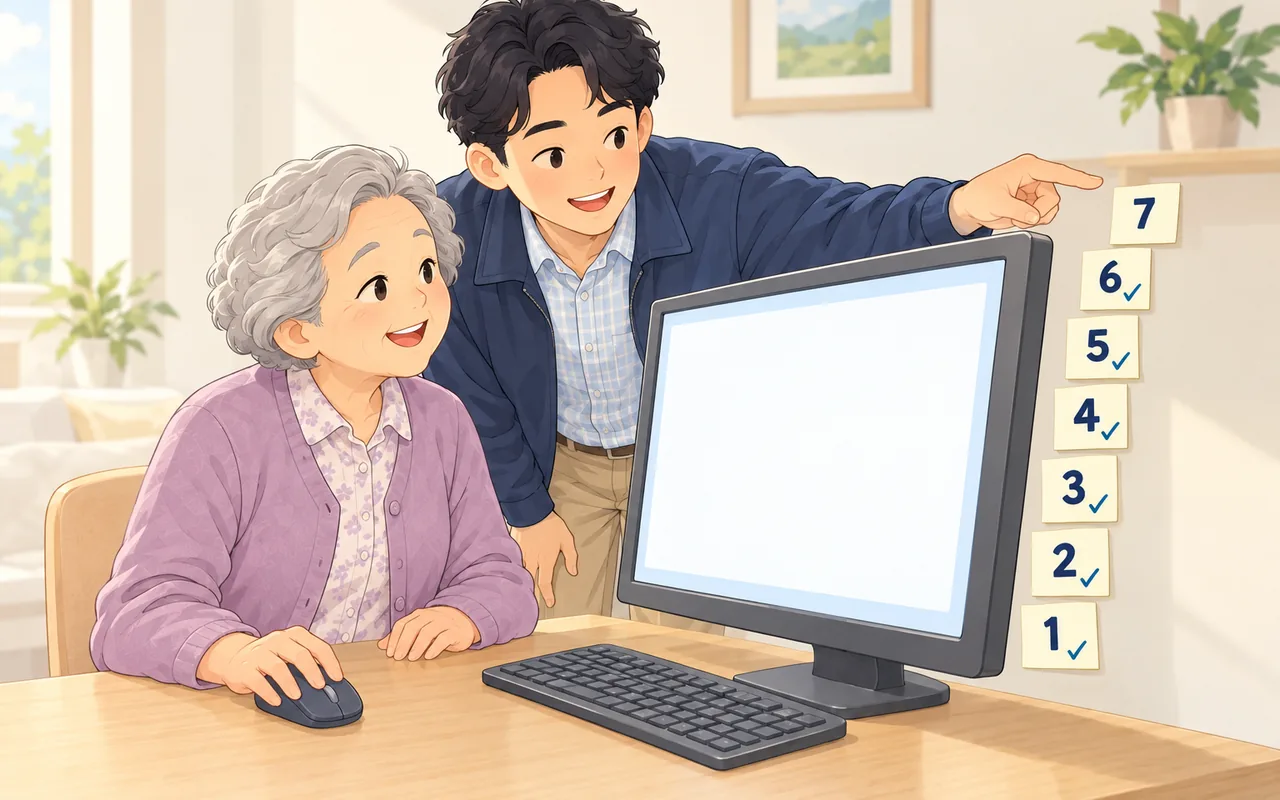
كيف تثبّت برنامج تعدين SASEUL على Windows؟
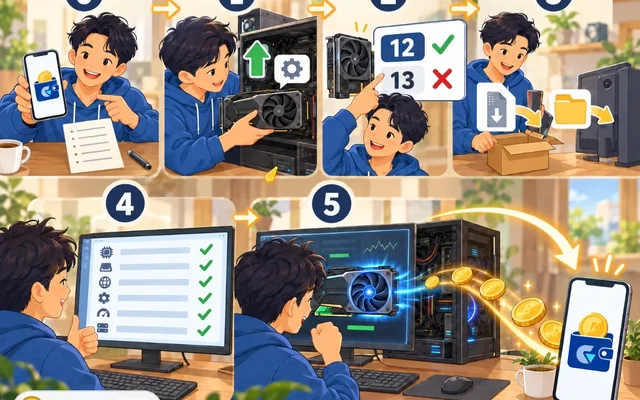
نزّل وتحقّق، ثبّت برنامجين، فكّ الضغط، أدخل العنوان وابدأ
1-2 التنزيل والتحقق
من موقع المجمّع، وافحص حاسوبك
3-4 التعريف وCUDA
برنامجان من NVIDIA
5-6 فك الضغط والعنوان
فكّ الضغط، والعنوان من Guardee
7 البدء
أدخل العنوان، ثم Start mining
إذا كان حاسوبك يعمل بنظام Windows وفيه بطاقة رسومات NVIDIA، فيمكنك أن تبدأ. كتبت كل ضغطة على حدة، حتى يستطيع المتابعة من لا يستعمل الحاسوب كثيرًا.
التقطت الصور أدناه في 3 أكتوبر 2026، وأنا أنفّذ الخطوات بنفسي على حاسوب بنظام Windows 11 (فيه بطاقة رسومات واحدة من NVIDIA). إصدار برنامج التعدين هو 0.9.2.18. إذا تغيّر الإصدار، فقد تختلف كتابة الشاشة قليلًا.
تنزّل برنامج التعدين من saseulmine.com، وهو موقع مجمّع تعدين يديره المجتمع. يكتب الموقع عن نفسه أنه «خدمة غير رسمية لا علاقة لها بمشروع SASEUL». فهو ليس أداة رسمية من مشروع SASEUL. ما هو المجمّع؟ تجد الجواب في مقال ما هو مجمّع التعدين.
قبل أن تبدأ، تأكد من ثلاثة أشياء تحتاجها وقاعدتين لا بد منهما
تحتاج إلى ثلاثة أشياء.
- حاسوب بنظام Windows 10 أو 11
- بطاقة رسومات من NVIDIA. ستعرف كيف تتأكد منها في الخطوة 2
- عنوان SASEUL تستلم عليه العملات. إن لم يكن لديك عنوان، فستنشئه في الخطوة 6
خصّص من 30 دقيقة إلى ساعة. أطول جزء هو تنزيل ملف CUDA بحجم 3.6 GB.
والقاعدتان هما.
- نزّل برنامج التعدين من saseulmine.com فقط. لا يمكنك أن تعرف إن كان برنامج من مكان آخر أصليًّا
- لا تخبر أحدًا أبدًا بالكلمات الست عشرة لمحفظتك. برنامج التعدين لا يحتاج إلا إلى العنوان. وإذا طُلب منك إدخال الكلمات الست عشرة في أي شاشة فتوقف ولا تخبر بها أحدًا
الإطار البرتقالي في الصور هو مكان الضغط. وإذا كان عليه أرقام، فاضغط بهذا الترتيب.
الصور مأخوذة من Windows باللغة الكورية، لذلك الكتابة على الشاشة كورية. لكن الأزرار في المكان نفسه في Windows العربي، وكتبت في الخطوات أسماء الأزرار في النسخة العربية، ومعها الاسم الإنجليزي بين قوسين في شاشات NVIDIA وGoogle.
حين ترى في المقال صورة لوحة مفاتيح، فاضغط تلك المفاتيح معًا. مثلًا R تعني: اضغط مع الاستمرار على مفتاح Windows (المفتاح الذي عليه شكل نافذة) ثم اضغط R. مفتاح Windows في أسفل يسار لوحة المفاتيح، بين Ctrl وAlt.
1. نزّل نسخة Windowed من صفحة Download في موقع المجمّع
- افتح متصفح الإنترنت (Chrome أو Edge)
- اكتب
saseulmine.comفي خانة العنوان في الأعلى واضغط Enter - اضغط «Download» في القائمة العلوية
- في خانة Windows، اضغط الزر الأزرق «Windowed» (140 MB)
نسخة Command line تُستعمل بالكتابة في نافذة الأوامر السوداء فقط. إذا كانت هذه أول مرة لك، فنزّل Windowed.

حين تضغط الزر تُفتح صفحة Google Drive. لا بأس إن قالت إنه تعذّرت معاينة الملف. اضغط الزر الأزرق «تنزيل» (Download).

في الشاشة التالية يظهر أن Google Drive لا يستطيع فحص الملف بحثًا عن الفيروسات. معنى ذلك فقط أن الملف كبير (140 MB) فلم يستطع Google فحصه. اضغط «تنزيل على أي حال» (Download anyway). ويمكنك أن تتحقق بنفسك من أن الملف أصلي بالطريقة المذكورة أدناه.

حين ينتهي التنزيل يظهر اسم الملف في أعلى يمين المتصفح. لا تفتحه بعد. ستفكّ ضغطه في الخطوة 5. الملفات المنزّلة تذهب عادة إلى مجلد «التنزيلات».

هل تريد أن تتحقق من أن الملف المنزّل أصلي؟
يمكنك أن تقوم بهذا التحقق أو تتخطاه. إن أردته، فهكذا تفعل.
- افتح مستكشف الملفات (أيقونة المجلد الأصفر) واضغط «التنزيلات» على اليسار
- اضغط مرة واحدة في خانة العنوان أعلى النافذة، واكتب
cmdواضغط Enter. تُفتح نافذة سوداء - اكتب في النافذة السوداء
certutil -hashfile saseul-miner-gui-win64-v0.9.2.18.zip SHA256واضغط Enter - قارن السلسلة الطويلة التي تظهر بالقيمة الموجودة «تحت زر Windowed مباشرة» في موقع المجمّع
إذا تطابقت كل الحروف، فهو الملف نفسه الذي رفعه الموقع. وينبّه الموقع إلى أن المقارنة لا تكون بقيمة موجودة داخل ملف zip.
2. تحقّق أولًا من إصدار Windows واسم بطاقة الرسومات
ستحتاج إلى هذين الأمرين حين تختار التعريف.
معرفة إصدار Windows
- اضغط R. تظهر في أسفل اليسار نافذة صغيرة باسم «تشغيل»
- اكتب
winverواضغط Enter - تُظهر النافذة هل هو Windows 10 أم 11. اضغط «موافق» لإغلاقها

معرفة اسم بطاقة الرسومات
- اضغط CtrlShiftEsc معًا. يُفتح «إدارة المهام»
- اضغط «الأداء» (أيقونة الرسم البياني) على اليسار. في Windows 10 اضغط أولًا «مزيد من التفاصيل» أسفل النافذة، ثم تبويب «الأداء» في الأعلى
- اضغط «GPU» في القائمة فيظهر اسم البطاقة في أعلى اليمين
لكي يعمل برنامج التعدين هذا، يجب أن يبدأ الاسم بـ NVIDIA. إذا ظهرت لك وحدتا GPU، فانظر إلى التي يبدأ اسمها بـ NVIDIA.

3. نزّل أحدث تعريف من موقع NVIDIA وثبّته بالتثبيت السريع
التعريف (driver) هو البرنامج الأساسي الذي يشغّل بطاقة الرسومات.
- افتح في المتصفح صفحة تعريفات NVIDIA
- اختر بطاقة الرسومات وإصدار Windows اللذين رأيتهما في الخطوة 2 وابحث
- في الصفحة التي تظهر، اضغط الزر الأخضر «تنزيل» (Download)

اضغط الملف المنزّل مرتين لتشغيله. اترك الشاشة الأولى كما هي واضغط «موافقة ومتابعة» (AGREE AND CONTINUE). الخيار المحدد مسبقًا يثبّت التعريف مع NVIDIA App. ولو اخترت «تعريف رسومات NVIDIA» (NVIDIA Graphics Driver) وحده في الأسفل، فلن يؤثر ذلك في التعدين.

اترك خيار التثبيت على «سريع (مستحسن)» (Express (Recommended)) واضغط «التالي» (NEXT). قد تسودّ الشاشة أو ترمش لحظة أثناء التثبيت. هذا ليس عطلًا.

حين تظهر رسالة انتهاء برنامج تثبيت NVIDIA (NVIDIA Installer has finished)، اضغط «إغلاق» (CLOSE). بعدها أعد تشغيل الحاسوب مرة واحدة. موقع المجمّع أيضًا يطلب إعادة التشغيل بعد تثبيت التعريف. اضغط زر «ابدأ»، ثم أيقونة الطاقة، واختر «إعادة التشغيل».

4. ثبّت CUDA وحده، وتخطَّ التحذيرين في الطريق
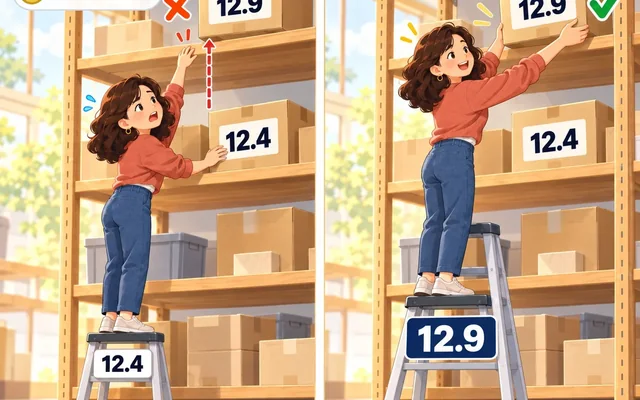
CUDA برنامج من NVIDIA يجعل بطاقة الرسومات تقوم بأعمال الحساب. لا يأتي مع برنامج التعدين، فتثبّته وحده. يطلب موقع المجمّع تنزيل الإصدار 12 أو 13، أيهما يناسب تعريفك. وبطاقات سلسلة GTX 10 تعمل مع الإصدار 12 فقط، كما شرحت في مقال الإعداد.
- افتح صفحة تنزيل CUDA Toolkit
- اضغط الأزرار الخضراء واحدًا بعد الآخر: «Windows» ثم «x86_64» ثم إصدار Windows لديك («10» أو «11») ثم «exe (local)»
- اضغط «Download (3.6 GB)» الذي يظهر في الأسفل. يستغرق وقتًا طويلًا

اضغط الملف المنزّل مرتين لتشغيله. إذا ظهرت أولًا نافذة صغيرة تسأل أين تُستخرج الملفات، فاضغط «موافق» (OK) كما هي. انتظر قليلًا فتظهر شاشة التثبيت. وحين تُطلب موافقتك، وافق وتابع. بعدها اترك خيار التثبيت على «سريع (مستحسن)» واضغط «التالي» (NEXT).

في منتصف التثبيت يظهر تحذير بالإنجليزية يقول إنه لم يُعثر على Visual Studio. الأمر يتعلق بميزة يستعملها من يصنعون البرامج. اضغط المربع الصغير في الأسفل لتضع علامة فيه، ثم اضغط «NEXT».

بعدها تظهر قائمة مكتوب فيها «Nsight … Not Installed». معناها أن ميزة المطوّرين نفسها لم تُثبَّت. اضغط «التالي» وتابع. الحاسوب الذي صوّرت عليه تخطّى التحذيرين ونجح مع ذلك في كل فحوص برنامج التعدين (تبويب System في الخطوة 7).

حين تظهر رسالة انتهاء برنامج تثبيت NVIDIA وتكون كل المكوّنات «مثبّتة» (Installed)، اضغط «إغلاق» (CLOSE).

تحقّق من أن البرنامجين ثُبّتا جيدًا
- اضغط R، واكتب
cmdواضغط Enter. تظهر نافذة سوداء - اكتب
nvidia-smiواضغط Enter. يظهر اسم بطاقة الرسومات ورقم التعريف - اكتب
nvcc --versionواضغط Enter. يظهر إصدار CUDA
إذا كتبت nvcc فظهرت رسالة تقول إن 'nvcc' غير معروف كأمر داخلي أو خارجي أو برنامج قابل للتشغيل أو ملف دفعي، فأغلق النافذة السوداء وافتح واحدة جديدة وجرّب مرة أخرى. وإن لم يظهر بعد ذلك، فيمكنك أن تتحقق ثانية في تبويب System في الخطوة 7.

5. فكّ ضغط ملف zip أولًا، وتجاوز التحذير الأزرق بالضغط على مزيد من المعلومات
برنامج التعدين ليس له برنامج تثبيت. بعد فك الضغط يعمل مباشرة من ذلك المجلد. ويذكر موقع المجمّع أنه لا يكتب أي شيء خارج المجلد.
- افتح مجلد «التنزيلات» في مستكشف الملفات
- اضغط بزر الفأرة الأيمن على
saseul-miner-gui-win64-v0.9.2.18.zip - اضغط «استخراج الكل...»
إذا فتحت ملف zip بالضغط مرتين وضغطت miner.exe داخله، تظهر الرسالة أدناه. هنا أيضًا اضغط «استخراج الكل». تشغيله من داخل ملف zip مباشرة قد لا يعمل كما يجب.

اترك مكان الحفظ كما هو واضغط «استخراج» في الأسفل. يظهر داخل مجلد التنزيلات مجلد بالاسم نفسه.

حين تفتح المجلد الجديد قد تجد داخله مجلدًا آخر بالاسم نفسه. ادخل إليه واضغط «miner.exe» مرتين.
في أول تشغيل قد تظهر نافذة زرقاء عنوانها «حمى Windows الكمبيوتر الخاص بك». هذا تحذير يظهر لأن Windows لا يعرف البرنامج جيدًا بعد. في أعلى النافذة الزرقاء، تحت نص التنبيه مباشرة، اضغط الرابط المسطّر «مزيد من المعلومات».

تأكد من أن اسم التطبيق miner.exe واضغط «تشغيل على أي حال». على الحاسوب الذي صوّرت عليه عمل البرنامج دون إيقاف أمان Windows.

6. أنشئ عنوان استلام العملات في Guardee، واكتب الكلمات الست عشرة على ورقة
إذا كان لديك عنوان SASEUL من قبل، فانتقل إلى الخطوة 7. وإن لم يكن، فأنشئه في محفظة الويب Guardee.
- افتح
guardee.ioفي المتصفح - اضغط زر البدء (مكتوب عليه «시작하기» في الشاشة الكورية)، ثم اضغط «새 지갑 만들기» (إنشاء محفظة جديدة) في الشاشة التالية
- بعد الإنشاء مباشرة تظهر 16 كلمة (كلمات الاسترداد). اكتبها على ورقة بالترتيب واحفظها في مكان آمن
هذه الكلمات الست عشرة هي مفتاح المحفظة. إذا أضعتها فلن يستطيع أحد أن يعيد لك المحفظة. لا تصوّرها وتحفظها في هاتفك، ولا ترسلها لأحد.

مكتوب على الشاشة أن المحفظة تُحفظ «على هذا الجهاز وحده». لذلك إذا أردت استعمالها على حاسوب آخر أو هاتف، فعليك أن تستردها بالكلمات الست عشرة. الطريقة في مقال استرداد محفظة Guardee.
السلسلة الطويلة من الحروف الإنجليزية والأرقام أسفل البطاقة الزرقاء في شاشة المحفظة هي عنوانك. اضغط أيقونة النسخ بجانبها فتظهر في الأعلى عبارة «복사 완료!» (تم النسخ!). لا بأس أن يعرف الآخرون عنوانك.

7. الصق العنوان واضغط Start mining فيبدأ التعدين
حين تفتح miner.exe يظهر أولًا تبويب Mine. الحالة ما زالت Stopped (متوقف).
- اضغط مرة واحدة في الخانة تحت «Paste the address you want to be paid to»
- اضغط بزر الفأرة الأيمن واختر «لصق»، أو اضغط CtrlV. يُدخَل العنوان الذي نسخته في الخطوة 6
- اضغط الزر البرتقالي «OK» على يمين الخانة
- اضغط الزر البرتقالي «Start mining»

إذا تغيّرت الحالة إلى Mining وأخذ رقما HASHRATE (سرعة التعدين) وACCEPTED (عدد الأعمال التي قبلها المجمّع) يزدادان، فقد نجحت.
في البداية يكون الضبط على استعمال 25% فقط من بطاقة الرسومات. لذلك يمكنك أن تستعمل الحاسوب وهو يعدّن. تغيّر النسبة بشريط GPU share على اليمين. الشريط مقفل أثناء التعدين، فاضغط «Stop mining» وحرّكه ثم اضغط «Start mining» مرة أخرى. ابدأ بـ 25% وارفعها ببطء وأنت تراقب الصوت والحرارة.

حتى لو ضغطت X لإغلاق النافذة يستمر التعدين. يبقى البرنامج أيقونة صغيرة في أسفل يمين الشاشة (بجانب الساعة). إن لم تر الأيقونة، فاضغط السهم المتجه إلى الأعلى (^) بجانبها.
- للإيقاف المؤقت: اضغط «Stop mining» في تبويب Mine
- لإغلاق البرنامج تمامًا: اضغط بزر الفأرة الأيمن على الأيقونة في أسفل اليمين واختر «Quit»
في تبويب Pool ترى سرعة المجمّع كله، وعدد الأجهزة التي تعدّن، وعدد صفحات السجل (الكتل) التي وجدها المجمّع.

تبويب System يفحص هل لديك كل ما يحتاجه التعدين. إذا كان كل شيء موجودًا تظهر «all present» و«Ready». وإذا بدا لك أن التعدين لا يعمل، فابدأ بهذا التبويب.

المكافأة تُقسم بحسب العمل الذي قمت به. بحسب موقع المجمّع، يذهب 80% إلى المعدّن، و10% لتشغيل المجمّع، و10% لمن دعاك. التعدين يستهلك الكهرباء ويُبلي الأجهزة. قدّر فاتورة الكهرباء الشهرية مسبقًا بمقال طريقة حساب تكلفة الكهرباء.
حين تتعثر، هذه المشكلات التي واجهتها فعلًا وطريقة حلها
كتبت هنا ما واجهته فعلًا أثناء التثبيت (من تحذير Google Drive إلى الشاشة البيضاء)، مع المشكلات المذكورة في قائمة الأسئلة في موقع المجمّع.
لا تعرف أين الملف الذي نزّلته؟ اضغط CtrlJ في المتصفح
في Chrome وEdge كليهما، يفتح CtrlJ قائمة الملفات المنزّلة. ضع مؤشر الفأرة على اسم الملف فتظهر بجانبه أيقونة مجلد. اضغطها فيُفتح المكان الذي فيه الملف. وهو عادة مجلد «التنزيلات».
يقول Google Drive إنه لا يستطيع فحص الفيروسات؟ السبب حجم الملف
الملف حجمه 140 MB فلم يستطع Google فحصه، والرسالة مجرد تنبيه. اضغط «تنزيل على أي حال» فيُنزَّل الملف. وإن كنت قلقًا، فقم بخطوة «هل تريد أن تتحقق من أن الملف المنزّل أصلي؟» في الخطوة 1.
تحذيرات Visual Studio وNsight أثناء تثبيت CUDA؟ ضع العلامة وتابع
كلاهما يقول فقط إن ميزة يستعملها صانعو البرامج غير موجودة. في تحذير Visual Studio ضع علامة في المربع واضغط NEXT، وفي قائمة Nsight اضغط التالي. على الحاسوب الذي صوّرت عليه تابعت هكذا وبقي تبويب System على Ready.
لا يوجد زر تشغيل في النافذة الزرقاء لحماية Windows؟ اضغط مزيد من المعلومات أولًا
في النافذة الأولى لا يوجد إلا «عدم التشغيل». اضغط النص الصغير «مزيد من المعلومات» في الأعلى فيظهر زر التشغيل (الصور في الخطوة 5).
حذف برنامج مكافحة الفيروسات ملف miner.exe؟ تحقّق من الملف المنزّل أولًا
برامج مكافحة الفيروسات قد تمنع أحيانًا برامج لم تعرفها من قبل. قائمة الأسئلة في موقع المجمّع تنصح باسترجاع الملف وإضافة المجلد إلى الاستثناءات. وحين يكون المجلد في الاستثناءات لا يفحصه برنامج مكافحة الفيروسات. لذلك لا تفعل هذا إلا بعد أن تتأكد بطريقة الخطوة 1 من أن الملف هو ملف الموقع.
تبقى نافذة برنامج التعدين بيضاء؟ شغّله مع إيقاف تسريع الرسومات
هذا حدث لي أثناء التثبيت. جرى الأمر هكذا.
- ضغطت miner.exe مرتين، لكن لم تظهر أي نافذة
- ظهرت أيقونة برنامج التعدين في منطقة الإشعارات في أسفل اليمين (بجانب الساعة). ولم يحدث شيء لمدة حين ضغطتها
- ثم ظهرت فوق منطقة الإشعارات مباشرة، ملتصقة بها، نافذة بيضاء ليس فيها حرف واحد
- وبعد وقت طويل فقط ظهرت في تلك النافذة كلمات مثل Open (فتح) والخروج. لكن الضغط عليها لم يفعل شيئًا

نافذة برنامج التعدين يرسمها مكوّن العرض في Windows (Microsoft Edge WebView2). حين يرسم هذا المكوّن الشاشة ببطاقة الرسومات ويتعارض مع التعريف، قد تخرج النافذة بيضاء هكذا. وحين جعلته يرسم دون بطاقة الرسومات، انحلّت المشكلة فورًا. إذن يبدو أن السبب هو هذا التعارض.
من الطبيعي أن تفكر في إعادة تثبيت هذا المكوّن، لكن المثبّت لم يقل سوى إنه «مثبّت بالفعل»، ولم يتغير شيء.

هكذا حللتها. إيقاف تسريع الرسومات يخص رسم النافذة فقط، وهو منفصل عن حسابات التعدين. لكنني لم أقس السرعة ولم أقارنها.
- افتح في مستكشف الملفات المجلد الذي فيه miner.exe
- اضغط مرة واحدة في خانة العنوان أعلى النافذة، واكتب
powershellواضغط Enter. تُفتح نافذة زرقاء (أو سوداء) في ذلك المجلد - انسخ الأسطر الثلاثة أدناه والصقها في تلك النافذة واضغط Enter. للّصق يكفي أن تضغط بزر الفأرة الأيمن داخل النافذة. وإذا ظهرت نافذة تسأل عن لصق عدة أسطر، فاختر اللصق. هذه الأوامر تغلق برنامج التعدين إن كان يعمل، وتزيل علامة «الحظر» التي تلحق بالملفات المنزّلة من الإنترنت، ثم تشغّله من جديد
Stop-Process -Name miner -ErrorAction SilentlyContinue
Get-ChildItem -Recurse | Unblock-File
.\miner.exe
- إذا بقيت بيضاء، فالصق الأسطر الثلاثة أدناه في النافذة نفسها واضغط Enter. هذه أوامر توقف تسريع الرسومات وتشغّل البرنامج. هذا الضبط لا يسري إلا حين تشغّله من هذه النافذة
Stop-Process -Name miner -ErrorAction SilentlyContinue
$env:WEBVIEW2_ADDITIONAL_BROWSER_ARGUMENTS="--disable-gpu"
.\miner.exe
- إذا نجح البند 4، فأنشئ ملفًّا يشغّله بهذه الطريقة كل مرة. الصق السطر أدناه في النافذة نفسها واضغط Enter، فيظهر
run-miner.batفي المجلد
Set-Content -Encoding ascii -Path ".\run-miner.bat" -Value "@echo off`r`ncd /d %~dp0`r`nset WEBVIEW2_ADDITIONAL_BROWSER_ARGUMENTS=--disable-gpu`r`nstart """" miner.exe"
من الآن فصاعدًا شغّل البرنامج بالضغط مرتين على «run-miner.bat» بدلًا من miner.exe. وإذا أردته على سطح المكتب، فاضغط بزر الفأرة الأيمن على run-miner.bat واختر «إظهار المزيد من الخيارات» ثم «إرسال إلى» ثم «سطح المكتب (إنشاء اختصار)». في Windows 10 تجد «إرسال إلى» مباشرة دون «إظهار المزيد من الخيارات».
لا يحدث شيء حين تضغط miner.exe مرتين؟ انظر أي نسخة نزّلت وانظر WebView2
هذه مشكلة مذكورة في قائمة الأسئلة في موقع المجمّع. إذا نزّلت نسخة Command line، فلن يظهر شيء حين تضغطها مرتين. ارجع إلى الخطوة 1 ونزّل نسخة Windowed. وإذا كانت نسخة Windowed ولا تُفتح مع ذلك، فالموقع ينصح بتثبيت Microsoft Edge WebView2. وهو موجود عادة في Windows 10 و11.
ثبّتّ CUDA لكن البرنامج يقول إنه غير موجود؟ ربما ثُبّت في مكان آخر
يشرح موقع المجمّع أن هذا يحدث حين يكون CUDA قد ثُبّت مع برنامج آخر، فلا يكون في المكان الذي يبحث فيه برنامج التعدين. يُظهر تبويب System المجلدات التي بحث فيها البرنامج والتي وجدها. جرّب إعادة تثبيت CUDA من موقع NVIDIA كما في الخطوة 4. بطاقات سلسلة GTX 10 لا تعمل مع الإصدار 13، فعليك تثبيت الإصدار 12.
يبطؤ الحاسوب أثناء التعدين؟ اخفض نسبة بطاقة الرسومات
القيمة الأولى لا تستعمل إلا 25% من بطاقة الرسومات وتتخلى عنها كثيرًا، فيمكنك عادة أن تستعمل الحاسوب في الوقت نفسه. وإن بقي بطيئًا، فاخفض شريط GPU share في تبويب Mine. الشريط مقفل أثناء التعدين، فاضغط «Stop mining» أولًا. وإذا ظلت الشاشة تتجمد لحظات، فاخفض شريط Longest single screen freeze تحته. تقل تجمدات الشاشة ويبطؤ التعدين قليلًا. ويقول الموقع إنه يمكنك رفعها إلى 100% على حاسوب لا تستعمله.
المكافأة لا تصل فورًا؟ تُدفع مرة في اليوم
بحسب موقع المجمّع، يرسل مرة في اليوم بقدر العمل المقبول لعنوانك. وإذا كان المبلغ أقل من الحد الأدنى، يضمّه إلى الدفعة التالية حتى لا تأكله الرسوم. وإذا كان لديك عدة حواسيب، فأدخل العنوان نفسه في كلها فيتجمّع كل شيء في مكان واحد.
تظهر رسالة «لا يوجد CUDA أو NVRTC»؟ انظر أولًا ما الناقص في تبويب System
يضع تبويب System علامة على العناصر الناقصة ويخبرك من أين تنزّلها. طريقة اختيار إصدار CUDA وحلول كل عرض جمعتها في مقال أخطاء CUDA. والسؤال نفسه موجود في قائمة Questions في موقع المجمّع. وإن لم تجده هناك، فالموقع يذكر أنه يمكنك أن تسأل في قناته على Telegram.
المصادر
- SASEUL Mining Pool · Download · Set it up · Questions · تم التحقق 2026-10-03 (Windowed بحجم 140 MB، ومطابقة SHA-256، والخطوات الست، ونسب التوزيع، وسؤال برامج مكافحة الفيروسات، والتنبيه بأنه مجمّع غير رسمي)
- محفظة Guardee · تم التحقق من الشاشات 2026-10-03
- تنزيل تعريفات NVIDIA · تم التحقق من شاشات التثبيت 2026-10-03 (617.14)
- تنزيل NVIDIA CUDA Toolkit · تم التحقق من شاشات التثبيت 2026-10-03 (13.4.2، بحجم 3.6 GB)
هذا دليل تثبيت وليس نصيحة استثمارية. أنا أملك SL. التقطت صور التثبيت في 3 أكتوبر 2026 وأنا أنفّذ الخطوات على حاسوب بنظام Windows 11. وفتحت موقع المجمّع وتحققت من إرشاداته وأرقامه بنفسي في اليوم نفسه.