SASEULのプールマイニングソフトが夜のあいだに止まっていたら?スリープ・Windows Updateの再起動・自動起動から確認します
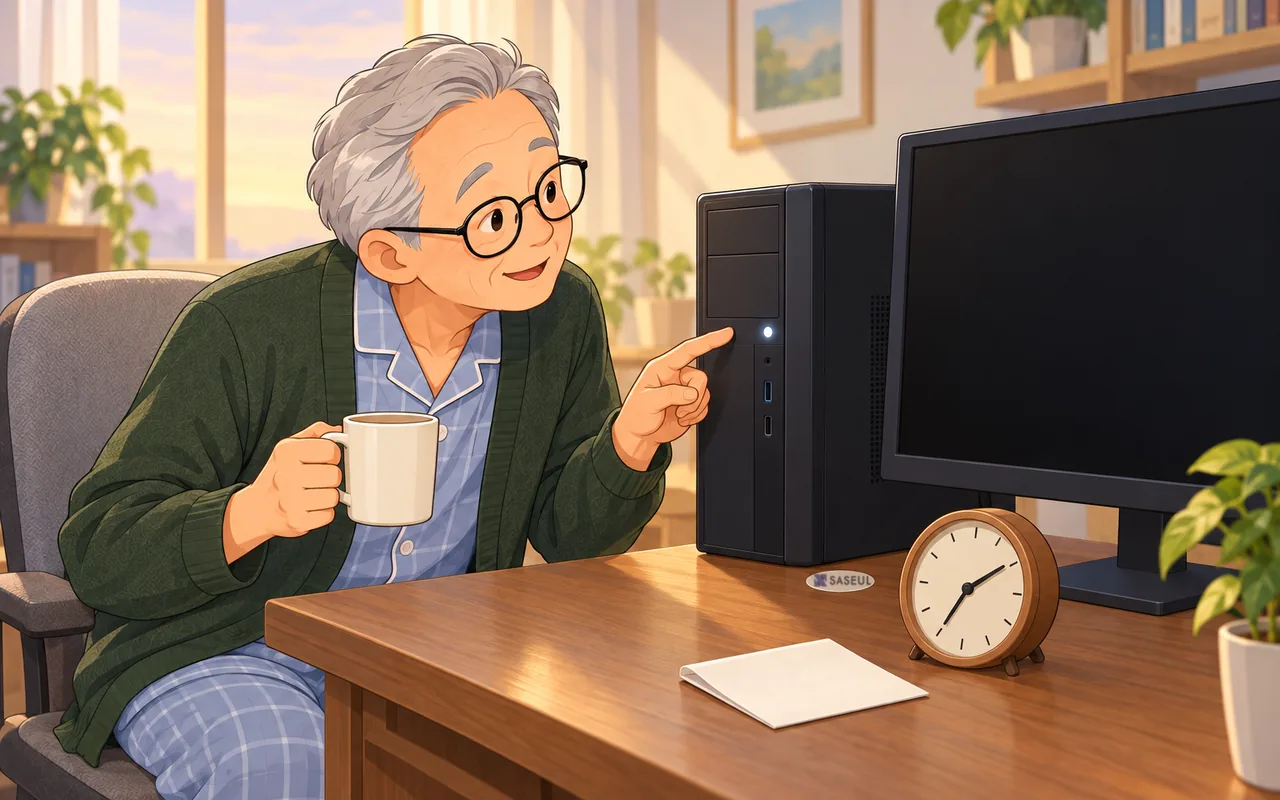
SASEULのマイニングが夜のあいだに止まっていたら?
PCが眠ったか、再起動したか、マイナーがまた開いたかを順に見ます
1 スリープ
眠るまでの時間を「なし」に
2 更新
アクティブ時間と再起動のスケジュール
3 自動起動
スタートアップフォルダーにショートカット
4 停電
自動で電源が入るかは説明書で確認
夜通し動かしていたSASEULのマイニングが朝に止まっていたら、SASEULコインのマイニングソフトより先に、Windows側の3つを見れば大丈夫です。PCが眠った(スリープ)のか、更新のために再起動したのか、再起動のあとマイニングソフトが開かなかったのか、です。
意外な点がひとつあります。Windowsは、人がPCを使っていない時間に再起動しようとします(Microsoft「Windows Update: よくあるご質問」)。夜通しマイニングだけしているPCなら、夜がまさにその時間です。
マイニングソフトがプールの応答を受け取れずに勝手に終了するケースは別にあります。それはマイナーが勝手に止まるときの記事にあります。この記事ではWindowsの設定だけを扱います。SASEULとは何かはSASEULの基本情報にあります。
PCが眠るとマイニングも止まるので、スリープの時間を「なし」にします
PCが起きているあいだだけ掘れます。スリープ(PCがしばらく眠る状態)に入ると止まります(マイニングの始め方の記事)。
Windows 11ではこう変えます(Microsoft「Windows 11 の電源設定」文書)。
- スタートボタンを押して「設定」を押します
- 「システム」→「電源とバッテリー」を押します
- 「画面、スリープ、休止状態のタイムアウト」を開きます
- 「次の時間が経過した後にデバイスをスリープ状態にする」で、電源に接続したときの値を「なし」にします
画面の電源オフはそのままでかまいません。同じ文書で、画面をオフにする設定とスリープは別の項目です。画面だけが消えても、PCは起きています。
Microsoftは最近この既定値をもっと短くしました。同じ文書の表によると、電源につないだPCでも15分か5分で眠るようになっています。新しく買ったPCなら一度開いてみるといいです。
ノートPCはふたを閉じると眠ります。これはコントロールパネル →「システムとセキュリティ」→「電源オプション」→「電源ボタンの動作の選択」で変えられます(Microsoft「PC をシャットダウン、スリープ、または休止状態にする」文書)。ノートPCで動かした記録はないので、ノートPCでのマイニングがどうかはわかりません。
Windows 10はメニュー名が違います。同じMicrosoft文書のWindows 10の案内では、スタート →「設定」→「システム」→「電源とスリープ」で変えます。
更新の再起動は「アクティブ時間」の外で起きます。夜にマイニングするならそれが夜です
Windowsは更新を終えるためにPCを再起動します。アクティブ時間(ふだんPCを使う時間)を伝えておくと、その時間には再起動しません(Microsoft「アクティブ時間で PC を最新の状態に保つ」)。
Windows 11では、スタート →「設定」→「Windows Update」→「詳細オプション」→「アクティブ時間」で決めます。Windows 10は「設定」→「更新とセキュリティ」→「Windows Update」→「アクティブ時間の変更」です。
マイニング用のPCは、この設定だけでは足りません。夜通しマイニングすると、Windowsから見て夜は「使っていない時間」です。なので再起動する時刻を自分で選ぶほうがいいと思います。「設定」→「Windows Update」で「再起動のスケジュール」を選ぶと、都合のいい時間を決められます(Windows Update のよくあるご質問)。
再起動の回数は減りました。Microsoft KB5121772(2026年8月14日掲載)によると、2026年7月28日以降の更新から、再起動を月に1回にまとめます。ただし緊急の更新はすぐ入り、すべてのPCに一斉に適用されるわけではないと書かれています。
更新をしばらく先延ばしにしたいなら
同じKB5121772の文書によると、「設定」→「Windows Update」の更新の一時停止で最大35日まで延ばせます。期間が終わると、Windowsが最新の更新を入れます。セキュリティ更新を長く延ばすのはおすすめしません。
Windows 10は2025年10月14日にサポートが終了しました(Microsoftのアクティブ時間の文書の案内)。それ以降、無料のセキュリティ更新は出ていません。
再起動のあとは、スタートアップフォルダーに入れたものだけが自動で開きます
PCがまた起動しても、マイニングソフトは自動では開きません。Microsoft「Windows でスタートアップ アプリを構成する」文書は、shell:startupフォルダーにショートカットを入れるよう案内しています。このフォルダーに入っているものは、サインインしたときに自動で起動します。
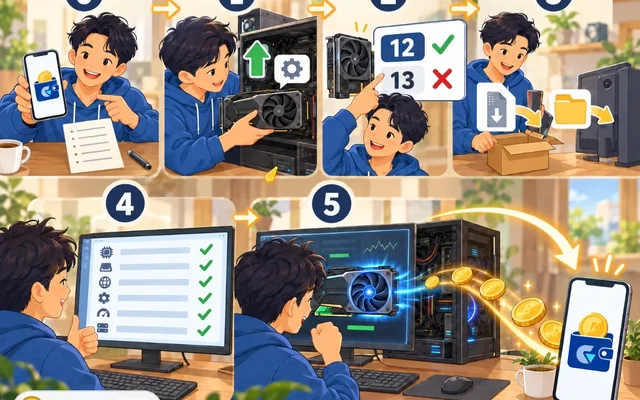
- マイニングソフト(miner.exe)があるフォルダーを開きます
- miner.exeを右クリックし、「その他のオプションを確認」→「送る」→「デスクトップ (ショートカットを作成)」を選びます。Windows 10ではすぐ「送る」があります
- Rを押して「ファイル名を指定して実行」を開き、
shell:startupと入力してEnterを押します。スタートアップフォルダーが開きます - デスクトップにできたショートカットを、このフォルダーにドラッグします
白い画面の問題でインストールの記事のようにrun-miner.batを作って使っているなら、miner.exeの代わりにrun-miner.batのショートカットを入れます。外したいときは、このフォルダーからショートカットを消せば大丈夫です。ソフト自体はそのまま残ります。
サインインする前には起動しません。パスワードをかけているPCなら、再起動のあとサインイン画面で止まっていることがあります。
ウィンドウ版をこうして起動したとき、すぐマイニングを始めるのか、「Start mining」をもう一度押す必要があるのかは確認できていません。初めて入れた次の朝に、Mineタブの状態欄を一度必ず見てください。Miningなら掘っています。

ウィンドウの×を押して閉じても、マイニングは続きます。時計の横のトレイ(小さなアイコンの場所)に残っています。なのでウィンドウが見えないからといって止まっているわけではありません。
コマンド版を使っているなら
プールサイトのDownloadの案内によると、コマンドライン(Command line)版は最初に一度miner.exe start <アドレス>で起動するとアドレスが保存され、その後はminer.exe startだけで動きます。ショートカットのリンク先の欄の最後に startを付けて、スタートアップフォルダーに入れる方法が考えられます。この方法は自分では試していません。
miner.exe start
停電のあとPCが自動で起動するかは、マザーボードによって違います
停電が終わったあとPCを自動で起動させる設定は、WindowsではなくマザーボードのBIOS(PCが起動するときに最初に動く基本設定の画面)にあります。メニュー名と場所はメーカーごとに違います。このブログで確認したマザーボードはありません。使っているマザーボードやPCメーカーの説明書を見るのがいちばん確実です。
PCが起動しても、上のスタートアップフォルダーに入れておかないとマイナーは開きません。この2つはセットです。
では、どうすればいい?4つを一度だけ合わせて、次の朝に状態を見ます
電気代や音が気になるなら、自動起動はしないほうがいいです。1か月の電気代は、先に電気代の計算方法でざっくり見積もってみてください。
夜通し動かすと決めたなら、この順番で設定します。
- 電源に接続したときのスリープを「なし」にします。画面のオフはそのままで大丈夫です
- Windows Updateでアクティブ時間を決め、再起動が必要なら「再起動のスケジュール」で昼の時間を選びます
- miner.exe(またはrun-miner.bat)のショートカットをshell:startupフォルダーに入れます
- 停電のあと自動で起動させたいなら、マザーボードの説明書を探します
- 次の朝、Mineタブの状態がMiningか確認します。止まっていたら、マイナー側の原因を見に、勝手に止まる記事へ進みます
参考にしたところ
- Microsoft サポート · Windows 11 の電源設定 · 2026-10-09 原文確認(スリープ時間のメニューの場所、新しい既定値の表)
- Microsoft サポート · PC をシャットダウン、スリープ、または休止状態にする · 2026-10-09 原文確認(ふた・電源ボタンの設定)
- Microsoft サポート · アクティブ時間で PC を最新の状態に保つ · 2026-10-09 原文確認(Windows 11・10のアクティブ時間、Windows 10のサポート終了日)
- Microsoft サポート · Windows Update: よくあるご質問 · 2026-10-09 原文確認(使っていないときに再起動、再起動のスケジュール)
- Microsoft Support · One restart a month for Windows updates (KB5121772) · 2026-08-14 掲載、2026-10-09 原文確認
- Microsoft サポート · Windows でスタートアップ アプリを構成する · 2026-10-09 原文確認(shell:startup、サインイン時に起動)
- SASEUL Mining Pool · Download · 2026-10-09 確認(コマンド版のminer start)
Windowsの設定の案内で、投資の勧めではありません。私はSLを保有しています。Windowsのメニューと更新の内容は、2026年10月9日にMicrosoftサポート文書(韓国語版)の原文を自分で読んで確認しました。マイナーの画面は2026年10月3日のインストール時に撮ったものです。