SASEULのマイニングはどう始める?グラボでの導入の順番と、いちばんつまずくところ
SASEULのマイニングはどう始める?
アドレスを作り、プログラムを3つ入れ、確かめてから始めます
0 アドレス
Guardeeで。復元フレーズは紙に
1〜2 ドライバーとCUDA
GTX 10シリーズはCUDA 12だけ
3〜4 マイナー
ダウンロードして展開、Systemタブで確認
5〜6 開始
アドレスを入れてStart mining、はじめは25%
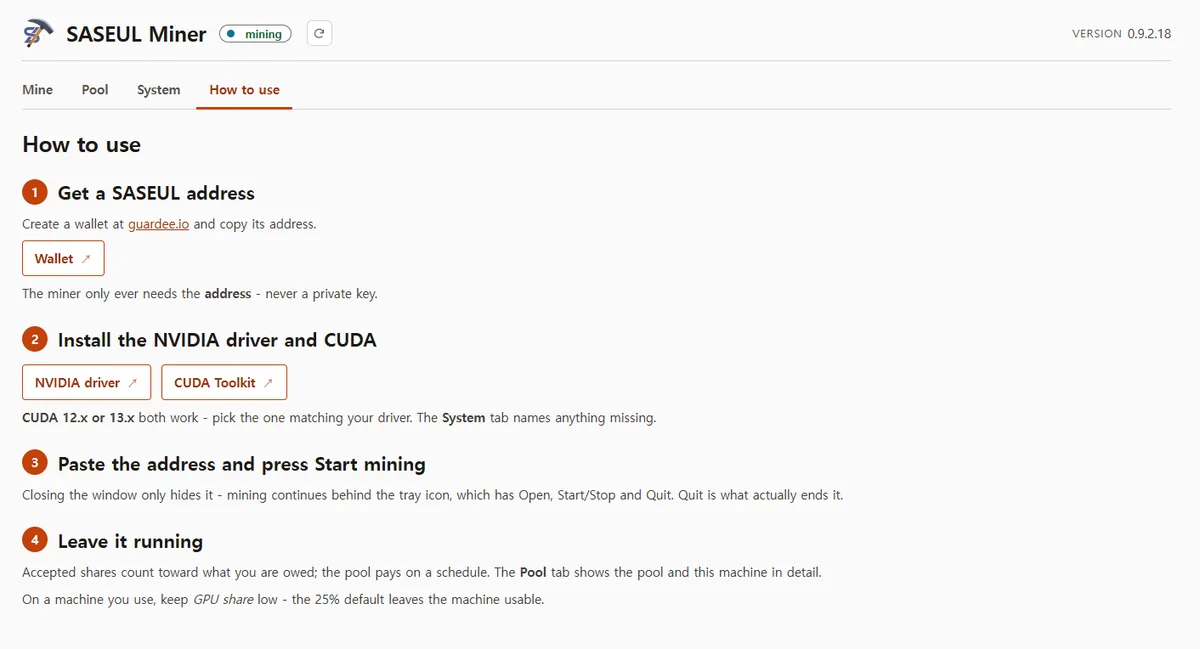
NVIDIA(エヌビディア)のグラフィックボードが付いたWindowsのパソコンなら、始められます。アドレスを作り、ボードのプログラムを2つ入れ、マイニングのプログラムにアドレスを入れてStart mining(マイニング開始)を押すだけです。
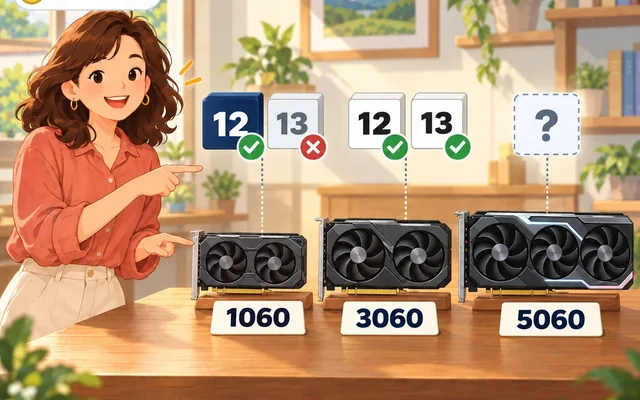
いちばんつまずきやすいのは、CUDA(グラフィックボードに計算をさせるNVIDIAのプログラム)のバージョン選びです。GTX 10シリーズは12だけが使えます。13を入れると、マイニングのプログラムがボードを見つけられません。
手順ごとにつまずいたら、マイニングガイドの同じ番号の欄へ進んでください。ガイドに、くわしい基準と解決の順番があります。
何が必要ですか?
- NVIDIAのグラフィックボード(GTX 1060、1660 Ti、RTX 2060、3050のようなカードでも掘れるそうです)
- Windowsのパソコン(Linuxも使えます)
- コインを受け取るウォレットアドレス(コインを受け取る口座番号のようなもの)
AMDのボードは使えません。マイニングのプログラムがCUDAを使うので、NVIDIAのボード専用です。
ボードの世代ごとに、入れるCUDAのバージョンが違います。この表だけ覚えておけば、ほとんどつまずきません。
| グラフィックボード | 入れるCUDAのバージョン | ダウンロードするところ |
|---|---|---|
| GTX 10シリーズ(1060、1070、1080) | 12だけ | 過去のバージョン集 |
| GTX 16シリーズ、RTX 20・30・40シリーズ | 12か13 | ふつうのダウンロードのページ |
| RTX 50シリーズ | 12.8以上 | ふつうのダウンロードのページ |
RTX 50シリーズが12.8以上でなければならない、というのはNVIDIAの案内によるものです。このマイニングのプログラムがRTX 50シリーズで動くかどうかは、確かめられませんでした。
自分のボードがNVIDIAかどうか、どうやってわかりますか?
黒い画面を使わずに見られます。Ctrl、Shift、Escをいっしょに押すと、タスクマネージャーが出ます。
パフォーマンスのタブを押して、左の下のほうのGPUの欄にNVIDIAと書かれていれば大丈夫です。小さく出たら、先に下の「詳細」を押します。
パソコンがついているあいだだけ掘れます。スリープ(省電力の状態)に入ると止まります。ノートパソコンで動かした記録はないので、ノートパソコンでどうなるかはわかりません。
0. コインを受け取るアドレスは、どうやって作りますか?
Guardeeのウォレットアプリか、パソコンのブラウザーでguardee.ioを開いて、「시작하기」(はじめる)を押してウォレットを作ります。
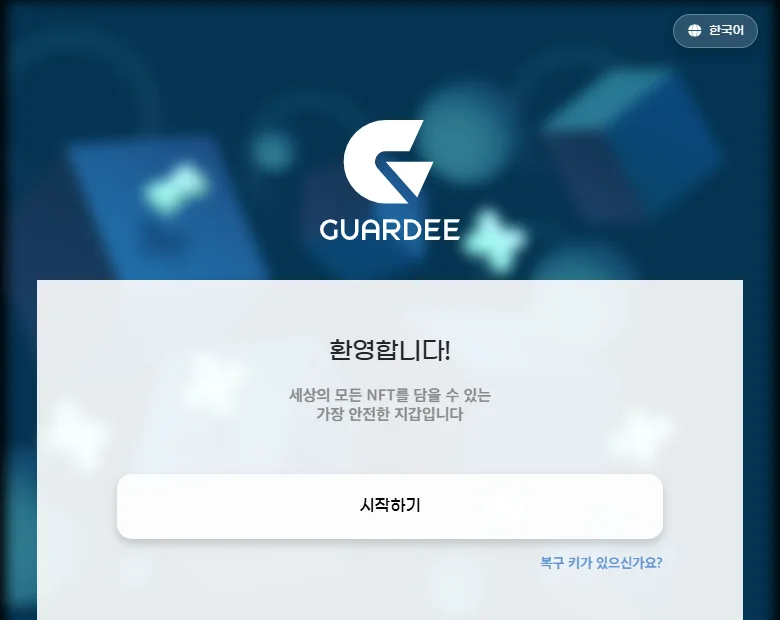
作るときに出る復元フレーズ(ウォレットをよみがえらせる英単語のまとまり)は、紙に書いて家に置いてください。写真やメッセージアプリで残してはいけません。スマホをなくしたら、この単語でよみがえらせます。開発会社も代わりによみがえらせてはくれません。
Guardeeの新しいウォレットの復元フレーズは、Guardee専用です。ほかのウォレットアプリに入れても、よみがえらせることはできません(SASEUL公式のお知らせ、2026年6月19日)。
アドレスは、人に知られてもかまわない値です。スマホでアドレスをコピーして、メッセージアプリで自分あてに送り、パソコンで開いてコピーすると楽です。
つまずいたら → ガイドの手順0
1. ドライバーはどうやって入れますか?
ドライバーは、グラフィックボードを動かす基本のプログラムです。NVIDIAのホームページで自分のボードに合うものをダウンロードして入れ、パソコンを再起動します。もう入っているなら、最新にします。
つまずいたら → ガイドの手順1
2. CUDAはどのバージョンを入れればいいですか?
上の表のとおり、ボードの世代に合うバージョンを入れます。マイニングのプログラムにいっしょに入っていないので、別に入れる必要があります。
守る決まりが1つあります。入れるCUDAのバージョンの番号が、ドライバーが対応するバージョンより高くてはいけません。ドライバーを最新にしてから入れるのが、いちばんかんたんです。
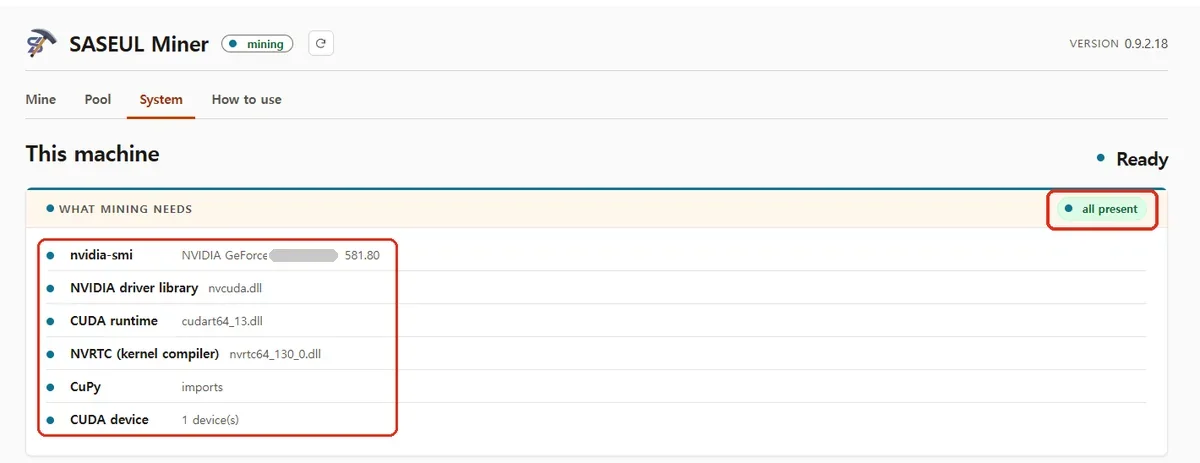
全部入れたあとは、最後に入ったドライバーの番号が基準です。手順4のSystemタブで確かめます。
つまずいたら → ガイドの手順2、番号の決まりはドライバーの番号は、どれくらい高くないといけませんか?、エラーのメッセージごとの原因はCUDAエラーの記事
黒い画面(コマンドプロンプト)で、ドライバーが対応するバージョンを見る方法
スタートボタンを押して、cmdと打ってEnterキーを押します。黒い画面が出たら、こう打ってみてください。
nvidia-smi
いちばん上の行の右にあるCUDA Versionが、このドライバーで動かせるいちばん高いバージョンです。入れるバージョンの番号は、この数字と同じか、それより小さくなければいけません。
3. マイニングのプログラムはどこでダウンロードしますか?
saseulmine.comのダウンロードのページで、Windowsの画面版(Windowed)140MBをダウンロードします。マウスで押しながら使う版なので、パソコンをいつもどおり使いながら掘りやすいです。
ダウンロードしたら、ファイルが本物か確かめてください。サイトには、ファイルごとにファイルの指紋(ファイルが本物か確かめる値、SHA-256)が書かれています。自分のファイルの指紋がサイトの値と同じなら本物です。
圧縮ファイルは、C:\saseulのように英語の名前のフォルダーに開きます。インストールのプログラムがないので、フォルダーの外はさわりません。
つまずいたら → ガイドの手順3
コマンド版、Linux、ファイルの指紋の確かめ方
ダウンロードのページには、3種類あります。
- Windowsの画面版(Windowed) 140MB
- Windowsのコマンド版 123MB
- Linuxのコマンド版 162MB
コマンド版は、黒い画面に文字を打って使うやり方です。Linuxでは、圧縮ファイルを開いたあとにchmod +x minerを一度しないと動きません。
ファイルの指紋は、Windowsのコマンドプロンプトでこう見ます。「ファイル名」のところに、ダウンロードしたファイルの名前を入れます。
certutil -hashfile ファイル名 SHA256
Linuxではsha256sum ファイル名です。出てきた値がサイトに書かれた値と同じなら本物です。
4. 準備ができたかどうか、どうやってわかりますか?
マイニングのプログラムを開いて、System(システム)タブを見ます。必要なものがそろっているか、1行ずつ見せてくれます。足りないものがあれば、ダウンロード先のリンクまで出してくれます。
つまずいたら → ガイドの手順4
5. マイニングはどうやって始めますか?
圧縮ファイルを開いたフォルダーで、miner.exeを開きます。ウォレットアドレスを貼りつけて、Start mining(マイニング開始)を押せば終わりです。
画面を閉じても、小さな絵が並ぶところ(タスクトレイ)で動きつづけます。画面の右下の時計の横にある「^」の形を押すと、かくれている小さな絵が出てきます。完全に止めるには、画面でStop mining(マイニング停止)を押すか、その小さな絵からQuit(終了)を押します。
つまずいたら → ガイドの手順5
コマンド版で確かめて始める方法
準備ができたかどうかは、miner checkと打てばわかります。画面版のSystemタブと同じ確認をしてくれます。
始めるときは、こう打ちます。
miner start 自分のウォレットアドレス
すると、裏で静かに動きます。miner statusで様子を見て、miner stopで止めます。アドレスは最初に一度入れれば保存されるので、次からはminer startだけ打てば大丈夫です。
6. グラフィックボードをどれくらい使わせますか?
はじめは、最初の設定の25%のままにしてください。ボードを4分の1の強さで使うのではありません。動かしては休む、をくり返して、使う時間を4つのうち1つほどに合わせる設定です。休むすきまが多いので、マイニングを動かしたままパソコンをふつうに使えます。
画面版のMine(マイニング)タブのつまみ(スライダー)で変えます。掘っているあいだはつまみが動かせないので、止めてから変えます。マイニングだけをさせるパソコンなら、100%に上げてもかまいません。ファンの音が大きくなることがあるので、はじめは最初の設定で数日過ごしてみて、それから上げるのがいいです。
つまずいたら → ガイドの手順6
黒い画面でボードの使用率を変える方法(くわしい設定)
コマンド版で100%で動かすには、こう打ちます。
miner start 自分のウォレットアドレス --gpu-percent 100
この設定は、その回の実行にだけ使われます。ずっと使うなら、マイニングのプログラムの横にできるconfig.jsonというファイルで、"gpu_percent": 100に変えます。マイニング中に書きかえても、始め直さずにすぐ反映されます。
--max-stall-msは、ボードを1回にどれくらい長くつかむかを決める値です。下げるとパソコンが使いやすくなり、上げるとマイニングが速くなります。画面版のMineタブの2つ目のつまみが、この値です。
始めたあと、入ってきたコインはどこで見ますか?
SASEUL公式のエクスプローラー(帳簿をだれでも見られる公式サイト)であるexplorer.saseul.comで自分のアドレスを検索すると、入ってきた記録が出てきます。分けて受け取るコインは、すべて帳簿に記録されるからです。
プール(何人かでいっしょに掘って分け合う集まり)のページにアドレスを入れてもかまいません。それでも、エクスプローラーで確かめるほうがいいです。プールの画面はプールが作った画面で、エクスプローラーは帳簿に刻まれた記録だからです。
プールはどれくらい取りますか?
プールのサイトに書かれた割合は、マイニングする人80%、紹介者10%、プールの運営10%です。100枚掘ると、80枚がマイニングする人の分という計算です。紹介者がいなくても、マイニングする人の分の80%は変わらないと書かれています。
紹介者がいないとき、その10%がどこへ行くかはサイトに書かれていないので、わかりません。1回に受け取れる最低の量に届かないときは、次に分けて受け取るときに回されます。
このプールはどれくらいの大きさですか?
小さいです。サイトのいちばん上に、「UNOFFICIAL COMMUNITY POOL」と書かれています。SASEUL公式のプールではない、という意味です。
2026年9月22日から27日までは、帳簿の新しいページを平均8時間ほどに1枚見つけていました。だから、コインが毎日きちんと入るわけではありません。
プールの大きさと受け取る間隔はプールの記事に、ノードの数はノード2万の記事にあります。
電気代のほかに、かかる費用はありませんか?
あります。24時間動かすと、ファンや、チップの熱を放熱板に伝える材料(サーマルグリス)がすり減ります。グラフィックボードの中古の値打ちも下がるので、電気代に出てこない費用も考えに入れてください。
1か月にどれくらい電気を使うか、1日に何枚出るかは、古いグラフィックボードの1か月のマイニング記録にあります。SASEULがどんなコインかは、SASEULの基本情報にあります。
つまずくところがあったら、情報提供の欄にエラーのメッセージをそのまま貼りつけて送ってください。
参考にしたところ
- SASEUL MinerのダウンロードとSHA-256の値、導入の6つの手順、saseulmine.com · 2026-09-27確認
- SASEULマイニングプールのトップページ(「UNOFFICIAL COMMUNITY POOL」の表示)、saseulmine.com · 2026-09-27 09:45 KST確認
- プールが見つけたブロックの時刻: SASEUL公式エクスプローラーのマイニング帳簿 2,317,308番(2026-09-22 19:18 KST)から2,323,590番(2026-09-27 02:12 KST)まで、このプールのアドレスで帳簿に残ったのは14個、13回の間隔で約103時間 → 平均約7.9時間 · 2026-09-27確認、2026-10-01公式ノードで数え直し
- SASEUL公式テレグラムのお知らせ(Guardeeの改編、新しいウォレットはGuardee専用の復元フレーズ) · 2026-06-19のお知らせ、2026-09-27確認
- Guardeeウォレット、guardee.io · 2026-09-27確認
- NVIDIA CUDAリリースノート(13でMaxwell・Pascal・Voltaへの対応を終了) · 2026-09-27確認
- NVIDIA CUDA 12.8 リリースノート(Blackwell SM_120への対応の追加) · 2026-09-27確認
- NVIDIA CUDA Toolkit Archive(過去のバージョン集) · 2026-09-27確認
- SASEUL Minerの中のHow to useタブとSystemタブ · 2026-09-23確認