SASEULのマイニングはどうやる?プール選びから導入、つまずいたときの解決方法まで
NVIDIA(エヌビディア)のグラフィックボードがあれば、家のパソコンでSASEUL(サスル)を掘れます。必要なものは4つです。
| 必要なもの | 説明 |
|---|---|
| NVIDIAのグラフィックボード | GTX 10シリーズか、それよりあとに出たボードです。AMDやインテルのグラフィックでは掘れません |
| グラフィックボード用のプログラム2つ | ドライバー(グラフィックボードを動かす基本のプログラム)とCUDA(グラフィックボードに計算をさせるNVIDIAのプログラム)です。ボードの世代ごとに、合うバージョンが決まっています |
| コインを受け取るアドレス | SASEULのウォレットアドレス(コインを受け取る口座番号のようなもの)です。Guardeeで作ります。マイニングのプログラムには、アドレスだけを入れます |
| マイニングのプログラム | マイナー(動かしておくとグラフィックボードで計算する、マイニングのプログラム)と呼びます。いっしょに掘る集まりのサイトでダウンロードします |
パソコンがついているあいだだけ掘れます。スリープ(省電力の状態)に入ると止まります。
どのプールで掘りますか?
ここでの説明は、プール(何人かでいっしょに掘って分け合う集まり)のひとつ、SASEULマイニングプール(saseulmine.com)で掘った記録をもとにしています。プールは、たくさんの人の計算を集めて、帳簿の新しいページを見つけます。見つけて受け取ったコインは、それぞれが出した計算のぶんに応じて分けてくれます(プールとは何ですか?)。
SASEUL公式のテレグラム(メッセージアプリ)のお知らせ(2026-09-15)に出ているプールは3つです。3つとも、SASEULの会社と公式に手を組んだところではないと書かれています。下は、2026年9月25日にそれぞれのサイトを開いて見た内容です。
SASEULマイニングプール(saseulmine.com)
- マイニングのプログラム: Windowsの画面版(マウスで使うもの)、Windows・Linuxのコマンド版
- 入る条件: なし。ボード1枚から
- 分けて受け取る時期: 1日1回。最低の量に届かなければ、次の回にまとめます
- 状態(9月25日時点): 運営中
saseulpool.com
- マイニングのプログラム: HiveOS、Linux用(Windowsは案内になし)
- 入る条件(トップページの案内、9月25日時点): 計算の速さ100 GH/s以上
- 分けて受け取る時期(9月25日時点): 6時間ごと
- 最低額: 案内ページには100 SL(9月25日時点)。9月27日に見たプールの初期設定は10 SLで、ウォレットごとに変えられます
- 状態(9月25日時点): 運営中。英語、ロシア語
rabbitminer.cc
- マイニングのプログラム: いろいろなコインをまとめて受け付けるプール
- 入る条件と分けて受け取る時期: 案内なし
- 状態(9月25日時点): SASEULをマイニングしている人0人。最後に帳簿の新しいページを見つけたのは10日前。今はちがうかもしれません
LinuxとHiveOSは、Windowsのかわりに入れるパソコンの基本のプログラムです。HiveOSは、マイニングだけをするパソコン用です。コマンド版は、黒い画面に文字を打って使うやり方です。
SASEULマイニングプールはどんなところですか?
- 2026年9月25日の各プールの案内では、ボード1枚で入れると書かれていたのはsaseulmine.comでした。saseulpool.comの案内には、100 GH/s(1秒に1,000億回の計算)以上と書かれていました(今は変わっているかもしれません)。計算の速さが約0.86 GH/sのボードでいえば、117枚ほど集める必要があります
- Windowsでマウスで使える、画面版のマイナーがあります
- マイナーのSystemタブ(点検の画面)が、足りないプログラムを教えてくれます。ダウンロード先のリンクまで出してくれます。導入でつまずいたときは、まずここを見てください
- 分けた記録が、SASEULの公開された帳簿に残ります。だから、だれでも公式の記録サイトで確かめられます
- 掘れたコインは、マイニングする人80%、紹介者10%、プール10%に分けると案内されています。100枚掘ると、80枚がマイニングする人の分です。紹介者がいなくても、マイニングする人の分の80%は変わりません
- SASEUL公式のプールではありません。サイトのいちばん上に「UNOFFICIAL COMMUNITY POOL」(公式ではない利用者の集まり)と書かれています
自分のグラフィックボードには、どのCUDAを入れればいいですか?
GTX 10シリーズは、CUDA 12だけを入れます。13を入れると、マイナーがボードを見つけられません。GTX 16シリーズからRTX 40シリーズまでは、12でも13でも大丈夫です。
CUDAはマイナーに入っていないので、別に入れる必要があります。ボードの世代ごとの基準は、こうです。
| グラフィックボード | 入れるCUDAのバージョン | 気をつけること |
|---|---|---|
| GTX 10シリーズ(1060、1070、1080など) | 12だけ | 13を入れると、ボードが見つかりません |
| GTX 16シリーズ、RTX 20・30・40シリーズ | 12か13 | ドライバーの決まりを守れば大丈夫です |
| RTX 50シリーズ | 12.8以上(12.8、12.9、13) | マイナーがこの世代に対応しているかは、確かめられませんでした |
NVIDIAのCUDA 13の案内(リリースノート)を見ると、Turing(チューリング)世代より古いボードは、13の対応から外れました。Maxwell(マクスウェル)、Pascal(パスカル)、Volta(ボルタ)がそうです。どれもNVIDIAのボードの世代の名前です。
GTX 10シリーズはPascalなので、12を入れる必要があります。Turing世代は、GTX 16シリーズとRTX 20シリーズからです。GTX 1660 Tiも掘れるそうです。
RTX 50シリーズは、Blackwell(ブラックウェル)世代です。NVIDIAのCUDA 12.8の案内に、この世代(SM_120)への対応は12.8から入ったと書かれています。だから、12.8より低いバージョンは合いません。ただ、このマイナーがRTX 50シリーズで動くかどうかは、案内にもなく、動かした記録も見つからなかったので、わかりません。GTX 9シリーズより前は確かめられませんでした。
12はどこでダウンロードしますか?
NVIDIAのCUDAの過去のバージョン集(CUDA Toolkit Archive)のページでダウンロードします。ふつうのダウンロードのページは、いちばん新しいバージョン(13)を先に見せるからです。
2026年9月27日に開いてみると、12の中でいちばん新しいのはCUDA Toolkit 12.9.2(2026年5月)でした。一覧で12で始まる行を押すと、ダウンロードの画面に進みます。
ドライバーの番号は、どれくらい高くないといけませんか?
決まりは1つです。入れるCUDAのバージョンの番号が、nvidia-smiに出るCUDA Versionより大きくてはいけません。同じか、それより小さくなければいけません。
nvidia-smiのCUDA Versionは、入っているCUDAではありません。いまのドライバーで動かせる、いちばん高いバージョンです。たとえば12.4と出たら、12.4以下を入れる必要があります。12.9を入れたいなら、先にドライバーを上げる必要があります。
下の数字は、最低の値です。これを超えるだけで、すべてのバージョンが動くわけではありません。
| CUDAのバージョン | Windowsのドライバーの最低の値 | 意味 |
|---|---|---|
| 12 | 527.41 | 12の最初のバージョン(12.0)に付いていたドライバーの番号です |
| 13 | 580 | 13全体の最低の番号です |
新しいバージョンほど、高いドライバーが必要です。NVIDIAの12.9の案内の表を見ると、CUDA 12.9に付いているWindowsのドライバーは576.02です。12.9を入れるなら、ドライバーが576.02以上だと安全だ、という意味です。
最低の値を超えるだけでは、なぜだめなのですか?
マイナーは、動かしながら、その場で計算のコードを作っているようです。SystemタブがNVRTC(動いているあいだに計算のコードを作るNVIDIAの部品)を別に確かめているからです。
NVIDIAの互換性の案内には、こうして計算のコードを作るプログラムは、古いドライバーでは動かないと書かれています。このとき、CUDA_ERROR_UNSUPPORTED_PTX_VERSIONのようなエラーが出ることがあります。ドライバーがCUDAより古いバージョンだ、という意味です。
入れる順番は大事ですか?
順番よりも、最後に入ったドライバーの番号が大事です。全部入れたあとで、Systemタブやnvidia-smiに出る番号が基準です。
NVIDIAの12.9の案内の表を見ると、CUDAのインストールファイルには、バージョンごとにドライバーが付いています。だから、全部入れたあとで、番号をもう一度見てください。ドライバーを先に最新にしてからCUDAを入れるのが、いちばん迷わない順番です。
Linuxのドライバーの番号
| CUDAのバージョン | Linuxのドライバーの最低の値 |
|---|---|
| 12 | 525.60.13 |
| 13 | 580 |
12.9に付いているLinuxのドライバーは575.51.03です。決まりはWindowsと同じです。nvidia-smiのCUDA Versionが、入れるバージョンと同じか、それより高くなければいけません。
導入の前に、何を確かめますか?
NVIDIAのボードが付いているかを、まず見ます。黒い画面を使わずに見られます。
Ctrl、Shift、Escをいっしょに押すと、タスクマネージャーが出ます。小さく出たら、下の「詳細」を押します。パフォーマンスのタブを押して、左の下のほうのGPUの欄にNVIDIAと書かれていれば大丈夫です。
GPUの欄が2つあることもあります。どちらかにNVIDIAがあれば大丈夫です。NVIDIAがなければ、このマイナーでは掘れません。
ドライバーの番号は、手順4でマイナーのSystemタブが1行目に見せてくれます。黒い画面を使える方は、下の欄のように前もって見ることもできます。
黒い画面(コマンドプロンプト)で前もって確かめる方法
コマンドプロンプトは、文字を打ちこんでパソコンに仕事をさせる黒い画面です。ここでnvidia-smiと打つと、ボードの名前、ドライバーの番号、CUDA Versionが出ます。
확인コマンドプロンプト(文字でコマンドを打つ黒い画面。スタートボタン → cmd → Enter)でnvidia-smiと打つと、グラフィックボードの名前が出ますか?
예いちばん上の行のDriver Version(ドライバーの番号)とCUDA Versionを書きとめて、次へ進んでください。
- NVIDIAのドライバーをダウンロードして入れます。再起動(パソコンの入れ直し)してから、もう一度打ってみてください。
- 그래도 안 되면Windowsの更新を最後まで済ませて再起動してから、もう一度打ってみてください。
- 그래도 안 되면それでもボードの名前が出ないときは、NVIDIAのボードではないか、ボードが認識されていない状態です。AMDやインテルのグラフィックでは、このマイナーは使えません。
확인入れるCUDAのバージョンの番号は、いちばん上の行のCUDA Versionと同じか、それより小さいですか?
예次へ進んでください。
- ドライバーを最新にして、再起動してください。そのあと
nvidia-smiをもう一度打って、CUDA Versionが上がったか見てください。 - 그래도 안 되면ドライバーを上げられないボードなら、CUDA Version以下のバージョンを過去のバージョン集から選んでください。
導入はどうやりますか?
コインを受け取るアドレスを作る手順(手順0)に、SASEULマイニングプールの案内にある6つの手順を足した順番です。つまずいたら、手順ごとにある確認の欄をたどってください。
手順0. コインを受け取るアドレスを作ります
Guardeeのウォレットで作ります。スマホのアプリがあり、パソコンのブラウザーでguardee.ioを開いても、同じウォレットの最初の画面が出ます。「시작하기」(はじめる)を押すと、新しいウォレットを作ります。
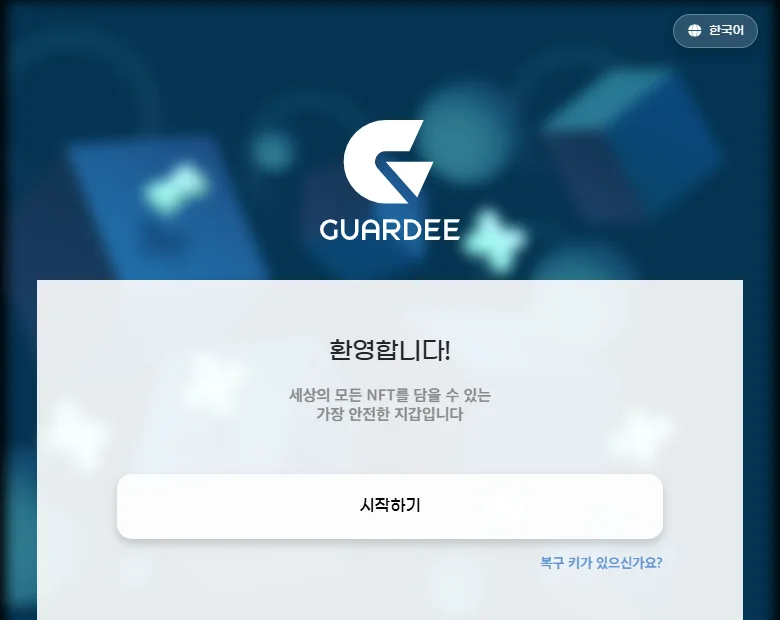
ウォレットを作ると、復元フレーズ(ウォレットをよみがえらせる英単語のまとまり)が出ます。最初の画面には、韓国語で「복구 키」(復元キー)と書かれています。これは紙に書いて、家に置いてください。写真を撮ったり、メッセージアプリで送ったりしてはいけません。
スマホをなくしたら、この単語でしかウォレットをよみがえらせることができません。反対に、この単語を見た人はだれでも、自分のコインを動かせます。
2026年6月19日のSASEUL公式のお知らせを見ると、新しいウォレットは、4,096個の英単語の一覧から復元フレーズを選びます。このやり方はGuardee専用なので、ほかのウォレットアプリの復元フレーズとは合わないと書かれています。ほかのウォレットアプリに入れても、よみがえらせることはできない、という意味です。
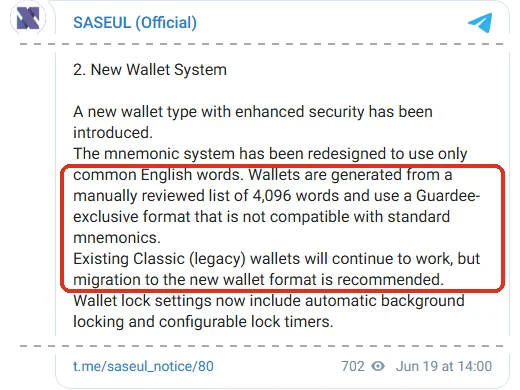
復元フレーズがいくつ出るか、作る画面がどんな順番かは、自分で確かめられませんでした。画面に出る案内のとおりに進めてください。
アドレスは、スマホからパソコンに移す必要があります。アドレスは人に知られてもかまわない値なので、こうすると楽です。
- ウォレットで受け取りの画面を開いて、アドレスをコピーします
- メッセージアプリで自分あてに送るか、自分のメールアドレスに送ります
- パソコンでそのメッセージを開いて、アドレスをコピーします
ただし、アドレスを知っている人は、そのアドレスに入ったお金と出たお金の記録を見ることができます。復元フレーズは、このやり方でぜったいに送らないでください。マイナーはアドレスだけを受け取り、秘密鍵や復元フレーズを入れる欄はありません。
手順1. ドライバーを入れます
NVIDIAのドライバーのサイトで、自分のボードに合うドライバーをダウンロードして入れます。入れ終わったら、再起動(パソコンの入れ直し)します。
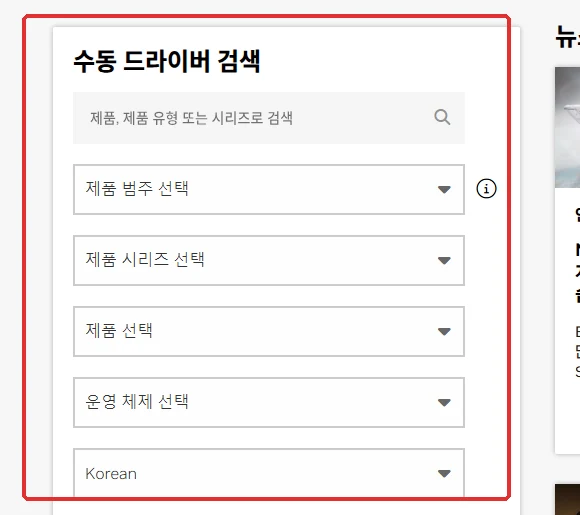
もう入っているなら、最新にします。ドライバーが高いほど、入れられるCUDAのバージョンが広がります。
手順2. CUDAを入れます
ボードの世代に合うバージョンを選びます。GTX 10シリーズは、過去のバージョン集から12をダウンロードします。ほかのボードは、CUDA Toolkitのふつうのダウンロードのページを使ってもかまいません。
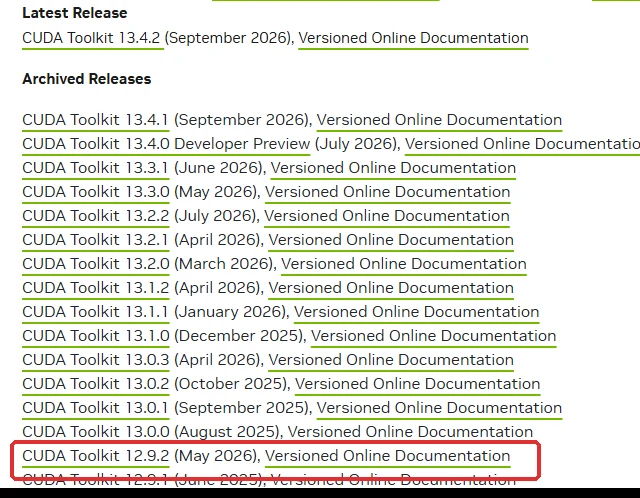
選んだバージョンの番号が、ドライバーの決まりに合っているか、もう一度見てください。入れるバージョンの番号が、nvidia-smiのCUDA Versionより大きくてはいけません。ちゃんとできたかどうかは、手順4でマイナーが確かめてくれます。
手順3. マイナーをダウンロードして、圧縮ファイルを開きます
SASEULマイニングプールのダウンロードで、Windowsの画面版をダウンロードします。インストールのプログラムはなく、圧縮ファイルを開くだけです。
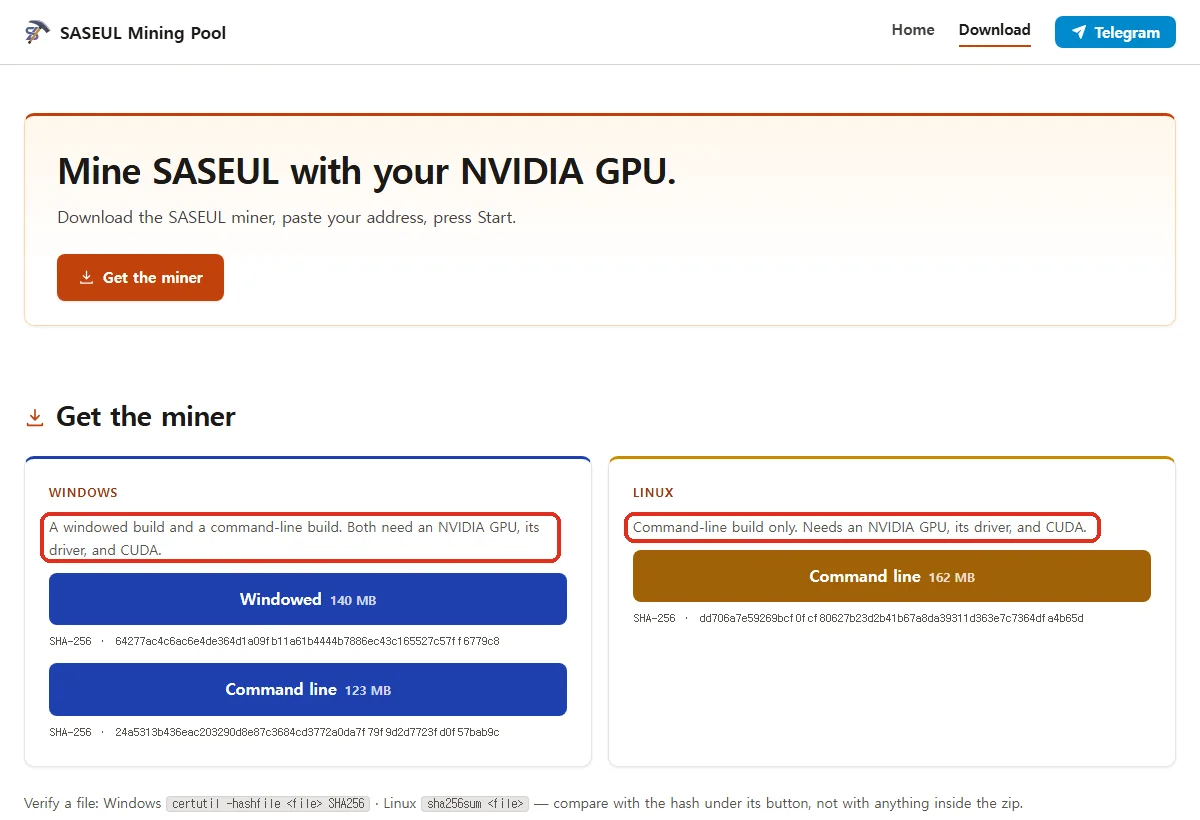
圧縮ファイルは、C:\saseulのように英語の名前のフォルダーに開いてください。デスクトップやOneDrive(インターネット上の保存場所とひとりでに同じ中身にそろうフォルダー)は、さけたほうが安心です。
확인ダウンロードしたファイルがそのまま残っていて、動きますか?
예次へ進んでください。
- ウイルス対策ソフトが消してしまったり、「不明な発行元」と出たりしたら、まず本物のファイルか確かめてください。ファイルごとに違って出る指紋のような値(SHA-256)を、サイトに書かれた値とくらべます。くらべ方は、すぐ下の折りたたみの欄にあります。
- 그래도 안 되면SHA-256の値が同じということは、サイトにのせてあるファイルと同じという意味でしかなく、安全だという保証ではありません。プールの案内では、ウイルス対策ソフトはマイニングのプログラムをまとめてはじいているそうです。ウイルス対策ソフトがなぜ消したのかは、確かめられていません。ファイルを元に戻してマイナーのフォルダーを検査から外すかどうかは、ご自身で判断してください。
- 그래도 안 되면値が違ったら、そのファイルは使わずに、サイトからダウンロードし直してください。
黒い画面でやる方法(ファイルの確認、コマンド版、Linux)
Windowsには、画面版とコマンド版があります。Linuxには、コマンド版だけがあります。Linuxでは、ダウンロードしたあとに下のように動かす権限をあたえます。
chmod +x miner
本物のファイルか確かめるには、黒い画面で下のように打ちます。Windowsは1行目、Linuxは2行目です。
certutil -hashfile ファイル名 SHA256
sha256sum ファイル名
出てきた値を、ダウンロードボタンの下のSHA-256の値とくらべます。1文字でも違えば使いません。
手順4. 足りないものがないか、マイナーに聞きます
マイナーの画面を開いて、Systemタブ(点検の画面)を押します。マイニングに必要なものが6行出ます。足りないものがあれば、しるしといっしょにダウンロード先のリンクが出ます。
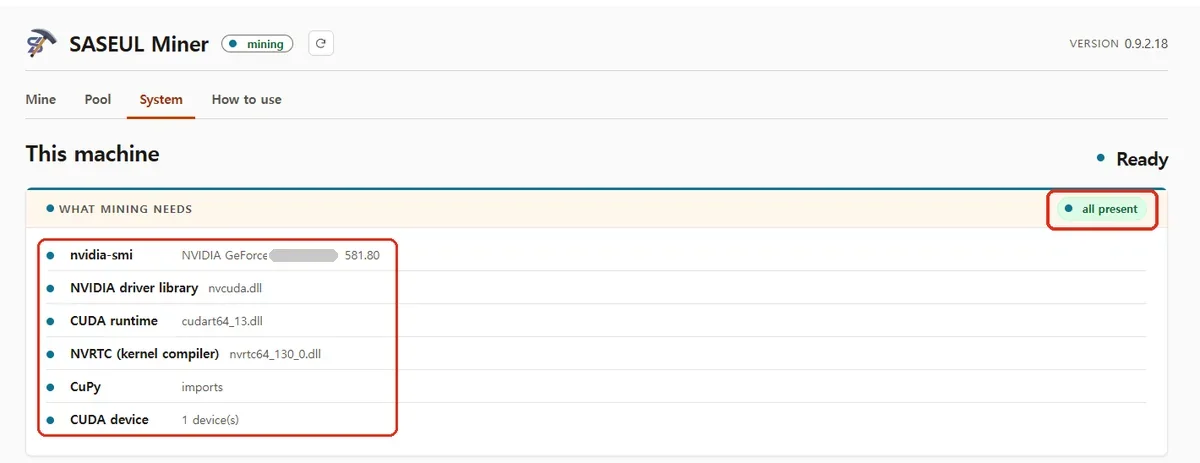
1行目には、ボードの名前とドライバーの番号が出ます。ドライバーの番号が、入れたCUDAのバージョンにくらべて低ければ、手順1に戻ってドライバーを最新にします。
확인足りないものが1つもないと出ますか?
예次へ進んでください。
- 足りない行に出るリンクからダウンロードして入れます。そのあと、Systemタブをもう一度確かめてください。
- 그래도 안 되면GTX 10シリーズなのにCUDA 13を入れたなら、ボードが見つかりません。過去のバージョン集から12をダウンロードして入れてください。
- 그래도 안 되면CUDAを入れたのに、ないと出ることがあります。ほかのプログラムを入れたときにいっしょに入ってきたCUDAなので、マイナーが探すフォルダーにない場合です。NVIDIAのサイトで、CUDAを入れ直してみてください。
- 그래도 안 되면ドライバーを最新にして再起動してから、もう一度確かめてください。
- 그래도 안 되면マイナーのフォルダーを
C:\saseulのように英語の名前のフォルダーに移して、もう一度動かしてみてください。 - 그래도 안 되면それでもだめなら、「それでもだめなら、どこに聞けばいいですか?」へ進んでください。
症状ごとの原因は、CUDAエラーの記事に表でまとめてあります。
黒い画面で点検する方法
コマンド版は、下のように打ちます。画面版のSystemタブと同じ6行が出ます。
miner.exe check
Linuxでは./miner checkです。CUDAを入れたのに、ないと出るときは、miner checkが探したフォルダーを見せてくれます。そのフォルダーにCUDAがあるか確かめます。
手順5. ウォレットアドレスを入れて始めます
miner.exeをダブルクリックして開きます。ウォレットアドレスを貼りつけて、Start mining(マイニング開始)を押します。アドレスは最初に一度入れれば保存されます。
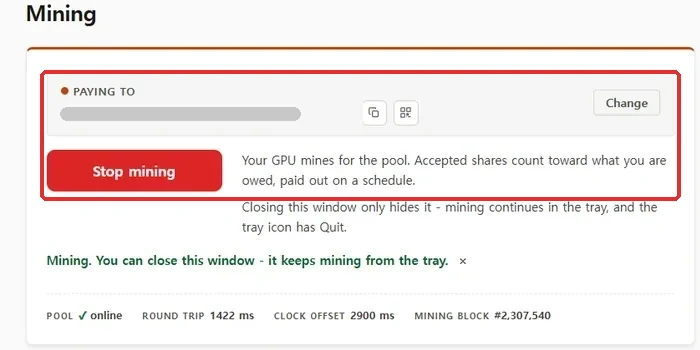
확인マイナーが起動して、Mining(マイニング中)と出ますか?
예次へ進んでください。
- ダウンロードしたのがコマンド版なら、ダブルクリックしても何も起きません。画面版をダウンロードしたか確かめてください。コマンド版は、黒い画面(コマンドプロンプト)から動かします。
- 그래도 안 되면画面版が開かないときは、マイクロソフトのWebView2ランタイム(画面版の画面を出すのに使うプログラム)を入れます。Windows 10と11には、ふつうはもう入っています。
- 그래도 안 되면それでも開かないときは、手順4に戻って、足りないものがないかもう一度見てください。
黒い画面で始める方法
コマンド版は、下のようにウォレットアドレスを付けて打ちます。
miner.exe start ウォレットアドレス
手順6. グラフィックボードをどれくらい使うか決めます
はじめは、使用率25%で動きます。ボードを4分の1の強さで使う、ということではありません。全力で動かしては休む、をくり返して、使う時間が4つのうち1つほどになるようにするやり方です。
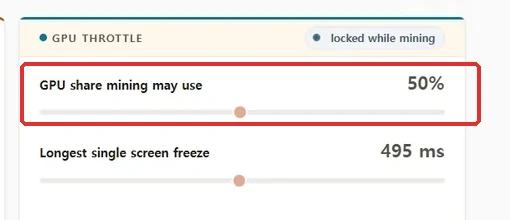
休むすきまにほかの作業にこまめにボードをゆずるので、掘っているあいだもパソコンを使えます。1か月の記録でも、50%にしたとき、電力が低い値と高い値のあいだをずっと行き来していました。
Mineタブ(マイニングの画面)のつまみ(スライダー)を動かして変えます。使っていないパソコンなら、100%にしてかまいません。
확인掘っているあいだ、画面やゲームがとぎれませんか?
예そのままにしてください。
- 使用率を下げてください。
- 그래도 안 되면それでもとぎれるなら、ボードを1回につかむ時間を短くしてください。Mineタブの2つ目のつまみです。低いほどなめらかで、高いほど速く掘れます。
黒い画面で変える方法
コマンド版は、使用率を--gpu-percentで変えます。ボードを1回につかむ時間は--max-stall-msで変えます。
掘りはじめたあと、何を見ればいいですか?
2つを見れば大丈夫です。プールが認めた計算の分(ACCEPTED)が増えていくか、1日たってコインが入るか、です。
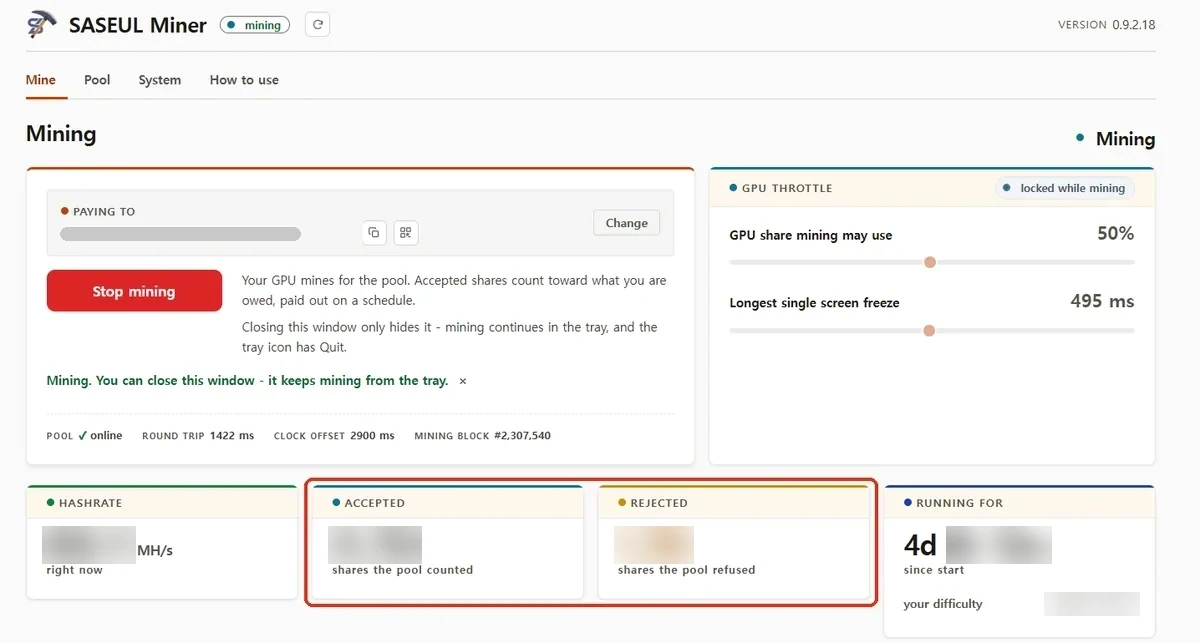
この記録の約860 MH/s(画面の数字はぼかしてあります)は、1秒に8億回以上答えを試している、という意味です。
확인ACCEPTED(プールが認めた計算の分)の数字が、どんどん増えていますか?
예ちゃんと掘れています。認められたぶんだけ、コインを分けて受け取ります。
- Mineタブの下のほうで、POOLの横がonline(つながっている)になっているか見てください。プールのサイトのトップページが開くかも確かめます。
- 그래도 안 되면パソコンがスリープに入っていないか見てください。スリープでは止まります。
- 그래도 안 되면手順4に戻って、足りないものがないかもう一度見てください。
- 그래도 안 되면それでも増えないなら、「それでもだめなら、どこに聞けばいいですか?」へ進んでください。
REJECTED(断られた計算の分)は、少しずつ出ます。この記録では、約4日で約3万2千が認められ、約1,700が断られました(画面の数字はぼかしてあります)。
5%前後、つまり20個に1個くらいです。なぜ断られるのかは、わかりません。プールまで答えが行き来する時間のせいだろうと推測しています。それでも、この記録ではコインが入ってきました。
확인1日たつと、コインが入ってきますか?
예公式の記録サイトで、自分のウォレットアドレスに入った記録を見られます。
- 分けて受け取るのは1日1回です。最低の量に届かなければ、次の回にまとめられます。
- 그래도 안 되면プールが帳簿の新しいページを見つけられなかった日は、受け取るものがないことがあります。同じボード1枚で13日間掘った記録でも、3日は受け取りがありませんでした(1か月の記録)。
- 그래도 안 되면何日もゼロのままなら、マイナーに入れたウォレットアドレスが正しいか、もう一度確かめてください。
画面を閉じたのに、なぜ掘りつづけるのですか?
画面を閉じても、小さな絵が並ぶところ(タスクトレイ)で掘りつづけます。画面の右下の時計の横にある「^」の形を押すと、かくれている小さな絵が出てきます。
止めるには、画面でStop mining(マイニング停止)を押します。または、その小さな絵を押してQuit(終了)を押します。
黒い画面で止める方法
コマンド版は、miner stopと打ちます。
パソコン何台かで掘ってもいいですか?
大丈夫です。すべてのパソコンに同じウォレットアドレスを入れれば、1つのアドレスにまとめられます。
ノートパソコンでも掘れますか?
わかりません。ノートパソコンで動かした記録がありません。プールの案内にも、ノートパソコンの話は特にありません。
タスクマネージャーのパフォーマンスのタブにNVIDIAが見えるノートパソコンなら、同じ順番で導入してみることはできます。長く動かしたときに熱がどうなるかを示す資料は、見つけられませんでした。
1日にどれくらい出ますか?
ボードやプールの状況によって違うので、1つの数字では言いにくいです。何年か前のグラフィックボード1枚を使用率50%(使う時間が半分ほど)で動かした記録はあります。9月2日から14日までの13日間で、1日平均39枚でした(1か月の記録)。
それでもだめなら、どこに聞けばいいですか?
SASEULマイニングプールのテレグラムのグループに聞けば大丈夫です。
- SASEULマイニングプールのテレグラム: t.me/saseulmine
- 聞くときにいっしょに送ると早いもの: グラフィックボードの名前、ドライバー・CUDAの番号、Systemタブの画面を撮った画像、エラーが出た画面
- AIに聞くときも、この4つをいっしょに渡すと早く答えが出ます
- ここにない問題にあったら、情報提供の欄で知らせてください。確かめられたら、内容を足します
黒い画面を使う方がいっしょに送るもの
nvidia-smiのいちばん上の行(ドライバー・CUDAの番号)と、miner checkの結果をいっしょに送れば大丈夫です。
参考にしたところ
- SASEUL公式テレグラムのお知らせ(プール3つ) · 2026-09-15
- SASEUL公式テレグラムのお知らせ(Guardeeの改編、新しいウォレットの4,096個の単語) · 2026-06-19のお知らせ、2026-09-27確認
- Guardeeの最初の画面、guardee.io · 2026-09-27確認
- SASEULマイニングプール(saseulmine.com)、導入の手順と案内 · 2026-09-27確認
- SASEULマイニングプールのダウンロードと質問集 · 2026-09-27確認
- SASEULマイニングプールのテレグラム
- saseulpool.com · 2026-09-25確認
- rabbitminer.cc · 2026-09-25確認
- SASEULのエクスプローラー
- NVIDIA CUDAリリースノート (13、Maxwell・Pascal・Voltaへの対応の終了、バージョンごとの最低ドライバー) · 2026-09-27確認
- NVIDIA CUDA 12.8 リリースノート (SM_120 Blackwellへの対応の追加) · 2026-09-27確認
- NVIDIA CUDA 12.9 Update 1 リリースノート (バージョンごとに付いているドライバーの番号の表) · 2026-09-27確認
- NVIDIA Minor Version Compatibility (計算のコードを作るプログラムは古いドライバーでは動かない) · 2026-09-27確認
- NVIDIA CUDA Driver API, Data types (CUDA_ERROR_UNSUPPORTED_PTX_VERSION) · 2026-09-27確認
- NVIDIA CUDA Toolkit Archive (過去のバージョン集) · 2026-09-27確認
- NVIDIA CUDA GPUの表 (RTX 50シリーズ = Compute Capability 12.0) · 2026-09-27確認
- NVIDIAのドライバーのダウンロード
- NVIDIA CUDA Toolkitのダウンロード
画面の絵とマイニングの数字は、どれも計算の速さ800 MH/s前後のボード1枚でのものです。