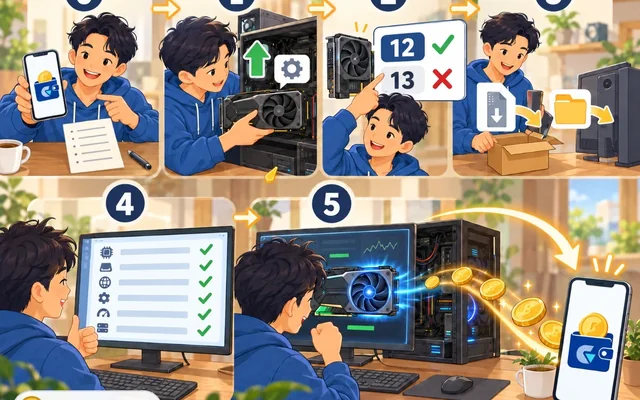
사슬(SASEUL) 채굴기는 윈도우에 어떻게 설치하나요? 화면 27장으로 처음부터 따라 하는 7단계와 막힐 때 푸는 법
사슬(SASEUL) 채굴기는 윈도우에 어떻게 설치하나요?
받고 확인하고, 두 프로그램을 깔고, 풀어서 주소 넣고 시작해요
1~2 받기·확인
풀 사이트에서 받고 내 PC 확인
3~4 드라이버·CUDA
엔비디아 프로그램 두 개
5~6 풀기·주소
압축을 풀고 Guardee에서 주소
7 시작
주소 넣고 Start mining
엔비디아 그래픽카드가 있는 윈도우 PC면 시작할 수 있어요. 컴퓨터를 자주 안 쓰시는 분도 따라 하실 수 있게, 누르는 곳을 하나씩 적었어요.
아래 화면은 2026년 10월 3일에 윈도우 11 PC(엔비디아 그래픽카드 한 장)에서 따라 하며 찍었어요. 채굴기 버전은 0.9.2.18이에요. 버전이 바뀌면 화면 글자가 조금 다를 수 있어요.
채굴기는 커뮤니티가 운영하는 풀 사이트 saseulmine.com에서 받아요. 이 사이트는 스스로 "사슬 프로젝트와 관계없는 비공식 서비스"라고 적어 두었어요. 사슬 프로젝트의 공식 도구가 아니에요. 풀이 뭔지는 채굴 풀 뜻 글에 있어요.
시작하기 전에: 준비물 세 가지와 꼭 지킬 두 가지를 확인해요
준비물은 세 가지예요.
- 윈도우 10 또는 11 컴퓨터
- 엔비디아(NVIDIA) 그래픽카드. 2단계에서 확인하는 법을 알려 드려요
- 코인을 받을 사슬 주소. 없으면 6단계에서 만들어요
시간은 30분에서 1시간쯤 잡으세요. 가장 오래 걸리는 건 3.6GB짜리 CUDA 파일을 받는 일이에요.
꼭 지킬 것은 두 가지예요.
- 채굴기는 saseulmine.com에서만 받으세요. 다른 곳에서 받은 채굴기는 진짜인지 알 수 없어요
- 지갑의 16개 단어는 누구에게도 알려 주지 마세요. 채굴기에는 주소만 넣어요. 16개 단어를 묻는 사람은 사기예요
사진 속 주황 테두리가 누를 곳이에요. 번호가 붙어 있으면 그 순서대로 눌러요.
이 글에서 키보드 그림이 나오면 그 키들을 같이 누르면 돼요. 예를 들어 R은 창 모양 키를 누른 채로 R을 누르라는 뜻이에요. 창 모양 키는 키보드 왼쪽 아래 Ctrl과 Alt 사이에 있어요.
1. 채굴기는 풀 사이트 Download에서 Windowed를 받아요
- 인터넷 창(크롬이나 엣지)을 열어요
- 맨 위 주소 칸에
saseulmine.com을 치고 Enter를 눌러요 - 위쪽 메뉴에서 “Download”를 눌러요
- Windows 칸의 파란 “Windowed”(140MB) 버튼을 눌러요
Command line은 검은 명령 창으로만 쓰는 버전이에요. 처음이시면 Windowed를 받으세요.

버튼을 누르면 구글 드라이브 화면이 열려요. "파일을 미리 볼 수 없습니다"가 나와도 괜찮아요. 파란 “다운로드” 버튼을 눌러요.

다음 화면에 "바이러스가 있는지 검사할 수 없습니다"가 나와요. 파일이 커서(140MB) 구글이 검사하지 못했다는 뜻이에요. “무시하고 다운로드”를 눌러요. 파일이 진짜인지는 아래 방법으로 직접 확인할 수 있어요.

다 받으면 인터넷 창 오른쪽 위에 파일 이름이 떠요. 아직 열지 마세요. 압축은 5단계에서 풀어요. 받은 파일은 보통 "다운로드" 폴더에 들어가요.

받은 파일이 진짜인지 확인하고 싶다면
이 확인은 해도 되고 건너뛰어도 돼요. 하고 싶으시면 이렇게 해요.
- 파일 탐색기(노란 폴더 아이콘)를 열고 왼쪽에서 “다운로드”를 눌러요
- 창 위쪽 주소 칸을 한 번 누르고,
cmd를 치고 Enter를 눌러요. 검은 창이 열려요 - 검은 창에
certutil -hashfile saseul-miner-gui-win64-v0.9.2.18.zip SHA256을 치고 Enter를 눌러요 - 나온 긴 글자를 풀 사이트 Windowed 버튼 “바로 아래 값”과 비교해요
글자가 모두 같으면 사이트가 올린 파일과 같은 파일이에요. 압축 파일 안에 든 값과 비교하면 안 된다고 사이트가 알려 줘요.
2. 내 윈도우 버전과 그래픽카드 이름을 먼저 확인해요
드라이버를 고를 때 이 두 가지가 필요해요.
윈도우 버전 보기
- R을 눌러요. 왼쪽 아래에 작은 "실행" 창이 떠요
winver를 치고 Enter를 눌러요- 창에 Windows 10인지 11인지 나와요. 확인을 눌러 닫아요

그래픽카드 이름 보기
- CtrlShiftEsc를 같이 눌러요. 작업 관리자가 떠요
- 왼쪽에서 “성능”(그래프 모양)을 눌러요. 윈도우 10은 창 아래 “자세히”를 누른 뒤 위쪽 “성능” 탭을 눌러요
- 목록에서 “GPU”를 누르면 오른쪽 위에 카드 이름이 나와요
이름이 NVIDIA로 시작해야 이 채굴기를 쓸 수 있어요. GPU가 두 개 보이면 NVIDIA로 시작하는 쪽을 보세요.

3. 드라이버는 엔비디아 사이트에서 최신으로 받아 빠른 설치로 깔아요
드라이버는 그래픽카드를 움직이는 기본 프로그램이에요.
- 인터넷 창에서 엔비디아 드라이버 페이지를 열어요
- 2단계에서 본 그래픽카드와 윈도우 버전을 골라 찾아요
- 나온 화면에서 초록색 “다운로드”를 눌러요

받은 파일을 두 번 눌러 실행해요. 첫 화면은 그대로 두고 “동의 및 계속”을 눌러요. 기본 선택은 드라이버와 NVIDIA App을 같이 까는 쪽이에요. 아래쪽 “NVIDIA 그래픽 드라이버”만 골라도 채굴에는 상관없어요.

설치 옵션은 “빠른 설치(권장)” 그대로 두고 “다음”을 눌러요. 설치하는 동안 화면이 잠깐 까매지거나 깜박일 수 있어요. 고장이 아니에요.

"설치 프로그램이 완료되었습니다"가 나오면 “닫기”를 눌러요. 그다음 컴퓨터를 한 번 다시 켜세요. 풀 사이트도 드라이버를 깐 뒤 다시 시작하라고 안내해요. 시작 단추를 누르고, 전원 모양을 눌러 “다시 시작”을 고르면 돼요.

4. CUDA는 따로 깔고, 중간 경고 두 개는 그냥 넘어가요
CUDA는 그래픽카드에 계산을 시키는 엔비디아 프로그램이에요. 채굴기에 들어 있지 않아서 따로 깔아야 해요. 풀 사이트는 드라이버에 맞는 12판이나 13판을 받으라고 해요. GTX 10번대 카드는 12판만 되는 것으로 시작하기 글에 정리해 두었어요.
- CUDA Toolkit 받는 페이지를 열어요
- 초록 버튼을 차례로 눌러요. “Windows”, “x86_64”, 내 윈도우 버전(“10” 또는 “11”), “exe (local)” 순서예요
- 아래에 나온 “Download (3.6 GB)”를 눌러요. 시간이 꽤 걸려요

받은 파일을 두 번 눌러 실행해요. 처음에 풀 위치를 묻는 작은 창이 뜨면 그대로 확인을 눌러요. 잠깐 기다리면 설치 화면이 떠요. 동의를 묻는 화면이 나오면 동의하고 넘어가요. 그다음 설치 옵션은 “빠른 설치(권장)” 그대로 “다음”을 눌러요.

중간에 영어로 "Visual Studio를 찾을 수 없다"는 경고가 나와요. 프로그램을 만드는 사람이 쓰는 기능 이야기예요. 아래 네모 칸을 눌러 체크하고 “NEXT”를 눌러요.

다음에 "Nsight … Not Installed"라는 목록이 나와요. 같은 개발용 기능이 안 깔렸다는 뜻이에요. “다음”을 눌러 넘어가요. 촬영한 PC는 두 경고를 넘기고도 채굴기 점검(7단계 System 탭)을 모두 통과했어요.

"NVIDIA 설치 프로그램이 완료되었습니다"가 나오고 구성 요소가 모두 "설치됨"이면 “닫기”를 눌러요.

두 프로그램이 잘 깔렸는지 확인하기
- R을 누르고
cmd를 치고 Enter를 눌러요. 검은 창이 떠요 nvidia-smi를 치고 Enter를 눌러요. 그래픽카드 이름과 드라이버 번호가 나와요nvcc --version을 치고 Enter를 눌러요. CUDA 버전이 나와요
nvcc를 쳤는데 "내부 또는 외부 명령, 실행할 수 있는 프로그램, 또는 배치 파일이 아닙니다"가 나오면, 검은 창을 닫고 새로 열어 다시 쳐 보세요. 그래도 안 나오면 7단계 System 탭에서 다시 확인할 수 있어요.

5. zip은 먼저 압축을 풀고, 파란 경고창은 추가 정보를 눌러 넘겨요
채굴기는 설치 프로그램이 없어요. 압축을 풀면 그 폴더 안에서 바로 실행돼요. 풀 사이트는 폴더 밖에는 아무것도 쓰지 않는다고 적어 두었어요.
- 파일 탐색기에서 “다운로드” 폴더를 열어요
saseul-miner-gui-win64-v0.9.2.18.zip을 마우스 오른쪽 단추로 눌러요- “압축 풀기”(또는 "모두 압축 풀기")를 눌러요
zip을 두 번 눌러 열고 그 안의 miner.exe를 누르면 아래 안내가 떠요. 이때도 “압축 풀기”를 누르면 돼요. zip 안에서 바로 실행하면 제대로 안 될 수 있어요.

저장할 곳은 그대로 두고 아래 “압축 풀기”를 눌러요. 다운로드 폴더 안에 같은 이름의 폴더가 생겨요.

새로 생긴 폴더를 열면 안에 같은 이름의 폴더가 한 번 더 있을 수 있어요. 그 안으로 들어가 “miner.exe”를 두 번 눌러요.
처음 실행하면 "Windows의 PC 보호"라는 파란 창이 뜰 수 있어요. 윈도우가 아직 잘 모르는 프로그램이라 나오는 경고예요. 파란 창 위쪽, 안내 글 바로 아래 밑줄 친 “추가 정보”를 눌러요.

앱 이름이 miner.exe인지 확인하고 “실행”을 눌러요. 촬영한 PC에서는 윈도우 보안을 끄지 않고도 실행됐어요.

6. 코인을 받을 주소는 Guardee에서 만들고, 16개 단어는 종이에 적어요
사슬 주소가 이미 있으면 7단계로 가세요. 없으면 웹 지갑 Guardee에서 만들어요.
- 인터넷 창에서
guardee.io를 열어요 - “시작하기”를 누르고, 다음 화면에서 “새 지갑 만들기”를 눌러요
- 만든 직후 16개 단어(복구 단어)가 나와요. 종이에 순서대로 적어 안전한 곳에 두세요
이 16개 단어가 지갑의 열쇠예요. 잃어버리면 아무도 되살려 줄 수 없어요. 사진을 찍어 휴대폰에 두거나 남에게 보내지 마세요.

화면에는 지갑이 "이 기기에만" 저장된다고 적혀 있어요. 그래서 다른 컴퓨터나 휴대폰에서 쓰려면 16개 단어로 되살려야 해요. 방법은 Guardee 지갑 복구 글에 있어요.
지갑 화면 파란 카드 아래쪽 긴 영문·숫자가 내 주소예요. 그 옆 복사 아이콘을 누르면 위에 "복사 완료!"가 떠요. 주소는 남이 알아도 되는 값이에요.

7. 주소를 붙여넣고 Start mining을 누르면 시작돼요
miner.exe를 열면 Mine 탭이 먼저 보여요. 아직 상태는 Stopped(멈춤)예요.
- "Paste the address you want to be paid to" 아래 칸을 한 번 눌러요
- 마우스 오른쪽 단추를 눌러 “붙여넣기”를 고르거나, CtrlV를 눌러요. 6단계에서 복사한 주소가 들어가요
- 칸 오른쪽 주황색 “OK”를 눌러요
- 주황색 “Start mining”을 눌러요

상태가 Mining으로 바뀌고 HASHRATE(채굴 속도)와 ACCEPTED(풀이 인정한 작업 수) 숫자가 올라가면 된 거예요.
처음에는 그래픽카드를 25%만 쓰도록 되어 있어요. 그래서 채굴하면서 컴퓨터를 써도 괜찮아요. 오른쪽 GPU share 막대로 비율을 바꿀 수 있어요. 채굴 중에는 막대가 잠겨 있으니, “Stop mining”을 누르고 옮긴 뒤 다시 “Start mining”을 눌러요. 25%로 시작해서 소리와 열을 보며 천천히 올리세요.

창의 X를 눌러 닫아도 채굴은 계속돼요. 화면 오른쪽 아래(시계 옆) 작은 아이콘으로 남아 있어요. 아이콘이 안 보이면 그 옆 위쪽 꺾쇠(^)를 눌러 보세요.
- 잠깐 멈추려면: Mine 탭의 “Stop mining”을 눌러요
- 프로그램을 완전히 끄려면: 오른쪽 아래 아이콘을 오른쪽 단추로 눌러 “Quit”을 골라요
Pool 탭에서는 풀 전체 속도와 채굴 중인 기계 수, 풀이 찾은 장부 수를 볼 수 있어요.

System 탭은 채굴에 필요한 것이 다 있는지 점검해요. 모두 있으면 "all present"와 "Ready"가 나와요. 채굴이 안 되는 것 같으면 이 탭부터 보세요.

보상은 일한 만큼 나눠요. 풀 사이트에 따르면 채굴자에게 80%, 풀 운영에 10%, 나를 소개한 사람에게 10%가 가요. 소개한 사람이 없으면 내 몫은 그대로예요. 채굴은 전기를 쓰고 장비를 닳게 해요. 한 달 전기료는 전기료 계산법 글로 미리 어림해 보세요.
막혔을 때: 설치하면서 실제로 만난 문제와 푸는 법
설치하면서 실제로 만난 일(구글 드라이브 경고부터 흰 화면까지)과 풀 사이트 질문 목록에 있는 문제를 함께 적었어요.
받은 파일이 어디 있는지 모르겠으면? 인터넷 창에서 CtrlJ를 눌러요
크롬과 엣지 모두 CtrlJ를 누르면 받은 파일 목록이 떠요. 파일 이름에 마우스를 올리면 옆에 폴더 모양 아이콘이 보여요. 그걸 누르면 그 파일이 있는 곳이 열려요. 보통은 "다운로드" 폴더예요.
구글 드라이브가 "바이러스 검사를 할 수 없다"고 하면? 파일이 커서 그래요
140MB 파일이라 구글이 검사하지 못했다는 안내예요. “무시하고 다운로드”를 누르면 받아져요. 걱정되시면 1단계의 "받은 파일이 진짜인지 확인"을 해 보세요.
CUDA 설치 중 Visual Studio · Nsight 경고가 나오면? 체크하고 넘어가요
둘 다 프로그램을 만드는 사람용 기능이 없다는 안내예요. Visual Studio 경고는 네모 칸에 체크하고 NEXT, Nsight 목록은 다음을 눌러요. 촬영한 PC는 이렇게 넘기고도 System 탭이 Ready였어요.
파란 "PC 보호" 창에 실행 버튼이 없으면? 추가 정보를 먼저 눌러요
처음 창에는 "실행 안 함"만 있어요. 위쪽 작은 글씨 “추가 정보”를 누르면 실행 버튼이 나와요(5단계 그림).
백신이 miner.exe를 지웠다면? 받은 파일부터 확인해요
채굴 프로그램은 백신이 자주 막아요. 풀 사이트 질문 목록은 파일을 되살리고 그 폴더를 예외로 두라고 안내해요. 예외로 두면 백신이 그 폴더를 검사하지 않아요. 그래서 1단계 방법으로 사이트 파일이 맞는지 먼저 확인한 뒤에만 하세요.
채굴기 창이 하얗게만 나오면? 그래픽 가속을 끄고 켜요
설치하면서 제가 직접 겪은 일이에요. 이런 순서였어요.
- miner.exe를 두 번 눌렀는데 창이 뜨지 않았어요
- 오른쪽 아래 트레이(시계 옆)에 채굴기 아이콘은 생겼어요. 그 아이콘을 눌러도 한동안 아무 반응이 없었어요
- 그러다 트레이 바로 위에 글자 하나 없는 하얀 창이 붙어서 떴어요
- 한참 지나서야 그 창에 Open(열기), 끄기 같은 글자가 나타났어요. 그런데 눌러도 아무 반응이 없었어요

채굴기 창은 윈도우의 화면 표시 부품(Microsoft Edge WebView2)으로 그려요. 이 부품이 그래픽카드로 화면을 그리다가 드라이버와 부딪히면(충돌하면) 이렇게 하얗게 나올 수 있어요. 그래픽카드를 쓰지 않고 그리게 하자 바로 풀렸어요. 그래서 원인은 이 충돌이었어요.
이 부품을 다시 깔아 보기 쉬운데, "이미 설치되어 있습니다"만 나오고 그대로였어요.

이렇게 풀었어요. 그래픽 가속을 끄는 건 창을 그리는 부분이라 채굴 계산과는 따로예요. 다만 속도를 재어 비교하지는 않았어요.
- 파일 탐색기에서 miner.exe가 있는 폴더를 열어요
- 창 위쪽 주소 칸을 한 번 눌러
powershell을 치고 Enter를 눌러요. 파란(또는 검은) 창이 그 폴더에서 열려요 - 아래 세 줄을 복사해 그 창에 붙여넣고 Enter를 눌러요. 붙여넣기는 창 안에서 마우스 오른쪽 단추를 누르면 돼요. 여러 줄을 붙여넣는다는 확인 창이 뜨면 붙여넣기를 눌러요. 켜져 있던 채굴기를 끄고, 인터넷에서 받은 파일에 붙는 "차단" 표시를 풀고, 다시 켜는 명령이에요
Stop-Process -Name miner -ErrorAction SilentlyContinue
Get-ChildItem -Recurse | Unblock-File
.\miner.exe
- 그래도 하얗다면, 같은 창에 아래 세 줄을 붙여넣고 Enter를 눌러요. 그래픽 가속을 끄고 켜는 명령이에요. 이 설정은 이 창에서 켤 때만 적용돼요
Stop-Process -Name miner -ErrorAction SilentlyContinue
$env:WEBVIEW2_ADDITIONAL_BROWSER_ARGUMENTS="--disable-gpu"
.\miner.exe
- 4번으로 열렸다면, 매번 이렇게 켜지는 파일을 만들어 두세요. 같은 창에 아래 한 줄을 붙여넣고 Enter를 누르면 폴더에
run-miner.bat이 생겨요
Set-Content -Encoding ascii -Path ".\run-miner.bat" -Value "@echo off`r`ncd /d %~dp0`r`nset WEBVIEW2_ADDITIONAL_BROWSER_ARGUMENTS=--disable-gpu`r`nstart """" miner.exe"
앞으로는 miner.exe 대신 “run-miner.bat”을 두 번 눌러 켜세요. 바탕 화면에 두고 싶으면 run-miner.bat을 오른쪽 단추로 누르고, "추가 옵션 표시" → "보내기" → "바탕 화면(바로 가기 만들기)"을 고르면 돼요. 윈도우 10은 "추가 옵션 표시" 없이 바로 "보내기"가 있어요.
miner.exe를 두 번 눌러도 아무 일이 없으면? 받은 판과 WebView2를 봐요
풀 사이트 질문 목록에 있는 문제예요. Command line 판을 받았다면 두 번 눌러도 아무것도 안 떠요. 1단계로 돌아가 Windowed 판을 받으세요. Windowed 판인데도 안 열리면 Microsoft Edge WebView2를 깔라고 사이트가 안내해요. 윈도우 10과 11에는 보통 이미 들어 있어요.
CUDA를 깔았는데도 없다고 나오면? 다른 곳에 깔렸을 수 있어요
풀 사이트는 다른 프로그램과 함께 깔린 CUDA라 채굴기가 찾는 곳에 없을 때 이런다고 설명해요. System 탭에 채굴기가 찾아본 폴더와 찾은 폴더가 나와요. 4단계대로 엔비디아 사이트에서 CUDA를 다시 깔아 보세요. GTX 10번대 카드는 13판이 안 되니 12판을 깔아야 해요.
채굴하면 컴퓨터가 느려지면? 그래픽카드 비율을 낮춰요
처음 값은 그래픽카드의 25%만 쓰고 자주 양보해서, 보통은 컴퓨터를 같이 쓸 수 있어요. 그래도 느리면 Mine 탭의 GPU share 막대를 낮춰요. 채굴 중에는 막대가 잠겨 있으니 “Stop mining”을 먼저 누르세요. 화면이 자꾸 멈칫하면 아래 Longest single screen freeze 막대를 낮춰요. 화면은 덜 멈추고 채굴은 조금 느려져요. 안 쓰는 컴퓨터라면 100%로 올려도 된다고 사이트가 안내해요.
보상이 바로 안 들어오면? 하루에 한 번 나눠 줘요
풀 사이트에 따르면 하루 한 번, 내 주소로 인정된 작업만큼 보내요. 최소 금액보다 적으면 수수료로 없어지지 않게 다음 번에 합쳐서 보내요. 컴퓨터가 여러 대면 모두 같은 주소를 넣으면 한곳에 모여요.
"CUDA나 NVRTC가 없다"고 나오면? System 탭에서 빠진 것부터 봐요
System 탭은 빠진 항목에 표시를 하고 받을 곳을 알려 줘요. CUDA 판 고르기와 증상별 해결은 CUDA 오류 글에 정리해 두었어요. 풀 사이트 Questions 목록에도 같은 질문이 있어요. 거기에 없으면 사이트의 텔레그램에 물어볼 수 있다고 안내돼 있어요.
참고한 곳
- SASEUL Mining Pool · Download · Set it up · Questions · 2026-10-03 확인 (Windowed 140MB, SHA-256 비교, 6단계, 지급 비율, 백신 질문, 비공식 풀이라는 안내)
- Guardee 지갑 · 2026-10-03 화면 확인
- NVIDIA 드라이버 다운로드 · 2026-10-03 설치 화면 확인 (617.14)
- NVIDIA CUDA Toolkit 다운로드 · 2026-10-03 설치 화면 확인 (13.4.2, 3.6GB)
설치 방법 안내이고 투자 권유가 아니에요. 저는 SL을 보유하고 있어요. 설치 화면은 2026년 10월 3일 윈도우 11 PC에서 따라 하며 찍었어요. 풀 사이트의 안내와 숫자는 같은 날 직접 열어 확인했어요.