SASEULマイニングのCUDAエラー、グラボが見つからない・CUDAやNVRTCがないと出たら?
SASEULマイニングのCUDAエラー
よくある原因は、ボードの世代、ドライバー、CUDAのバージョンが合っていないことです
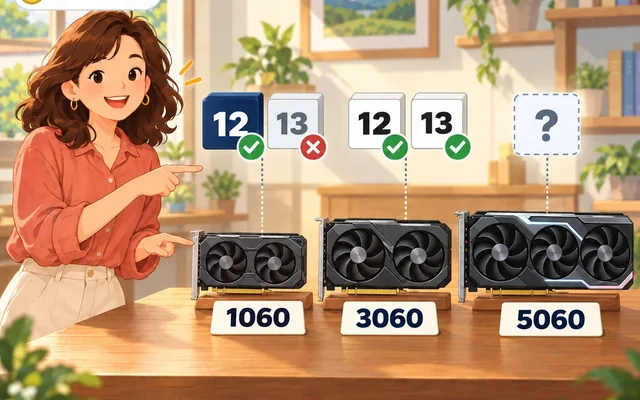
グラフィックボード
GTX 10シリーズはCUDA 12だけ
ドライバー
最後に入った番号が基準
CUDA
ドライバーが対応するバージョン以下に
マイニングのプログラム
Systemタブで確認
マイナー(マイニングのプログラム)がCUDAがないと言ったり、ボードを見つけられなかったりするときは、バージョンが合っていないことがよくある原因のひとつです。ボードの世代とCUDAのバージョンが合わないか、ドライバーとCUDAのバージョンが合わないかのどちらかです。
ドライバーは、グラフィックボードを動かす基本のプログラムです。CUDAは、グラフィックボードに計算をさせるNVIDIAのプログラムです。マイナーは、この2つがおたがいに合っていないと動きません。
SASEUL(サスル、사슬코인)のマイニングの導入で、よくつまずくところのひとつがここです。見分け方の全体は、マイニングガイドのCUDAの欄にあります。
よくある原因は何ですか?
症状と、よくある原因を組み合わせると、こうなります。2026年9月27日に、NVIDIAの案内とプールのサイトの案内をもう一度開いて、照らし合わせた内容です。
| 症状 | よくある原因と、すること |
|---|---|
| GTX 10シリーズなのに、ボードが見つからない | CUDA 13を入れています。13から、10シリーズ(Pascal、パスカル)への対応がなくなりました。過去のバージョン集から12をダウンロードして入れます |
| CUDAやNVRTCがないと出る | CUDAを入れていないか、ほかのプログラムに付いてきたCUDAなので、マイナーが見つけられません。CUDAをきちんと入れます |
| PTXという言葉が入ったエラーが出る | ドライバーがCUDAより古いバージョンです。ドライバーを上げるか、CUDAを低いバージョンに変えます |
| RTX 50シリーズなのに動かない | CUDAが12.8より低いバージョンです。12.8以上を入れます。マイナーがこの世代に対応しているかは、確かめられませんでした |
| ダブルクリックしても何も起きない | コマンドで動かすバージョンをダウンロードしています。画面のあるバージョンをダウンロードするか、黒い画面から動かします |
ドライバーのバージョンはどう見ますか?
マイナーの画面のあるバージョンを開いて、System(システム)タブを押すと見えます。必要なものがそろっているか、1行ずつ出てきます。足りないものがあれば、ダウンロード先のリンクまで出してくれます。
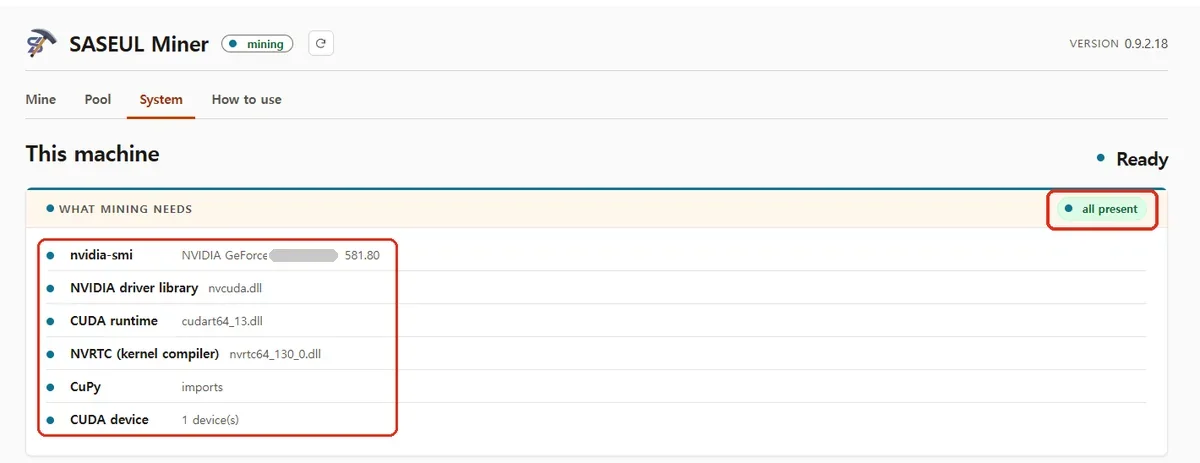
ドライバーの行に書かれた数字が、ドライバーのバージョンです。この画面では581.80です。
黒い画面(コマンドプロンプト)でドライバーのバージョンを見る方法
コマンドプロンプトは、文字を打ちこんでパソコンに仕事をさせる黒い画面です。スタートボタンを押して、cmdと打ってEnterキーを押してください。黒い画面が出たら、これを打ちます。
nvidia-smi
いちばん上の行に、Driver VersionとCUDA Versionが出ます。CUDA Versionは、入っているCUDAではありません。このドライバーで動かせる、いちばん高いバージョンです。
ボードの名前がまったく出ないときは、ドライバーがちゃんと入っていません。このときは、CUDAよりも先にドライバーを入れ直してください。
ドライバーは、いくつ以上が必要ですか?
入れるCUDAのバージョンの番号が、nvidia-smiに出るCUDA Versionと同じか、それより小さくなければいけません。これがいちばん安全な決まりです。
たとえば、CUDA Versionが12.4と出たら、12.4以下を入れます。12.9を入れたいなら、先にドライバーを上げます。
NVIDIAのCUDAリリースノート(NVIDIAがバージョンごとに出す案内)に出ている最低の値は、こうです。この数字は、あくまで最低の値です。
| CUDAのバージョン | Windowsのドライバーの最低の値 | 意味 |
|---|---|---|
| 12 | 527.41 | 12.0に付いていたドライバーの番号 |
| 13 | 580 | 13全体の最低の番号 |
もっと新しいバージョンには、もっと高いドライバーが必要です。NVIDIAの12.9の案内の表を見ると、CUDA 12.9に付いているWindowsのドライバーは576.02です。
はしご(CUDA Version)は、どうやって高くするのですか?
ドライバーを上げるだけです。先にCUDAをさわる必要はありません。
- NVIDIAのドライバーを最新にします
- インストールが終わったら、パソコンを再起動します
- 黒い画面に
nvidia-smiと打って、CUDA Versionが上がったか見ます - 入れたいバージョン(例: 12.9)と同じか高く出たら、そのあとでCUDAを入れます
ドライバーを上げても、CUDAが自動で入るわけではありません。はしごが高くなっただけです。箱(CUDA)は別に入れます。
古いボードは、新しいドライバーが減ってきています。NVIDIAは、Maxwell・Pascal・Volta世代(GTX 10シリーズはPascal)のボードには、2025年10月から2028年10月まで重要なセキュリティ更新だけを出すと案内しています。最新のドライバーが入らなければ、そのボードに合ういちばん新しいドライバーを入れます。GTX 10シリーズはどのみちCUDA 12までしか使わないので、入れたい12のバージョン以上が出れば十分です。
最低の値を超えるだけでは、なぜだめなのですか?
マイナーは、動かしながら、その場で計算のコードを作っているようです。SystemタブがNVRTC(動いているあいだに計算のコードを作るNVIDIAの部品)を別に確かめているからです。
NVIDIAの互換性の案内には、こうして計算のコードを作るプログラムは、古いドライバーでは動かないと書かれています。ドライバーを上げる必要がある、ということです。
このとき出るエラーが、CUDA_ERROR_UNSUPPORTED_PTX_VERSIONです。NVIDIAの説明では "the provided PTX was compiled with an unsupported toolchain" です。つまり、ドライバーが知らない新しい道具で作られたコードだ、という意味です。
入れる順番を逆にしてはいけませんか?
順番よりも、最後に入ったドライバーの番号が大事です。全部入れたあとで、Systemタブやnvidia-smiに出る番号が基準です。
NVIDIAの12.9の案内の表を見ると、CUDAのインストールファイルには、バージョンごとにドライバーが付いています。だから、全部入れたあとで、番号をもう一度見るのがおすすめです。ドライバーを先に最新にしてからCUDAを入れると、いちばん迷いにくいです。
Linux(Windowsではないパソコン)で必要なドライバーのバージョン
| CUDAのバージョン | Linuxのドライバーの最低の値 |
|---|---|
| 12 | 525.60.13 |
| 13 | 580 |
NVIDIAの12.9の案内にある「12全体が動く最低のドライバー」の表には、Windowsが528.33と書かれています。12.0に付いていた527.41と少し違います。どちらにしても、決まりは同じです。nvidia-smiのCUDA Versionが、入れるバージョンと同じか、それより高ければ大丈夫です。
症状ごとに、どうすればいいですか?
GTX 10シリーズなのに、ボードが見つからないときは?
CUDA 13を入れていないか見てください。NVIDIAのCUDA 13の案内を見ると、Maxwell(マクスウェル)、Pascal(パスカル)、Volta(ボルタ)の世代への対応がなくなりました。GTX 10シリーズ(1060、1070、1080)がPascalです。
13を消して、12を入れてください。12は、NVIDIAのCUDAの過去のバージョン集からダウンロードします。2026年9月27日に見たところ、12の中でいちばん新しいのは12.9.2でした。
「CUDAがない」「NVRTCがない」と出たら?
CUDAを別に入れる必要があります。CUDAは、マイナーにいっしょに入っていないからです。NVRTCは、CUDAに付いてくる部品です。
ドライバーに合うバージョンを入れて、Systemタブでもう一度確かめれば大丈夫です。saseulmine.comの案内にも、そう書かれています。
CUDAを入れたのに、ないと出たら?
ほかのプログラムを入れたときに、CUDAがいっしょに入ってきた場合が多いそうです。saseulmine.comの案内に、そう書かれています。そうすると、マイナーが探すフォルダーにCUDAがありません。
このときは、CUDAをきちんと入れ直せば大丈夫です。マイナーがどのフォルダーを探したかを見る方法は、下の欄にあります。
黒い画面で、マイナーが探したフォルダーを見る方法
コマンドで動かすバージョンのマイナーで、miner checkと打ちます。画面のあるバージョンのSystemタブと同じ確認をしてくれます。
どのフォルダーを探したか、どこで見つけたかも見せてくれます。それを見て、CUDAをきちんと入れ直せば大丈夫です。AIに聞くときも、この結果をいっしょに渡してください。
RTX 50シリーズなのに動かないときは?
CUDAのバージョンが12.8以上か見てください。NVIDIAのCUDA 12.8の案内に、RTX 50シリーズの世代(Blackwell、SM_120)への対応は12.8から入ったと書かれています。
ただ、このマイナーがRTX 50シリーズで動くかどうかは、プールの案内にもなく、動かした記録も見つからなかったので、わかりません。12.8以上なのに動かないときは、プールのテレグラムで聞くのが早いです。
ダブルクリックしても何も起きなかったら?
コマンドで動かすバージョンは、ダブルクリックでは動きません。黒い画面(コマンドプロンプト)から動かす必要があります。
画面のあるバージョンが開かないときは、マイクロソフトのWebView2ランタイム(画面を出すのに使うWindowsの部品)を入れるように案内されています。Windows 10と11には、ふつうはもう入っているそうです。
ウイルス対策ソフトがマイナーを消してしまったら?
まず、ファイルがサイトにのせてあるものと同じか確かめてください。元に戻すかどうかは、そのあとで判断してください。
saseulmine.comの案内では、ウイルス対策ソフトはマイニングのプログラムを全部はじいてしまうそうです。
ファイルの指紋(ファイルが本物か確かめる値、SHA-256)が、サイトに書かれた値と同じかを先に見てください。違ったら使わないでください。SHA-256の値が同じということは、サイトにのせてあるファイルと同じという意味でしかなく、安全だという保証ではありません。ウイルス対策ソフトがなぜ消したのかは、わかりません。検査の対象から外すかどうかは、ご自身で判断してください。
黒い画面でファイルの指紋を見る方法
コマンドプロンプトに下の行を打ちます。「ファイル名」のところに、ダウンロードしたファイルの名前を入れます。
certutil -hashfile ファイル名 SHA256
出てきた値を、サイトに書かれた値とくらべれば大丈夫です。
それでもだめなら、どうすればいいですか?
エラーの画面を撮って、プールのテレグラムやAIに聞くのがいちばん早いです。グラフィックボードの名前、ドライバーのバージョン、CUDAのバージョン、Systemタブの画面をいっしょに渡してください。
最初から導入の順番を短く見たいなら、導入のしかたを見てください。SASEULがどんなコインかは、SASEULの基本情報にあります。
参考にしたところ
- NVIDIA CUDAリリースノート (13の最低ドライバー、Maxwell・Pascal・Voltaへの対応の終了) · 2026-09-27確認
- NVIDIA CUDA 12.9 Update 1 リリースノート (バージョンごとに付いているドライバー、12の最低ドライバーの表) · 2026-09-27確認
- NVIDIA CUDA 12.8 リリースノート (Blackwell SM_120への対応の追加、12.0 GAのドライバー527.41) · 2026-09-27確認
- NVIDIA Minor Version Compatibility (計算のコードを作るプログラムは古いドライバーでは動かない) · 2026-09-27確認
- NVIDIA CUDA Driver API, Data types (CUDA_ERROR_UNSUPPORTED_PTX_VERSIONの説明) · 2026-09-27確認
- NVIDIA CUDA Toolkit Archive (過去のバージョン集) · 2026-09-27確認
- NVIDIA · Maxwell・Pascal・Volta世代GeForceのサポート計画(2025年10月からセキュリティ更新のみ) · 2025-07-31更新、2026-09-28確認
- NVIDIA CUDA GPUの表 (RTX 50シリーズ = Compute Capability 12.0) · 2026-09-27確認
- saseulmine.comの導入の手順と質問集 · 2026-09-27確認
- ドライバー581.80・CUDA 13の組み合わせとSystemタブの画面は、SASEUL Minerの実行画面によるもの