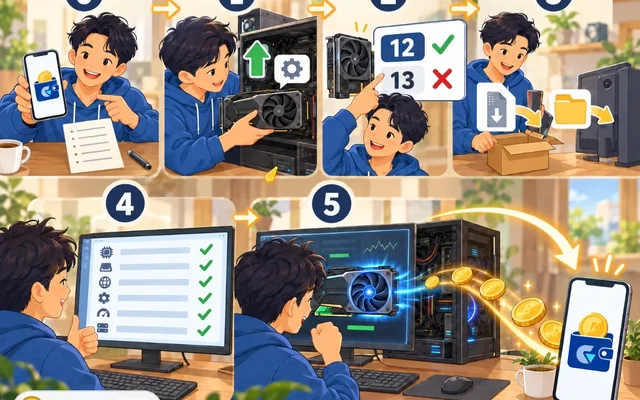
Как установить майнер SASEUL на Windows? 7 шагов на 27 скриншотах с самого начала и что делать, если застряли

Как установить майнер SASEUL на Windows?
Скачать и проверить, поставить две программы, распаковать, вписать адрес и запустить
1-2 Скачать, проверить
С сайта пула, проверка своего ПК
3-4 Драйвер, CUDA
Две программы NVIDIA
5-6 Распаковать, адрес
Распаковать архив, адрес в Guardee
7 Старт
Вписать адрес, Start mining
Если у вас компьютер с Windows и видеокартой NVIDIA, всё получится. Я расписал каждое нажатие по отдельности, чтобы справились даже те, кто редко садится за компьютер.
Скриншоты ниже я сделал 3 октября 2026 года, когда сам проходил все шаги на компьютере с Windows 11 (одна видеокарта NVIDIA). Версия майнера 0.9.2.18. Если версия сменится, надписи на экране могут немного отличаться.
Майнер скачивают с сайта пула saseulmine.com, который ведёт сообщество. Сам сайт пишет о себе, что это «неофициальный сервис, не связанный с проектом SASEUL». Это не официальный инструмент проекта SASEUL. Что такое пул, объясняется в статье Что такое майнинг-пул.
Перед началом проверьте три вещи, которые нужны, и два правила
Нужно три вещи.
- Компьютер с Windows 10 или 11
- Видеокарта NVIDIA. Как это проверить, показано в шаге 2
- Адрес SASEUL, на который будут приходить монеты. Если его нет, вы создадите его в шаге 6
Заложите от 30 минут до часа. Дольше всего скачивается файл CUDA на 3,6 ГБ.
Два правила.
- Скачивайте майнер только с saseulmine.com. Про майнер из другого места нельзя сказать, настоящий он или нет
- Никому не сообщайте 16 слов своего кошелька. В майнер вводится только адрес. Если на экране просят ввести 16 слов, остановитесь и никому их не называйте
Оранжевая рамка на скриншотах показывает, куда нажимать. Если есть номера, нажимайте по порядку.
Скриншоты сделаны в корейской Windows, поэтому надписи на экране корейские. В русской Windows кнопки стоят на тех же местах, а в шагах я написал их русские названия.
Когда в статье встречается картинка с клавишами, нажимайте эти клавиши вместе. Например, R значит: зажмите клавишу Windows (с логотипом-окошком) и нажмите R. Клавиша Windows находится внизу слева, между Ctrl и Alt.
1. Майнер берут на сайте пула в разделе Download, версия Windowed
- Откройте браузер (Chrome или Edge)
- В адресной строке наверху наберите
saseulmine.comи нажмите Enter - В верхнем меню нажмите «Download»
- В блоке Windows нажмите синюю кнопку «Windowed» (140 МБ)
С версией Command line работают только в чёрном окне команд. Если вы делаете это впервые, берите Windowed.

После нажатия откроется страница Google Диска. Если там написано, что файл нельзя просмотреть, ничего страшного. Нажмите синюю кнопку «Скачать».

На следующем экране будет сказано, что файл не удалось проверить на вирусы. Это значит только, что файл большой (140 МБ) и Google не смог его проверить. Нажмите «Всё равно скачать». Настоящий ли это файл, можно проверить самому способом ниже.

Когда скачивание закончится, имя файла появится справа вверху в браузере. Пока не открывайте его. Распаковывать будем в шаге 5. Скачанные файлы обычно попадают в папку «Загрузки».

Хотите проверить, что скачали настоящий файл?
Эту проверку можно сделать, а можно пропустить. Если хотите, вот как.
- Откройте Проводник (жёлтая папка) и слева нажмите «Загрузки»
- Нажмите один раз в адресную строку вверху окна, наберите
cmdи нажмите Enter. Откроется чёрное окно - В чёрном окне наберите
certutil -hashfile saseul-miner-gui-win64-v0.9.2.18.zip SHA256и нажмите Enter - Сравните длинную строку, которая появится, со значением «прямо под» кнопкой Windowed на сайте пула
Если все символы совпадают, это тот же файл, что выложил сайт. Сайт предупреждает, что сравнивать со значением внутри zip-архива нельзя.
2. Сначала посмотрите версию Windows и название видеокарты
Оба пункта понадобятся при выборе драйвера.
Как узнать версию Windows
- Нажмите R. Внизу слева появится маленькое окно «Выполнить»
- Наберите
winverи нажмите Enter - В окне будет написано, Windows 10 у вас или 11. Нажмите «ОК», чтобы закрыть

Как узнать название видеокарты
- Нажмите вместе CtrlShiftEsc. Откроется Диспетчер задач
- Слева нажмите «Производительность» (значок с графиком). В Windows 10 сначала нажмите «Подробнее» внизу окна, потом вкладку «Производительность» наверху
- Нажмите «GPU» в списке, и справа вверху появится название карты
Чтобы этот майнер работал, название должно начинаться с NVIDIA. Если видно два GPU, смотрите на тот, что начинается с NVIDIA.

3. Свежий драйвер берите на сайте NVIDIA и ставьте в режиме «Экспресс»
Драйвер нужен, чтобы видеокарта вообще работала. Это её базовая программа.
- Откройте в браузере страницу драйверов NVIDIA
- Выберите видеокарту и версию Windows, которые вы видели в шаге 2, и запустите поиск
- На открывшейся странице нажмите зелёную кнопку «Загрузить»

Дважды щёлкните скачанный файл, чтобы запустить его. На первом экране ничего не меняйте и нажмите «ПРИНИМАЮ. ПРОДОЛЖИТЬ». По умолчанию выбрана установка драйвера вместе с NVIDIA App. Если выбрать ниже только «Графический драйвер NVIDIA», для майнинга это ничего не меняет.

Параметр установки оставьте «Экспресс (рекомендуется)» и нажмите «ДАЛЕЕ». Во время установки экран может на миг погаснуть или мигнуть. Это не поломка.

Когда появится «Программа установки NVIDIA завершена», нажмите «ЗАКРЫТЬ». После этого один раз перезагрузите компьютер. Сайт пула тоже советует перезагрузиться после установки драйвера. Нажмите кнопку «Пуск», затем значок питания и выберите «Перезагрузка».

4. CUDA ставится отдельно, а два предупреждения по дороге можно просто пропустить
CUDA нужна, чтобы видеокарта могла выполнять вычисления. Это программа NVIDIA. В майнер она не входит, поэтому её ставят отдельно. Сайт пула советует брать версию 12 или 13, ту, что подходит к драйверу. Картам серии GTX 10 подходит только 12-я, об этом я писал в статье про настройку.
- Откройте страницу загрузки CUDA Toolkit
- Нажимайте зелёные кнопки по очереди: «Windows», «x86_64», ваша версия Windows («10» или «11»), «exe (local)»
- Нажмите появившуюся ниже кнопку «Download (3.6 GB)». Это займёт немало времени

Дважды щёлкните скачанный файл, чтобы запустить его. Если сначала появится маленькое окно с вопросом, куда распаковать файлы, просто нажмите «ОК». Немного подождите, и откроется установщик. Когда попросят согласиться, соглашайтесь и идите дальше. Затем оставьте параметр установки «Экспресс (рекомендуется)» и нажмите «ДАЛЕЕ».

По ходу установки появится предупреждение на английском, что Visual Studio не найдена. Речь о функции для тех, кто пишет программы. Поставьте галочку в квадратике внизу и нажмите «NEXT».

Дальше появится список с надписью «Nsight … Not Installed». Это значит, что такая же функция для разработчиков не установилась. Нажмите «Далее». Компьютер, на котором я снимал, после этих двух предупреждений прошёл все проверки майнера (вкладка System в шаге 7).

Когда появится «Программа установки NVIDIA завершена» и у всех компонентов будет стоять «Установлено», нажмите «ЗАКРЫТЬ».

Проверьте, что обе программы встали как надо
- Нажмите R, наберите
cmdи нажмите Enter. Откроется чёрное окно - Наберите
nvidia-smiи нажмите Enter. Появятся название видеокарты и номер драйвера - Наберите
nvcc --versionи нажмите Enter. Появится версия CUDA
Если на nvcc появляется «"nvcc" не является внутренней или внешней командой, исполняемой программой или пакетным файлом.», закройте чёрное окно, откройте новое и наберите ещё раз. Если и так не выходит, это можно проверить на вкладке System в шаге 7.

5. Сначала распакуйте zip, а синее предупреждение пройдите через «Подробнее»
У майнера нет установщика. После распаковки он запускается прямо из своей папки. Сайт пула пишет, что за пределы папки он ничего не записывает.
- Откройте в Проводнике папку «Загрузки»
- Нажмите правой кнопкой мыши на
saseul-miner-gui-win64-v0.9.2.18.zip - Выберите «Извлечь все...»
Если открыть zip двойным щелчком и нажать на miner.exe внутри, появится сообщение ниже. В этом случае тоже нажмите «Извлечь все». Если запускать прямо из архива, майнер может работать неправильно.

Место для распаковки не меняйте и нажмите внизу «Извлечь». В папке «Загрузки» появится папка с тем же именем.

Внутри новой папки может оказаться ещё одна папка с тем же именем. Зайдите в неё и дважды щёлкните «miner.exe».
При первом запуске может появиться синее окно «Система Windows защитила ваш компьютер». Это предупреждение для программ, которые Windows пока плохо знает. В верхней части синего окна, сразу под текстом, нажмите подчёркнутую ссылку «Подробнее».

Убедитесь, что приложение называется miner.exe, и нажмите «Выполнить в любом случае». На моём компьютере всё запустилось без отключения защиты Windows.

6. Адрес для монет создайте в Guardee, а 16 слов запишите на бумаге
Если адрес SASEUL у вас уже есть, переходите к шагу 7. Если нет, создайте его в веб-кошельке Guardee.
- Откройте в браузере
guardee.io - Нажмите кнопку начала работы (на корейском экране «시작하기»), затем на следующем экране «새 지갑 만들기» (создать новый кошелёк)
- Сразу после создания появятся 16 слов (слова для восстановления). Запишите их по порядку на бумаге и уберите в надёжное место
Эти 16 слов и есть ключ от кошелька. Если их потерять, никто не сможет вернуть кошелёк. Не фотографируйте их на телефон и никому не отправляйте.

На экране написано, что кошелёк хранится «только на этом устройстве». Поэтому, чтобы пользоваться им на другом компьютере или телефоне, его нужно восстановить по 16 словам. Как это сделать, описано в статье Восстановление кошелька Guardee.
Длинная строка из латинских букв и цифр внизу синей карточки на экране кошелька и есть ваш адрес. Нажмите значок копирования рядом, и наверху появится «복사 완료!» (Скопировано!). Адрес можно спокойно показывать другим.

7. Вставьте адрес, нажмите Start mining, и майнинг пойдёт
Когда вы откроете miner.exe, первой будет вкладка Mine. Статус пока Stopped (остановлен).
- Нажмите один раз в поле под надписью «Paste the address you want to be paid to»
- Нажмите правую кнопку мыши и выберите «Вставить» или нажмите CtrlV. Появится адрес, скопированный в шаге 6
- Нажмите оранжевую кнопку «OK» справа от поля
- Нажмите оранжевую кнопку «Start mining»

Если статус сменился на Mining, а числа HASHRATE (скорость майнинга) и ACCEPTED (сколько работы принял пул) растут, всё получилось.
Сначала майнер настроен использовать только 25% видеокарты. Поэтому за компьютером можно работать, пока он майнит. Долю можно поменять ползунком GPU share справа. Во время майнинга ползунок заблокирован, так что нажмите «Stop mining», передвиньте его и снова нажмите «Start mining». Начните с 25% и поднимайте понемногу, следя за шумом и нагревом.

Даже если закрыть окно крестиком, майнинг продолжится. Майнер останется маленьким значком справа внизу экрана (рядом с часами). Если значка не видно, нажмите на стрелку вверх (^) рядом.
- Чтобы ненадолго остановить: нажмите «Stop mining» на вкладке Mine
- Чтобы совсем закрыть программу: нажмите правой кнопкой на значок справа внизу и выберите «Quit»
На вкладке Pool видно общую скорость пула, сколько машин сейчас майнят и сколько страниц реестра (блоков) нашёл пул.

Вкладка System проверяет, всё ли есть для майнинга. Если всё на месте, появятся «all present» и «Ready». Если кажется, что майнинг не идёт, начните с этой вкладки.

Награда делится по объёму сделанной работы. По данным сайта пула, 80% получает майнер, 10% идёт на содержание пула и 10% тому, кто вас пригласил. Майнинг тратит электричество и изнашивает оборудование. Прикиньте заранее счёт за месяц по статье Как посчитать расходы на электричество.
Если застряли: проблемы, с которыми я столкнулся, и как их решить
Здесь собрано то, с чем я сам столкнулся при установке (от предупреждения Google Диска до белого окна), и проблемы из списка вопросов на сайте пула.
Не можете найти скачанный файл? Нажмите CtrlJ в браузере
И в Chrome, и в Edge по CtrlJ открывается список загрузок. Наведите мышь на имя файла, и рядом появится значок папки. Нажмите на него, и откроется место, где лежит файл. Обычно это папка «Загрузки».
Google Диск пишет, что не может проверить файл на вирусы? Это из-за размера
Файл весит 140 МБ, и Google не смог его проверить, вот и всё. Нажмите «Всё равно скачать», и файл скачается. Если переживаете, сделайте проверку из шага 1 («Хотите проверить, что скачали настоящий файл?»).
Предупреждения Visual Studio и Nsight при установке CUDA? Поставьте галочку и идите дальше
Оба просто сообщают, что нет функций для тех, кто пишет программы. В предупреждении Visual Studio поставьте галочку и нажмите NEXT, в списке Nsight нажмите Далее. На моём компьютере после этого вкладка System всё равно показывала Ready.
В синем окне защиты Windows нет кнопки запуска? Сначала нажмите «Подробнее»
В первом окне есть только «Не выполнять». Нажмите мелкую ссылку «Подробнее» вверху, и появится кнопка запуска (картинки в шаге 5).
Антивирус удалил miner.exe? Сначала проверьте скачанный файл
Антивирусы иногда блокируют программы, которых раньше не видели. В списке вопросов на сайте пула советуют восстановить файл и добавить папку в исключения. В исключениях антивирус перестаёт проверять эту папку. Поэтому делайте это только после того, как убедились способом из шага 1, что файл именно с сайта.
Окно майнера остаётся белым? Запустите его с выключенным графическим ускорением
Это случилось со мной при установке. Было так.
- Я дважды щёлкнул miner.exe, но окно не появилось
- Значок майнера при этом появился в трее справа внизу (рядом с часами). На нажатие он какое-то время никак не реагировал
- Потом прямо над треем, вплотную к нему, выскочило белое окно без единой надписи
- Только спустя долгое время в этом окне появились надписи вроде Open (открыть) и выхода. Но нажатия на них ничего не давали

Окно майнера рисуется компонентом Windows для отображения (Microsoft Edge WebView2). Если этот компонент рисует экран через видеокарту и конфликтует с драйвером, окно может остаться вот таким белым. Как только я заставил его рисовать без видеокарты, всё сразу заработало. Значит, причина, похоже, в этом конфликте.
Хочется переустановить этот компонент, но установщик только сообщил, что он «уже установлен», и ничего не изменилось.

Вот как я это решил. Отключение графического ускорения касается только отрисовки окна, к вычислениям майнинга оно отношения не имеет. Правда, скорость я не замерял и не сравнивал.
- Откройте в Проводнике папку, где лежит miner.exe
- Нажмите один раз в адресную строку вверху окна, наберите
powershellи нажмите Enter. В этой папке откроется синее (или чёрное) окно - Скопируйте три строки ниже, вставьте в это окно и нажмите Enter. Чтобы вставить, достаточно нажать правой кнопкой мыши внутри окна. Если появится вопрос про вставку нескольких строк, подтвердите вставку. Эти команды закрывают запущенный майнер, снимают пометку «заблокировано», которую получают файлы из интернета, и запускают его снова
Stop-Process -Name miner -ErrorAction SilentlyContinue
Get-ChildItem -Recurse | Unblock-File
.\miner.exe
- Если окно всё ещё белое, вставьте в то же окно три строки ниже и нажмите Enter. Эти команды выключают графическое ускорение и запускают майнер. Настройка действует, только когда вы запускаете майнер из этого окна
Stop-Process -Name miner -ErrorAction SilentlyContinue
$env:WEBVIEW2_ADDITIONAL_BROWSER_ARGUMENTS="--disable-gpu"
.\miner.exe
- Если пункт 4 помог, сделайте файл, который каждый раз будет запускать майнер так же. Вставьте в то же окно строку ниже и нажмите Enter, и в папке появится
run-miner.bat
Set-Content -Encoding ascii -Path ".\run-miner.bat" -Value "@echo off`r`ncd /d %~dp0`r`nset WEBVIEW2_ADDITIONAL_BROWSER_ARGUMENTS=--disable-gpu`r`nstart """" miner.exe"
Теперь запускайте не miner.exe, а «run-miner.bat» двойным щелчком. Если хотите вынести его на рабочий стол, нажмите правой кнопкой на run-miner.bat и выберите «Показать дополнительные параметры» → «Отправить» → «Рабочий стол (создать ярлык)». В Windows 10 пункт «Отправить» есть сразу, без «Показать дополнительные параметры».
Двойной щелчок по miner.exe ничего не делает? Проверьте версию и WebView2
Эта проблема есть в списке вопросов на сайте пула. Если вы скачали версию Command line, по двойному щелчку ничего не откроется. Вернитесь к шагу 1 и скачайте Windowed. Если это Windowed, а окно всё равно не открывается, сайт советует установить Microsoft Edge WebView2. В Windows 10 и 11 он обычно уже есть.
CUDA установлена, а майнер пишет, что её нет? Возможно, она стоит в другом месте
Сайт пула объясняет, что так бывает, когда CUDA ставилась вместе с другой программой и лежит не там, где её ищет майнер. На вкладке System видно, в каких папках майнер искал и что нашёл. Попробуйте переустановить CUDA с сайта NVIDIA, как в шаге 4. Карты серии GTX 10 не работают с 13-й версией, им нужна 12-я.
Компьютер тормозит во время майнинга? Уменьшите долю видеокарты
По умолчанию майнер берёт только 25% видеокарты и часто уступает её, так что обычно за компьютером можно спокойно работать. Если всё равно тормозит, уменьшите ползунок GPU share на вкладке Mine. Во время майнинга ползунок заблокирован, поэтому сначала нажмите «Stop mining». Если картинка на экране то и дело подвисает, уменьшите ползунок Longest single screen freeze под ним. Экран будет подвисать реже, а майнинг станет чуть медленнее. Сайт пишет, что на компьютере, которым вы не пользуетесь, можно поставить 100%.
Награда приходит не сразу? Её выплачивают раз в день
По данным сайта пула, выплата идёт раз в день за работу, принятую на ваш адрес. Если сумма меньше минимальной, её добавляют к следующей выплате, чтобы она не ушла на комиссию. Если компьютеров несколько, впишите во все один и тот же адрес, и всё будет собираться в одном месте.
Пишет, что нет CUDA или NVRTC? Сначала посмотрите на вкладке System, чего не хватает
Вкладка System отмечает недостающие пункты и подсказывает, где их взять. Как выбрать версию CUDA и что делать при разных симптомах, я собрал в статье про ошибки CUDA. Этот же вопрос есть и в списке Questions на сайте пула. Если ответа там нет, сайт предлагает спросить в его Telegram.
Источники
- SASEUL Mining Pool · Download · Set it up · Questions · проверено 2026-10-03 (Windowed 140 МБ, сверка SHA-256, 6 шагов, доли выплат, вопрос про антивирус, пометка о неофициальном пуле)
- Кошелёк Guardee · экраны проверены 2026-10-03
- Загрузка драйверов NVIDIA · экраны установки проверены 2026-10-03 (617.14)
- Загрузка NVIDIA CUDA Toolkit · экраны установки проверены 2026-10-03 (13.4.2, 3,6 ГБ)
Это инструкция по установке, а не инвестиционный совет. У меня есть SL. Скриншоты установки я сделал 3 октября 2026 года, проходя шаги на компьютере с Windows 11. Инструкции и цифры сайта пула я в тот же день открыл и проверил сам.