SASEUL挖矿程序怎么装到Windows上?27张截图从头跟着做的7步,和卡住时的解决办法

SASEUL挖矿程序怎么装到Windows上?
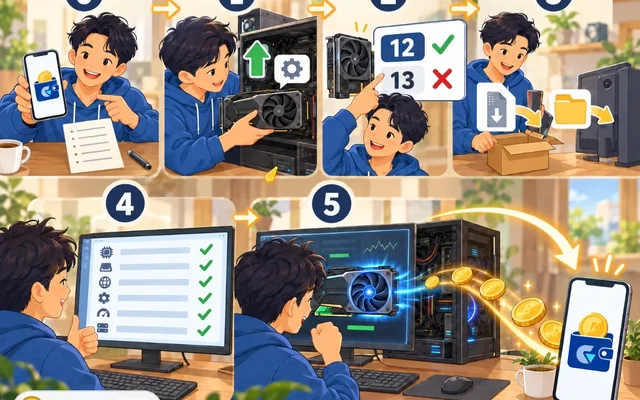
下载并核对,装两个程序,解压,填地址,开始
1~2 下载·检查
从矿池网站下载,查看自己的电脑
3~4 驱动·CUDA
英伟达的两个程序
5~6 解压·地址
解压后在Guardee建地址
7 开始
填地址,点Start mining
装有英伟达显卡的Windows电脑就能开始。为了让平时不怎么用电脑的人也能跟着做,我把每个要点的地方都一个一个写了下来。
下面的截图是2026年10月3日,我在一台Windows 11电脑(一张英伟达显卡)上自己跟着做的时候截的。挖矿程序版本是0.9.2.18。版本变了的话,画面上的字可能会有点不一样。
挖矿程序从社区运营的矿池网站saseulmine.com下载。这个网站自己写着是“与SASEUL项目无关的非官方服务”。它不是SASEUL项目的官方工具。矿池是什么,看矿池是什么这篇。
开始之前,先确认要准备的三样东西和必须遵守的两条
要准备的有三样。
- 一台Windows 10或11电脑
- 英伟达(NVIDIA)显卡。第2步会教你怎么确认
- 一个用来收币的SASEUL地址。没有的话在第6步建
时间留30分钟到1小时。最花时间的是下载3.6GB的CUDA文件。
必须遵守的有两条。
- 挖矿程序只从saseulmine.com下载。 从别处下的挖矿程序,没法知道是不是真的
- 钱包的16个单词不要告诉任何人。 挖矿程序里只填地址。如果画面让你输入16个单词,先停下来,不要告诉任何人
截图里的橙色框就是要点的地方。有编号的话,就按编号顺序点。
截图用的是韩文版Windows,所以画面上的字是韩文。中文版Windows的按钮位置一样,步骤里我写的是中文版的按钮名。
文中出现键盘图的时候,把那几个键一起按就行。比如R,就是按住Windows键(窗户图标的键)再按R。Windows键在键盘左下角,Ctrl和Alt中间。
1. 挖矿程序在矿池网站的Download里下载Windowed版
- 打开浏览器(Chrome或Edge)
- 在最上面的地址栏输入
saseulmine.com,按Enter - 点上方菜单里的“Download”
- 在Windows一栏点蓝色的“Windowed”(140MB)按钮
Command line是只在黑色命令窗口里用的版本。第一次用的话,下Windowed。

点了按钮会打开谷歌云端硬盘的页面。显示无法预览文件也没关系。点蓝色的“下载”按钮。

下一个画面会提示无法对此文件进行病毒扫描。意思是文件太大(140MB),谷歌没法检查。点“仍然下载”。文件是不是真的,可以用下面的方法自己核对。

下载完,浏览器右上角会出现文件名。先别打开。 第5步再解压。下载的文件一般在“下载”文件夹里。

想核对下载的文件是不是真的
这一步可做可不做。想做的话这样做。
- 打开文件资源管理器(黄色文件夹图标),点左边的“下载”
- 在窗口上方的地址栏点一下,输入
cmd,按Enter。会打开一个黑色窗口 - 在黑色窗口里输入
certutil -hashfile saseul-miner-gui-win64-v0.9.2.18.zip SHA256,按Enter - 把出来的长字符和矿池网站Windowed按钮“正下方的值”对比
字符全部一样,就是网站上传的同一个文件。网站提醒说,不要拿压缩包里附带的值来对比。
2. 先确认自己的Windows版本和显卡名字
挑驱动的时候要用到这两样。
看Windows版本
- 按R。左下角会出现一个小小的“运行”窗口
- 输入
winver,按Enter - 窗口里会写是Windows 10还是11。点“确定”关掉

看显卡名字
- 同时按CtrlShiftEsc。任务管理器会打开
- 点左边的“性能”(图表图标)。Windows 10要先点窗口下方的“详细信息”,再点上方的“性能”标签
- 在列表里点“GPU”,右上角就会显示显卡名字
名字以NVIDIA开头,才能用这个挖矿程序。看到两个GPU的话,看以NVIDIA开头的那个。

3. 驱动从英伟达官网下最新版,用精简安装装上
驱动是让显卡工作的基础程序。
- 在浏览器里打开英伟达驱动页面
- 选好第2步看到的显卡和Windows版本,搜索
- 在出来的页面上点绿色的“下载”

双击下载好的文件运行。第一个画面不用动,点“同意并继续”。默认选的是驱动和NVIDIA App一起装。只选下面的“NVIDIA 图形驱动程序”,对挖矿也没影响。

安装选项保持“精简(推荐)”,点“下一步”。安装过程中屏幕可能会黑一下或者闪一下。不是坏了。

出现“NVIDIA 安装程序已完成”后,点“关闭”。然后把电脑重启一次。矿池网站也提示装完驱动后要重启。点开始按钮,点电源图标,选“重启”就行。

4. CUDA要单独装,中间两个警告直接跳过
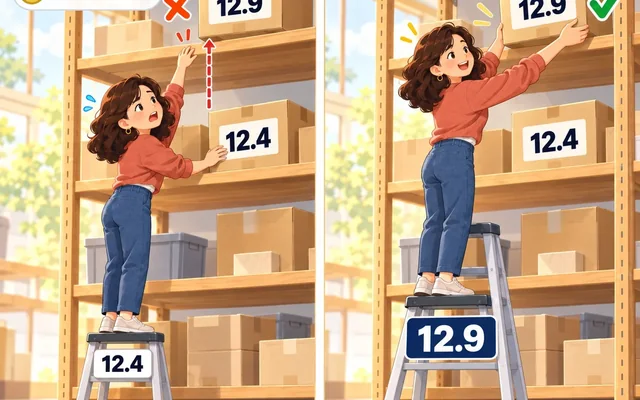
CUDA是让显卡做计算的英伟达程序。挖矿程序里没有带,所以要单独装。矿池网站说下和驱动相配的12版或13版。GTX 10系列只能用12版,这一点我在入门篇里整理过。
- 打开CUDA Toolkit下载页面
- 依次点绿色按钮:“Windows”、“x86_64”、自己的Windows版本(“10”或“11”)、“exe (local)”
- 点下面出来的“Download (3.6 GB)”。要下挺久

双击下载好的文件运行。一开始如果弹出小窗口问解压到哪里,直接点“确定”。等一会儿安装画面就出来了。要你同意的画面,同意后继续。然后安装选项保持“精简(推荐)”,点“下一步”。

中途会出现一个英文警告,说找不到Visual Studio。这是写程序的人用的功能。点下面的小方框打上勾,再点“NEXT”。

接着会出现写着“Nsight … Not Installed”的列表。意思是同样的开发用功能没装上。点“下一步”继续。我截图用的电脑跳过这两个警告后,挖矿程序的检查(第7步的System标签)全部通过了。

出现“NVIDIA 安装程序已完成”,而且组件全部是“已安装”,就点“关闭”。

确认两个程序都装好了
- 按R,输入
cmd,按Enter。会出现黑色窗口 - 输入
nvidia-smi,按Enter。会显示显卡名字和驱动版本号 - 输入
nvcc --version,按Enter。会显示CUDA版本
如果输入nvcc后出现“'nvcc' 不是内部或外部命令,也不是可运行的程序或批处理文件。”,就把黑色窗口关掉,重新打开一个再输一次。还是不行的话,可以在第7步的System标签里再确认。

5. zip要先解压,蓝色警告窗口点更多信息跳过
挖矿程序没有安装程序。解压后在那个文件夹里就能直接运行。矿池网站写着,它不会往文件夹外面写任何东西。
- 在文件资源管理器里打开“下载”文件夹
- 右键点
saseul-miner-gui-win64-v0.9.2.18.zip - 点“全部解压缩...”
如果双击打开zip,点里面的miner.exe,会弹出下面的提示。这时也点“全部解压缩”就行。直接在zip里运行,可能运行不正常。

保存位置不用改,点下面的“提取”。下载文件夹里会多出一个同名文件夹。

打开新出来的文件夹,里面可能还有一个同名文件夹。进去以后双击“miner.exe”。
第一次运行时,可能会弹出写着“Windows 已保护你的电脑”的蓝色窗口。这是因为Windows还不太认识这个程序才出的警告。在蓝色窗口上方、说明文字正下方,点带下划线的“更多信息”。

确认应用名是miner.exe,点“仍要运行”。我截图用的电脑,没关Windows安全中心也能运行。

6. 收币地址在Guardee里建,16个单词写在纸上
已经有SASEUL地址的话,直接去第7步。没有的话,在网页钱包Guardee里建。
- 在浏览器里打开
guardee.io - 点开始按钮(韩文画面上是“시작하기”),在下一个画面点“새 지갑 만들기”(新建钱包)
- 建好后马上会出现16个单词(恢复用的单词)。按顺序写在纸上,放在安全的地方
这16个单词就是钱包的钥匙。弄丢了,谁也没法帮你恢复。不要拍照存在手机里,也不要发给别人。

画面上写着钱包“只保存在这台设备上”。所以要在别的电脑或手机上用,就得用16个单词恢复。方法在Guardee钱包恢复这篇里。
钱包画面蓝色卡片下方那串长长的英文和数字,就是你的地址。点旁边的复制图标,上方会出现“복사 완료!”(复制完成!)。地址是别人知道也没关系的。

7. 粘贴地址,点Start mining就开始了
打开miner.exe,最先看到的是Mine标签。状态还是Stopped(已停止)。
- 在“Paste the address you want to be paid to”下面的框里点一下
- 点右键选“粘贴”,或者按CtrlV。第6步复制的地址就填进去了
- 点框右边橙色的“OK”
- 点橙色的“Start mining”

状态变成Mining,HASHRATE(挖矿速度)和ACCEPTED(矿池认可的工作数)的数字往上走,就成功了。
一开始设置的是只用显卡的25%。所以边挖矿边用电脑也没问题。可以用右边的GPU share滑条调比例。挖矿中滑条是锁住的,要先点“Stop mining”,调好后再点“Start mining”。从25%开始,一边听声音、看温度,一边慢慢往上调。

点窗口的X关掉,挖矿也会继续。它会以小图标留在屏幕右下角(时钟旁边)。看不到图标的话,点旁边向上的箭头(^)。
- 想暂停:点Mine标签里的“Stop mining”
- 想彻底关掉程序:右键点右下角的图标,选“Quit”
Pool标签里能看到整个矿池的速度、正在挖矿的机器数,以及矿池找到的账本页数(区块数)。

System标签会检查挖矿需要的东西是不是都有。全都有的话,会显示“all present”和“Ready”。感觉挖矿不正常时,先看这个标签。

奖励按干的活来分。按矿池网站的说法,挖矿的人拿80%,矿池运营拿10%,介绍你来的人拿10%。挖矿要用电,也会磨损设备。一个月的电费,可以先用电费怎么算这篇估一下。
卡住时,看我实际遇到的问题和解决办法
我把安装时实际遇到的事(从谷歌云端硬盘的警告到白屏),和矿池网站问题列表里的问题一起写在这里。
找不到下载的文件?在浏览器里按CtrlJ
Chrome和Edge按CtrlJ都会弹出下载列表。鼠标放到文件名上,旁边会出现文件夹图标。点它就会打开文件所在的位置。一般是“下载”文件夹。
谷歌云端硬盘说无法扫描病毒?因为文件太大
是140MB的文件,谷歌没扫描成,只是个提示。点“仍然下载”就能下。担心的话,做一下第1步的“核对下载的文件是不是真的”。
装CUDA时出现Visual Studio、Nsight警告?打勾后继续
两个都是说缺少写程序的人用的功能。Visual Studio警告是方框打勾后点NEXT,Nsight列表点下一步。我截图用的电脑这样跳过后,System标签仍然是Ready。
蓝色“已保护你的电脑”窗口里没有运行按钮?先点更多信息
第一个窗口只有“不运行”。点上方的小字“更多信息”,运行按钮就出来了(第5步的图)。
杀毒软件把miner.exe删了?先核对下载的文件
杀毒软件有时会拦下它没见过的程序。矿池网站的问题列表说,把文件恢复回来,再把那个文件夹加进排除项。加进排除项后,杀毒软件就不扫那个文件夹了。所以一定要先用第1步的方法确认是网站上的文件,再这么做。
挖矿程序窗口一直是白的?关掉图形加速再启动
这是我安装时亲身遇到的。过程是这样的。
- 双击miner.exe,窗口没出来
- 右下角托盘(时钟旁边)倒是出现了挖矿程序的图标。点那个图标,好一阵子都没反应
- 后来托盘正上方贴着弹出一个一个字都没有的白色窗口
- 过了很久,那个窗口里才出现Open(打开)、退出之类的字。可是点了也没反应

挖矿程序的窗口是用Windows的显示组件(Microsoft Edge WebView2)画出来的。这个组件用显卡画画面时如果和驱动冲突,窗口就可能像这样一片白。我让它不用显卡来画,马上就好了。所以原因看起来就是这个冲突。
很容易想到重装这个组件,可是只提示“已经安装”,什么都没变。

我是这样解决的。关掉图形加速只影响画窗口的部分,和挖矿计算是分开的。不过我没有测速度做对比。
- 在文件资源管理器里打开miner.exe所在的文件夹
- 在窗口上方的地址栏点一下,输入
powershell,按Enter。会在那个文件夹里打开一个蓝色(或黑色)窗口 - 复制下面三行,粘贴到那个窗口里,按Enter。在窗口里点右键就能粘贴。如果弹出确认要粘贴多行的窗口,点粘贴。这几条命令是关掉正在运行的挖矿程序、去掉从网上下载的文件带的“阻止”标记、再重新启动
Stop-Process -Name miner -ErrorAction SilentlyContinue
Get-ChildItem -Recurse | Unblock-File
.\miner.exe
- 还是白的话,在同一个窗口里粘贴下面三行,按Enter。这是关掉图形加速再启动的命令。这个设置只在从这个窗口启动时有效
Stop-Process -Name miner -ErrorAction SilentlyContinue
$env:WEBVIEW2_ADDITIONAL_BROWSER_ARGUMENTS="--disable-gpu"
.\miner.exe
- 如果第4步打开了,就做一个每次都这样启动的文件。在同一个窗口里粘贴下面一行,按Enter,文件夹里就会多出
run-miner.bat
Set-Content -Encoding ascii -Path ".\run-miner.bat" -Value "@echo off`r`ncd /d %~dp0`r`nset WEBVIEW2_ADDITIONAL_BROWSER_ARGUMENTS=--disable-gpu`r`nstart """" miner.exe"
以后不用miner.exe,改成双击“run-miner.bat”启动。想放到桌面上,就右键点run-miner.bat,依次选“显示更多选项” → “发送到” → “桌面快捷方式”。Windows 10没有“显示更多选项”,直接就有“发送到”。
双击miner.exe什么都没发生?看下的版本和WebView2
这是矿池网站问题列表里的问题。如果下的是Command line版,双击什么都不会出来。回到第1步,下Windowed版。是Windowed版却还是打不开的话,网站说要装Microsoft Edge WebView2。Windows 10和11一般已经自带了。
装了CUDA却显示没有?可能装到别的地方去了
矿池网站解释说,CUDA是跟着别的程序一起装的、不在挖矿程序找的位置时,就会这样。System标签里会显示挖矿程序找过的文件夹和找到的文件夹。照第4步,从英伟达官网重装CUDA试试。GTX 10系列不能用13版,要装12版。
一挖矿电脑就变慢?调低显卡比例
默认只用显卡的25%,而且经常让出来,一般可以边挖边用电脑。还是慢的话,调低Mine标签里的GPU share滑条。挖矿中滑条是锁住的,要先点“Stop mining”。画面老是卡一下的话,调低下面的Longest single screen freeze滑条。画面卡得少了,挖矿会慢一点。网站说,不用的电脑可以调到100%。
奖励没马上到账?一天发一次
按矿池网站的说法,一天发一次,按你的地址被认可的工作量发。不够最低金额的话,为了不被手续费吃掉,会攒到下次一起发。有好几台电脑的话,全都填同一个地址,就会汇到一处。
提示“没有CUDA或NVRTC”?先在System标签里看缺什么
System标签会标出缺的项目,并告诉你去哪里下。CUDA版本怎么选、各种症状怎么解决,我整理在CUDA报错这篇里。矿池网站的Questions列表里也有同样的问题。那里也没有的话,网站说可以去它的Telegram问。
参考资料
- SASEUL Mining Pool · Download · Set it up · Questions · 2026-10-03确认(Windowed 140MB、SHA-256核对、6个步骤、分配比例、杀毒软件问题、非官方矿池的说明)
- Guardee钱包 · 2026-10-03确认画面
- NVIDIA驱动下载 · 2026-10-03确认安装画面(617.14)
- NVIDIA CUDA Toolkit下载 · 2026-10-03确认安装画面(13.4.2,3.6GB)
这是安装方法说明,不是投资建议。我持有SL。安装画面是2026年10月3日在一台Windows 11电脑上跟着做时截的。矿池网站的说明和数字,是我同一天自己打开确认的。