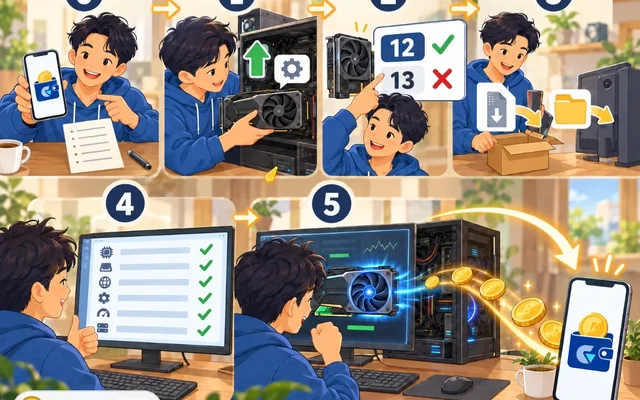
SASEUL矿池挖矿程序一夜之间停了?先查睡眠、Windows更新重启和自动启动
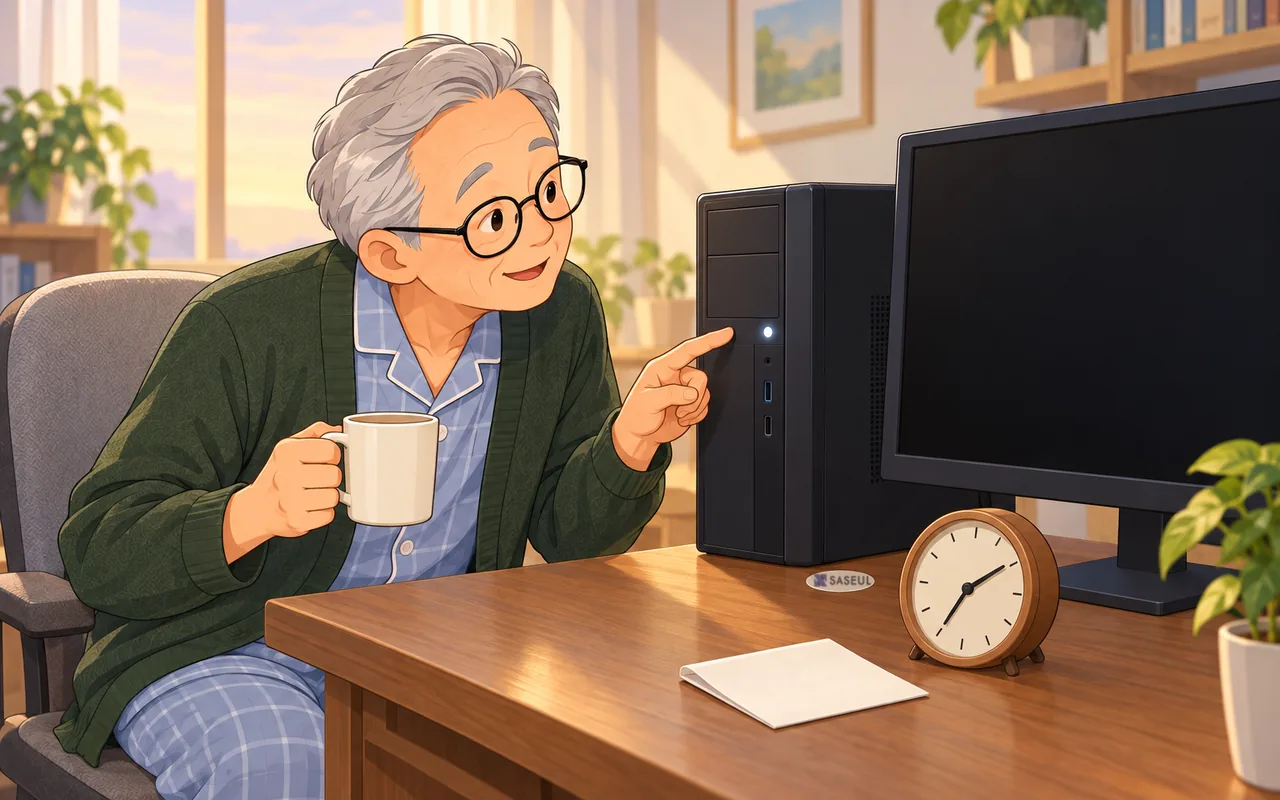
SASEUL挖矿一夜之间停了?
依次看:电脑睡着了吗、重启了吗、挖矿程序重新打开了吗
1 睡眠
把进入睡眠的时间设为“从不”
2 更新
使用时段和计划重启
3 自动启动
启动文件夹里放快捷方式
4 停电
能否自动开机看说明书
开了一整夜的SASEUL挖矿到早上停了的话,先别急着看SASEUL币的挖矿程序,先看Windows这边的三件事:电脑是不是睡着了(睡眠),是不是因为更新重启了,重启后挖矿程序是不是没打开。
有一点挺意外。Windows会在没人用电脑的时候尝试重启(微软“Windows 更新:常见问题”)。如果电脑整夜只在挖矿,夜里恰好就是这个时间。
挖矿程序因为收不到矿池的回应而自己关掉,是另一种情况,写在挖矿程序自己停下时那篇里。这篇只讲Windows设置。SASEUL是什么,可以看SASEUL基本信息。
电脑睡着了挖矿也会停,把睡眠时间改成“从不”
只有电脑开着的时候才在挖。一旦进入睡眠(电脑暂时睡着的状态)就会停(开始挖矿那篇)。
Windows 11这样改(微软“Windows 11 中的电源设置”文档)。
- 点开始按钮,再点“设置”
- 点“系统”→“电源和电池”
- 展开“屏幕、睡眠和休眠超时”
- 在“在此时间后使我的设备进入睡眠状态”里,把接通电源时的值选为“从不”
关闭屏幕那项保持原样也没关系。在同一篇文档里,关闭屏幕和睡眠是两个不同的选项。只是屏幕关了,电脑还是醒着的。
微软最近把这个默认值改得更短了。按同一文档的表格,即使是接着电源的电脑,也会在15分钟或5分钟后睡眠。新买的电脑最好打开看一下。
笔记本合上盖子就会睡眠。这个可以在控制面板 →“系统和安全”→“电源选项”→“选择电源按钮的功能”里改(微软“关闭电脑、使其进入睡眠或休眠状态”文档)。我没有用笔记本挖矿的记录,所以不知道笔记本挖矿是什么情况。
Windows 10的菜单名称不一样。按同一篇微软文档里Windows 10的说明,在开始 →“设置”→“系统”→“电源和睡眠”里改。
更新重启发生在“使用时段”之外,夜里挖矿的话,那就是夜里
Windows会为了完成更新而重启电脑。告诉它你的使用时段(平时用电脑的时间),它在这段时间就不会重启(微软“使用活动时间让电脑保持最新状态”)。
Windows 11在开始 →“设置”→“Windows 更新”→“高级选项”→“使用时段”里设置。Windows 10是“设置”→“更新和安全”→“Windows 更新”→“更改使用时段”。
挖矿用的电脑只靠这一项不够。整夜挖矿的话,在Windows看来夜里就是“不用的时间”。所以我觉得重启时间最好自己来定。在“设置”→“Windows 更新”里选“计划重启”,就能定一个方便的时间(Windows 更新常见问题)。
重启次数变少了。根据微软KB5121772(2026年8月14日发布),从2026年7月28日以后的更新开始,重启会集中到每月一次。不过也写着紧急更新会马上安装,而且不是所有电脑同时生效。
想暂时推迟更新的话
按同一篇KB5121772文档,在“设置”→“Windows 更新”的暂停更新里,最多可以推迟35天。推迟期结束后,Windows会安装最新更新。我不建议长时间推迟安全更新。
Windows 10已于2025年10月14日结束支持(微软使用时段文档里的说明)。此后不再发布免费安全更新。
重启以后,只有放进启动文件夹的东西会自己打开
电脑重新开机了,挖矿程序也不会自己打开。微软“在 Windows 中配置启动应用程序”文档建议把快捷方式放进shell:startup文件夹。这个文件夹里的东西,在登录时会自动启动。
- 打开挖矿程序(miner.exe)所在的文件夹
- 右键点miner.exe,选“显示更多选项”→“发送到”→“桌面快捷方式”。Windows 10直接就有“发送到”
- 按R打开“运行”窗口,输入
shell:startup后按Enter。启动文件夹会打开 - 把桌面上新出现的快捷方式拖进这个文件夹
如果你因为白屏问题像安装那篇一样做了run-miner.bat在用,就放run-miner.bat的快捷方式,而不是miner.exe的。想取消的话,从这个文件夹里删掉快捷方式就行,程序本身不受影响。
登录之前不会启动。如果电脑设了密码,重启后可能会停在登录界面。
窗口版用这种方式打开时,会不会马上开始挖矿,还是要再点一次“Start mining”,我没能确认。第一次放进去后的第二天早上,一定要看一下Mine标签页的状态栏。显示Mining就是在挖。

点窗口的X关掉,挖矿也会继续。它留在时钟旁边的托盘(放小图标的地方)里。所以看不到窗口并不代表关了。
如果用的是命令行版
按矿池网站Download页面的说明,命令行(Command line)版第一次用miner.exe start <地址>启动后会保存地址,之后只用miner.exe start就行。可以考虑在快捷方式的“目标”栏末尾加上 start,再放进启动文件夹。这个方法我自己没试过。
miner.exe start
停电后电脑会不会自己开机,每块主板都不一样
让电脑在停电结束后自己开机的设置不在Windows里,而在主板的BIOS(电脑开机时最先运行的基本设置界面)里。菜单名称和位置因厂商而异。这个博客没有确认过任何主板。看你所用主板或电脑厂商的说明书最准确。
电脑开了机,也要在上面的启动文件夹里放好,挖矿程序才会打开。两者是一对。
那该怎么做?把四件事设好一次,第二天早上看状态
如果担心电费和噪音,最好不要用自动启动。先用电费计算方法估一下一个月的电费。
决定整夜运行的话,按这个顺序设置。
- 把接通电源时的睡眠改成“从不”。关闭屏幕那项不用动
- 在Windows 更新里设好使用时段,需要重启时用“计划重启”选白天的时间
- 把miner.exe(或run-miner.bat)的快捷方式放进shell:startup文件夹
- 想在停电后自动开机的话,找一下主板说明书
- 第二天早上确认Mine标签页的状态是Mining。如果停了,就去看自己停下那篇,查挖矿程序这边的原因
参考来源
- 微软支持 · Windows 11 中的电源设置 · 2026-10-09 原文确认(睡眠时间菜单位置、新默认值表)
- 微软支持 · 关闭电脑、使其进入睡眠或休眠状态 · 2026-10-09 原文确认(盖子和电源按钮设置)
- 微软支持 · 使用活动时间让电脑保持最新状态 · 2026-10-09 原文确认(Windows 11和10的使用时段、Windows 10支持结束日期)
- 微软支持 · Windows 更新:常见问题 · 2026-10-09 原文确认(不用时重启、计划重启)
- Microsoft Support · One restart a month for Windows updates (KB5121772) · 2026-08-14 发布,2026-10-09 原文确认
- 微软支持 · 在 Windows 中配置启动应用程序 · 2026-10-09 原文确认(shell:startup、登录时启动)
- SASEUL Mining Pool · Download · 2026-10-09 确认(命令行版的miner start)
这是Windows设置说明,不是投资建议。我持有SL。Windows菜单和更新内容,是我在2026年10月9日亲自读微软支持文档(韩文版)原文确认的。挖矿程序界面是2026年10月3日安装时截的。