Майнер пула SASEUL остановился за ночь? Сначала проверьте спящий режим, перезагрузку после обновлений Windows и автозапуск

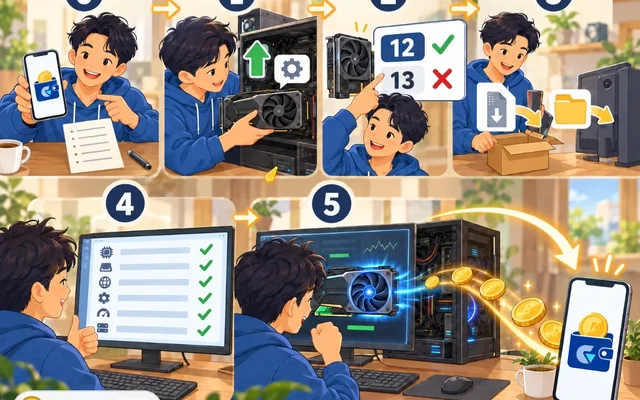
Майнинг SASEUL остановился за ночь?
Проверяйте по порядку: уснул ли компьютер, перезагрузился ли, открылся ли майнер снова
1 Сон
Время до сна — «Никогда»
2 Обновления
Период активности и запланированный перезапуск
3 Автозапуск
Ярлык в папке автозагрузки
4 Отключение света
Автовключение смотрите в инструкции
Если майнинг SASEUL, оставленный на ночь, к утру остановился, сначала проверьте три вещи со стороны Windows, а уже потом саму программу для майнинга монеты SASEUL. Уснул ли компьютер (спящий режим), перезагрузился ли он из-за обновления и не открылась ли программа после перезагрузки.
Одна вещь меня удивила. Windows старается перезагружаться, когда компьютером никто не пользуется (Microsoft, «Центр обновления Windows: вопросы и ответы»). Если компьютер всю ночь только майнит, ночь как раз и есть это время.
Когда майнер сам закрывается, потому что не получает ответа от пула, — это отдельный случай. О нём статья когда майнер останавливается сам. Здесь только настройки Windows. Что такое SASEUL, есть на странице с основами SASEUL.
Когда компьютер засыпает, майнинг тоже останавливается, поэтому поставьте сон на «Никогда»
Майнинг идёт, только пока компьютер включён. Как только он уходит в спящий режим (состояние, когда компьютер ненадолго засыпает), всё останавливается (статья как начать майнинг).
В Windows 11 это меняется так (статья Microsoft «Параметры питания в Windows 11»).
- Нажмите кнопку «Пуск» и выберите «Параметры»
- Выберите «Система» → «Питание и батарея»
- Раскройте «Время ожидания экрана, спящего режима и гибернации»
- В пункте «Переводить устройство в спящий режим после» для работы от сети выберите «Никогда»
Отключение экрана можно оставить как есть. В той же статье отключение экрана и спящий режим — это разные пункты. Если гаснет только экран, компьютер не спит.
Недавно Microsoft сделала это значение по умолчанию короче. По таблице в той же статье даже компьютер, подключённый к сети, засыпает через 15 или 5 минут. На новом компьютере стоит один раз это открыть.
Ноутбук засыпает, когда закрываете крышку. Это меняется в Панели управления → «Система и безопасность» → «Электропитание» → «Действия кнопок питания» (статья Microsoft «Завершение работы, спящий режим и гибернация»). Записей о майнинге на ноутбуке у меня нет, поэтому как он идёт на ноутбуке, я не знаю.
В Windows 10 названия меню другие. По инструкции для Windows 10 в той же статье Microsoft это меняется в «Пуск» → «Параметры» → «Система» → «Питание и спящий режим».
Перезагрузка после обновлений происходит вне «периода активности», и если вы майните ночью, это ночь
Windows перезагружает компьютер, чтобы закончить обновления. Если указать период активности (часы, когда вы обычно пользуетесь компьютером), в это время перезагрузки не будет (Microsoft, «Поддержание компьютера в актуальном состоянии с помощью периода активности»).
В Windows 11 это задаётся в «Пуск» → «Параметры» → «Центр обновления Windows» → «Дополнительные параметры» → «Период активности». В Windows 10 — «Параметры» → «Обновление и безопасность» → «Центр обновления Windows» → «Изменить период активности».
Для компьютера, который майнит, одного этого мало. Если майнить всю ночь, для Windows ночь — это «время, когда компьютером не пользуются». Поэтому, по-моему, лучше самому выбрать время перезагрузки. В «Параметры» → «Центр обновления Windows» выберите «Запланировать перезапуск», и можно задать удобное время (вопросы и ответы о Центре обновления Windows).
Перезагрузок стало меньше. По Microsoft KB5121772 (опубликовано 14 августа 2026 года), начиная с обновлений после 28 июля 2026 года перезагрузки собираются в одну в месяц. Но там же сказано, что срочные обновления ставятся сразу и изменение доходит не до всех компьютеров одновременно.
Если хочется ненадолго отложить обновления
По той же статье KB5121772 в «Параметры» → «Центр обновления Windows» можно приостановить обновления максимум на 35 дней. Когда срок закончится, Windows установит последние обновления. Надолго откладывать обновления безопасности я не советую.
Поддержка Windows 10 закончилась 14 октября 2025 года (по статье Microsoft о периоде активности). С тех пор бесплатные обновления безопасности не выходят.
После перезагрузки сами открываются только программы из папки автозагрузки
Даже когда компьютер снова включится, майнер сам не откроется. Статья Microsoft «Настройка приложений автозагрузки в Windows» советует положить ярлык в папку shell:startup. Всё, что лежит в этой папке, запускается само при входе в систему.
- Откройте папку, где лежит программа для майнинга (miner.exe)
- Нажмите на miner.exe правой кнопкой мыши и выберите «Показать дополнительные параметры» → «Отправить» → «Рабочий стол (создать ярлык)». В Windows 10 «Отправить» есть сразу
- Нажмите R, чтобы открыть окно «Выполнить», введите
shell:startupи нажмите Enter. Откроется папка автозагрузки - Перетащите ярлык, появившийся на рабочем столе, в эту папку
Если из-за белого экрана вы, как в статье об установке, сделали и используете run-miner.bat, положите ярлык run-miner.bat вместо miner.exe. Чтобы убрать автозапуск, просто удалите ярлык из этой папки. Сама программа останется на месте.
До входа в систему ничего не запустится. Если на компьютере стоит пароль, после перезагрузки он может так и стоять на экране входа.
Начинает ли оконная версия майнить сразу при таком запуске или нужно снова нажать «Start mining», я проверить не смог. Утром после того, как впервые добавите ярлык, обязательно один раз посмотрите на поле состояния во вкладке Mine. Если там Mining, майнинг идёт.

Если закрыть окно крестиком, майнинг продолжится. Программа остаётся в трее рядом с часами (там, где маленькие значки). Так что если окна не видно, это не значит, что майнер выключен.
Если вы пользуетесь версией для командной строки
По инструкции на странице Download сайта пула, версию для командной строки (Command line) один раз запускают командой miner.exe start <адрес>, адрес сохраняется, а дальше хватает miner.exe start. Можно попробовать дописать start в конец поля «Объект» у ярлыка и положить его в папку автозагрузки. Сам я этот способ не пробовал.
miner.exe start
Включится ли компьютер сам после отключения света, зависит от материнской платы
Настройка, которая включает компьютер после отключения электричества, находится не в Windows, а в BIOS материнской платы (экран базовых настроек, который запускается первым при включении компьютера). Названия и расположение меню у производителей разные. Ни одну материнскую плату для этого блога я не проверял. Точнее всего — инструкция к вашей материнской плате или от производителя компьютера.
Даже если компьютер включится, майнер откроется, только если он есть в папке автозагрузки выше. Эти две настройки работают в паре.
Так что же делать? Один раз настроить четыре вещи и утром проверить состояние
Если беспокоят счёт за электричество или шум, автозапуск лучше не включать. Сначала прикиньте расходы за месяц по статье о расчёте стоимости электричества.
Если вы решили майнить всю ночь, настройте всё в таком порядке.
- Поставьте спящий режим при работе от сети на «Никогда». Отключение экрана можно не трогать
- Задайте период активности в Центре обновления Windows, а если нужна перезагрузка, выберите дневное время через «Запланировать перезапуск»
- Положите ярлык miner.exe (или run-miner.bat) в папку shell:startup
- Если хотите, чтобы компьютер сам включался после отключения света, найдите инструкцию к материнской плате
- Утром проверьте, что во вкладке Mine состояние Mining. Если майнер был выключен, переходите к статье о том, как майнер останавливается сам, и ищите причину там
Источники
- Поддержка Microsoft · Параметры питания в Windows 11 · оригинал прочитан 2026-10-09 (где меню времени до сна, таблица новых значений по умолчанию)
- Поддержка Microsoft · Завершение работы, спящий режим и гибернация · оригинал прочитан 2026-10-09 (настройки крышки и кнопки питания)
- Поддержка Microsoft · Поддержание компьютера в актуальном состоянии с помощью периода активности · оригинал прочитан 2026-10-09 (период активности в Windows 11 и 10, дата окончания поддержки Windows 10)
- Поддержка Microsoft · Центр обновления Windows: вопросы и ответы · оригинал прочитан 2026-10-09 (перезагрузка, когда компьютером не пользуются, запланированный перезапуск)
- Microsoft Support · One restart a month for Windows updates (KB5121772) · опубликовано 2026-08-14, оригинал прочитан 2026-10-09
- Поддержка Microsoft · Настройка приложений автозагрузки в Windows · оригинал прочитан 2026-10-09 (shell:startup, запуск при входе в систему)
- SASEUL Mining Pool · Download · проверено 2026-10-09 (miner start для версии командной строки)
Это инструкция по настройке Windows, а не инвестиционный совет. У меня есть SL. Меню Windows и сведения об обновлениях я проверил сам, прочитав оригиналы справки Microsoft (корейские версии) 9 октября 2026 года. Снимок майнера сделан при установке 3 октября 2026 года.