밤새 사슬(SASEUL) 풀 채굴 프로그램이 멈춰 있었다면? 절전·윈도우 업데이트 재부팅·자동 시작부터 확인해요
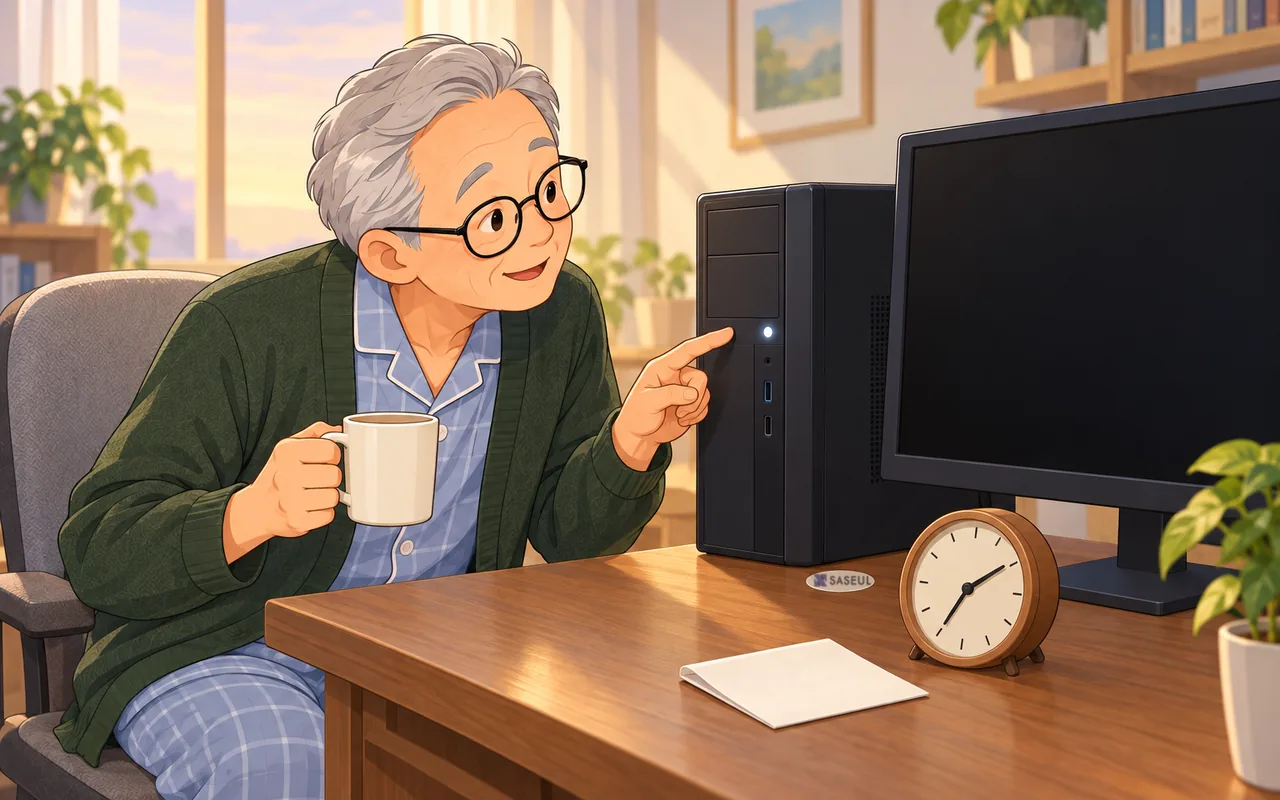
밤새 사슬(SASEUL) 채굴이 멈춰 있었다면?
컴퓨터가 잠들었는지, 다시 켜졌는지, 채굴기가 다시 열렸는지 차례로 봐요
1 절전
잠드는 시간을 '안 함'으로
2 업데이트
사용 시간과 다시 시작 예약
3 자동 시작
시작 프로그램 폴더에 바로 가기
4 정전
저절로 켜지는지는 설명서 확인
밤새 켜 둔 사슬(SASEUL) 풀 채굴 프로그램(saseulmine.com에서 받는 miner.exe)이 아침에 멈춰 있다면, 프로그램 자체보다 윈도우 쪽 세 가지를 먼저 보면 돼요. 컴퓨터가 잠들었는지(절전), 업데이트 때문에 다시 켜졌는지, 다시 켜진 뒤 채굴 프로그램이 안 열렸는지예요.
의외인 점이 하나 있어요. 윈도우는 사람이 컴퓨터를 안 쓰는 시간에 다시 시작하려고 해요(마이크로소프트 Windows 업데이트 FAQ). 밤새 채굴만 하는 컴퓨터라면 밤이 바로 그 시간이에요.
채굴 프로그램이 풀의 답을 못 받아 저절로 꺼지는 경우는 따로 있어요. 그건 채굴기가 저절로 멈출 때 글에 있어요. 이 글은 윈도우 설정 쪽만 다뤄요. 사슬이 무엇인지는 사슬 기본 정보에 있어요.
컴퓨터가 잠들면 채굴도 멈춰요, 절전 시간을 '안 함'으로 바꿔요
컴퓨터가 켜져 있는 동안만 캐져요. 절전 모드(컴퓨터가 잠깐 잠드는 상태)로 들어가면 멈춰요(채굴 시작하기 글).
윈도우 11은 이렇게 바꿔요(마이크로소프트 "Windows 11의 전원 설정" 문서).
- 시작 단추를 누르고 “설정”을 눌러요
- “시스템” → “전원 및 배터리”를 눌러요
- “화면, 절전 및 최대 절전 모드 시간 제한”을 펼쳐요
- “다음 시간 후 내 장치를 절전 모드로 전환”에서 전원이 연결됐을 때 값을 “안 함”으로 골라요
화면 끄기는 그대로 둬도 괜찮아요. 같은 문서에서 화면 끄기와 절전은 서로 다른 칸이에요. 화면만 꺼지면 컴퓨터는 깨어 있어요.
마이크로소프트는 요즘 이 기본값을 더 짧게 바꿨어요. 같은 문서 표에 따르면 전원을 꽂은 PC도 15분이나 5분 뒤 잠들게 돼 있어요. 새로 산 PC라면 한 번 열어 보는 게 좋아요.
노트북은 덮개를 닫으면 잠들어요. 이건 제어판 → “시스템 및 보안” → “전원 옵션” → “전원 단추의 기능 선택”에서 바꿀 수 있어요(마이크로소프트 "PC 종료, 절전 모드 또는 최대 절전 모드로 전환" 문서). 노트북으로 돌린 기록은 없어서 노트북 채굴이 어떤지는 몰라요.
윈도우 10은 메뉴 이름이 달라요. 같은 마이크로소프트 문서의 윈도우 10 안내로는 시작 → “설정” → “시스템” → “전원 및 절전”에서 바꿔요.
업데이트 재부팅은 '사용 시간' 밖에서 일어나요, 밤에 채굴한다면 그게 밤이에요
윈도우는 업데이트를 마치려고 컴퓨터를 다시 시작해요. 사용 시간(평소 컴퓨터를 쓰는 시간)을 알려 주면 그 시간에는 다시 시작하지 않아요(마이크로소프트 "사용 시간으로 PC를 최신 상태로 유지").
윈도우 11은 시작 → “설정” → “Windows 업데이트” → “고급 옵션” → 사용 시간(문서에 따라 '활성 시간')에서 정해요. 윈도우 10은 “설정” → “업데이트 및 보안” → “Windows 업데이트” → “사용 시간 변경”이에요.
채굴 컴퓨터는 이 칸만으로는 부족해요. 밤새 채굴하면 윈도우가 보기에 밤은 '안 쓰는 시간'이에요. 그래서 다시 시작할 시각을 내가 고르는 쪽이 낫다고 봐요. “설정” → “Windows 업데이트”에서 “다시 시작 예약”을 고르면 편한 때를 정할 수 있어요(Windows 업데이트 FAQ).
다시 시작 횟수는 줄었어요. 마이크로소프트 KB5121772(2026년 8월 14일 게시)에 따르면, 2026년 7월 28일 이후 업데이트부터 다시 시작을 한 달에 한 번으로 모아요. 다만 긴급 업데이트는 바로 깔리고, 모든 PC에 한꺼번에 적용되지는 않는다고 적혀 있어요.
업데이트를 잠시 미루고 싶다면
같은 KB5121772 문서에 따르면 “설정” → “Windows 업데이트”의 업데이트 일시 중지에서 최대 35일까지 미룰 수 있어요. 미룬 기간이 끝나면 윈도우가 최신 업데이트를 깔아요. 보안 업데이트를 오래 미루는 건 권하지 않아요.
윈도우 10은 2025년 10월 14일에 지원이 끝났어요(마이크로소프트 사용 시간 문서의 안내). 그 뒤로는 무료 보안 업데이트가 나오지 않아요.
다시 켜진 뒤에는 시작 프로그램 폴더에 넣어 둔 것만 저절로 열려요
컴퓨터가 다시 켜져도 채굴 프로그램은 저절로 열리지 않아요. 마이크로소프트 "Windows에서 시작 응용 프로그램 구성" 문서는 shell:startup 폴더에 바로 가기를 넣으라고 안내해요. 이 폴더에 든 것은 로그인할 때 저절로 켜져요.
- 채굴 프로그램(miner.exe)이 있는 폴더를 열어요
- miner.exe를 마우스 오른쪽 단추로 누르고, “추가 옵션 표시” → “보내기” → “바탕 화면(바로 가기 만들기)”을 골라요. 윈도우 10은 바로 “보내기”가 있어요
- R을 눌러 실행 창을 열고,
shell:startup을 치고 Enter를 눌러요. 시작 프로그램 폴더가 열려요 - 바탕 화면에 생긴 바로 가기를 이 폴더로 끌어다 놓아요
흰 화면 문제로 설치 글처럼 run-miner.bat을 만들어 쓰고 있다면, miner.exe 대신 run-miner.bat의 바로 가기를 넣어요. 빼고 싶으면 이 폴더에서 바로 가기를 지우면 돼요. 프로그램 자체는 그대로예요.
로그인하기 전에는 켜지지 않아요. 암호를 거는 컴퓨터라면 다시 켜진 뒤 로그인 화면에서 멈춰 있을 수 있어요.
창 버전을 이렇게 켰을 때 바로 채굴을 시작하는지, “Start mining”을 다시 눌러야 하는지는 확인하지 못했어요. 처음 넣은 다음 날 아침에 Mine 탭 상태 칸을 꼭 한 번 보세요. Mining이면 캐는 중이에요.

창의 X를 눌러 닫아도 채굴은 계속돼요. 시계 옆 트레이(작은 아이콘 자리)에 남아 있어요. 그래서 창이 안 보인다고 꺼진 건 아니에요.
명령 창 버전을 쓴다면
풀 사이트 Download 안내에 따르면 명령 창(Command line) 버전은 처음 한 번 miner.exe start <주소>로 켜면 주소가 저장되고, 그다음부터는 miner.exe start만으로 돼요. 바로 가기의 대상 칸 끝에 start를 붙여 시작 폴더에 넣는 방법을 생각할 수 있어요. 이 방법은 직접 해 보지 않았어요.
miner.exe start
정전 뒤 PC가 저절로 켜지는지는 메인보드마다 달라요
정전이 끝난 뒤 PC가 저절로 켜지게 하는 설정은 윈도우가 아니라 메인보드의 BIOS(컴퓨터가 켜질 때 가장 먼저 도는 기본 설정 화면)에 있어요. 메뉴 이름과 위치는 제조사마다 달라요. 이 블로그에서 확인한 메인보드는 없어요. 쓰는 메인보드나 PC 제조사의 설명서를 보는 게 가장 정확해요.
PC가 켜져도 위 시작 프로그램 폴더가 있어야 채굴기가 열려요. 둘은 짝이에요.
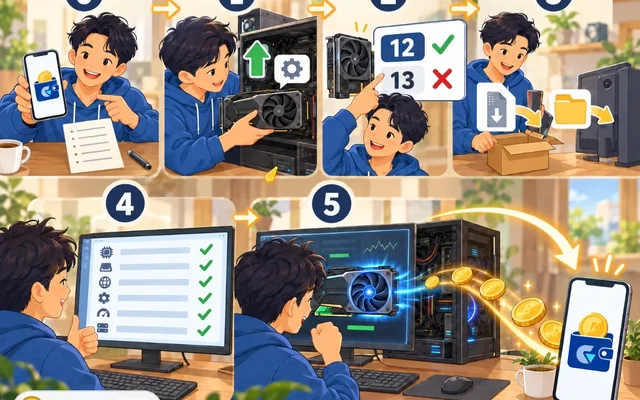
그래서 어떻게 하나요? 네 가지를 한 번만 맞춰 두고, 다음 날 아침 상태를 봐요
전기값과 소음이 걱정되면 자동 시작은 하지 않는 게 나아요. 한 달 전기값은 전기료 계산법으로 먼저 어림해 보세요.
밤새 돌리기로 했다면 이 순서로 맞춰요.
- 전원이 연결됐을 때 절전을 “안 함”으로 바꿔요. 화면 끄기는 그대로 둬도 돼요
- Windows 업데이트에서 사용 시간을 정하고, 다시 시작이 필요하면 “다시 시작 예약”으로 낮 시간을 골라요
- miner.exe(또는 run-miner.bat) 바로 가기를 shell:startup 폴더에 넣어요
- 정전 뒤 자동으로 켜지게 하고 싶으면 메인보드 설명서를 찾아봐요
- 다음 날 아침 Mine 탭 상태가 Mining인지 확인해요. 꺼져 있었다면 채굴기 쪽 원인을 보러 저절로 멈춤 글로 가요
참고한 곳
- 마이크로소프트 지원 · Windows 11의 전원 설정 · 2026-10-09 원문 확인 (절전 시간 메뉴 위치, 새 기본값 표)
- 마이크로소프트 지원 · PC 종료, 절전 모드 또는 최대 절전 모드로 전환 · 2026-10-09 원문 확인 (덮개·전원 단추 설정)
- 마이크로소프트 지원 · 사용 시간으로 PC를 최신 상태로 유지 · 2026-10-09 원문 확인 (윈도우 11·10 사용 시간, 윈도우 10 지원 종료일)
- 마이크로소프트 지원 · Windows 업데이트: FAQ · 2026-10-09 원문 확인 (안 쓸 때 다시 시작, 다시 시작 예약)
- Microsoft Support · One restart a month for Windows updates (KB5121772) · 2026-08-14 게시, 2026-10-09 원문 확인
- 마이크로소프트 지원 · Windows에서 시작 응용 프로그램 구성 · 2026-10-09 원문 확인 (shell:startup, 로그인할 때 시작)
- SASEUL Mining Pool · Download · 2026-10-09 확인 (명령 창 버전의 miner start)
윈도우 설정 안내이고 투자 권유가 아니에요. 저는 SL을 보유하고 있어요. 윈도우 메뉴와 업데이트 내용은 2026년 10월 9일 마이크로소프트 지원 문서 원문을 직접 읽어 확인했어요. 채굴기 화면은 2026년 10월 3일 설치 때 찍은 것이에요.