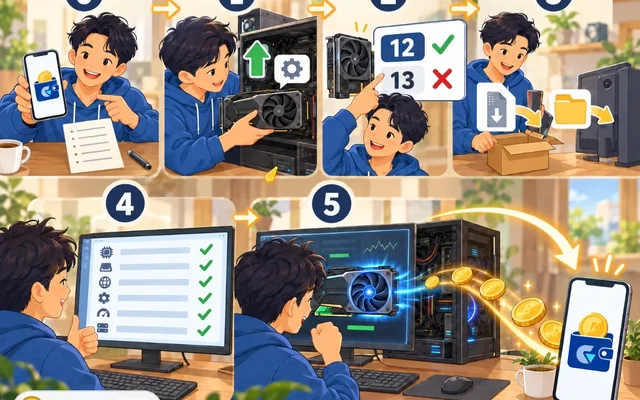
توقف برنامج تعدين مجمّع SASEUL خلال الليل؟ تحقق أولًا من السكون وإعادة التشغيل بعد تحديثات Windows والتشغيل التلقائي

توقف تعدين SASEUL خلال الليل؟
تحقق بالترتيب: هل نام الكمبيوتر، هل أُعيد تشغيله، هل فُتح برنامج التعدين من جديد
1 السكون
اجعل وقت السكون «أبداً»
2 التحديثات
ساعات النشاط وجدولة إعادة التشغيل
3 التشغيل التلقائي
اختصار في مجلد بدء التشغيل
4 انقطاع الكهرباء
التشغيل الذاتي حسب دليل الجهاز
إذا تركت تعدين SASEUL يعمل طوال الليل ووجدته متوقفًا في الصباح، فتحقق من ثلاثة أمور في Windows قبل برنامج تعدين عملة SASEUL نفسه: هل نام الكمبيوتر (السكون)، وهل أُعيد تشغيله بسبب تحديث، وهل لم يُفتح برنامج التعدين بعد إعادة التشغيل.
هناك أمر فاجأني. يحاول Windows إعادة التشغيل في الأوقات التي لا يستخدم فيها أحد الكمبيوتر (الأسئلة المتداولة عن Windows Update من Microsoft). وإذا كان الكمبيوتر يعدّن فقط طوال الليل، فالليل هو هذا الوقت بالضبط.
أما أن يُغلق برنامج التعدين نفسه لأنه لا يتلقى ردًا من المجمّع، فهذه حالة مختلفة، وتجدها في مقال عندما يتوقف برنامج التعدين وحده. هذا المقال يتناول إعدادات Windows فقط. ما هي SASEUL؟ تجد ذلك في صفحة معلومات SASEUL الأساسية.
عندما ينام الكمبيوتر يتوقف التعدين أيضًا، فاجعل وقت السكون «أبداً»
التعدين يعمل فقط ما دام الكمبيوتر مستيقظًا. بمجرد دخوله وضع السكون (حالة ينام فيها الكمبيوتر قليلًا) يتوقف (مقال بدء التعدين).
في Windows 11 تغيّره هكذا (مستند Microsoft «إعدادات الطاقة في Windows 11»).
- اضغط زر «ابدأ» ثم «الإعدادات»
- اضغط «النظام» ← «الطاقة والبطارية»
- افتح «مهلات الشاشة والسكون والإسبات»
- في «جعل جهازي في وضع السكون بعد» اختر «أبداً» للقيمة عند التوصيل بالكهرباء
يمكنك ترك إيقاف تشغيل الشاشة كما هو. في المستند نفسه، إيقاف الشاشة والسكون إعدادان منفصلان. إذا انطفأت الشاشة فقط، فالكمبيوتر ما زال مستيقظًا.
جعلت Microsoft هذه القيمة الافتراضية أقصر مؤخرًا. بحسب جدول المستند نفسه، حتى الكمبيوتر الموصول بالكهرباء مضبوط على النوم بعد 15 أو 5 دقائق. إذا كان كمبيوترك جديدًا، فيستحق أن تفتح هذا الإعداد مرة.
الكمبيوتر المحمول ينام عند إغلاق الغطاء. يمكنك تغيير ذلك من لوحة التحكم ← «النظام والأمان» ← «خيارات الطاقة» ← «اختيار وظيفة أزرار الطاقة» (مستند Microsoft «إيقاف تشغيل الكمبيوتر أو وضعه في السكون أو الإسبات»). ليس لدي سجلات تعدين على كمبيوتر محمول، لذلك لا أعرف كيف يكون التعدين عليه.
أسماء القوائم في Windows 10 مختلفة. بحسب تعليمات Windows 10 في مستند Microsoft نفسه، تغيّره من «ابدأ» ← «الإعدادات» ← «النظام» ← «الطاقة والسكون».
إعادة التشغيل للتحديث تحدث خارج «ساعات النشاط»، وإذا كنت تعدّن ليلًا فهي في الليل
يعيد Windows تشغيل الكمبيوتر لإكمال التحديثات. إذا أخبرته بساعات نشاطك (الساعات التي تستخدم فيها الكمبيوتر عادة)، فلن يعيد التشغيل خلالها (مستند Microsoft «إبقاء الكمبيوتر محدثًا باستخدام ساعات النشاط»).
في Windows 11 تحددها من «ابدأ» ← «الإعدادات» ← «Windows Update» ← «خيارات متقدمة» ← «ساعات النشاط». وفي Windows 10 من «الإعدادات» ← «التحديث والأمان» ← «Windows Update» ← «تغيير ساعات النشاط».
لكمبيوتر التعدين هذا الإعداد وحده لا يكفي. إذا كنت تعدّن طوال الليل، فالليل في نظر Windows «وقت عدم استخدام». لذلك أرى أن الأفضل أن تختار وقت إعادة التشغيل بنفسك. من «الإعدادات» ← «Windows Update» اختر «جدولة إعادة التشغيل» لتحدد وقتًا يناسبك (الأسئلة المتداولة عن Windows Update).
قلّت مرات إعادة التشغيل. بحسب Microsoft KB5121772 (نُشر في 14 أغسطس 2026)، بدءًا من التحديثات بعد 28 يوليو 2026 تُجمع إعادة التشغيل في مرة واحدة شهريًا. لكن مكتوب أيضًا أن التحديثات العاجلة تُثبَّت فورًا، وأن التغيير لا يصل إلى كل الأجهزة في الوقت نفسه.
إذا أردت تأجيل التحديثات قليلًا
بحسب مستند KB5121772 نفسه، يمكنك من «الإعدادات» ← «Windows Update» إيقاف التحديثات مؤقتًا حتى 35 يومًا. عند انتهاء المدة يثبّت Windows أحدث التحديثات. لا أنصح بتأجيل التحديثات الأمنية طويلًا.
انتهى دعم Windows 10 في 14 أكتوبر 2025 (بحسب مستند Microsoft عن ساعات النشاط). ومنذ ذلك الحين لا تصدر له تحديثات أمنية مجانية.
بعد إعادة التشغيل لا يُفتح وحده إلا ما وضعته في مجلد بدء التشغيل
حتى لو عاد الكمبيوتر للعمل، لا يُفتح برنامج التعدين وحده. مستند Microsoft «تكوين تطبيقات بدء التشغيل في Windows» ينصح بوضع اختصار في مجلد shell:startup. كل ما في هذا المجلد يعمل تلقائيًا عند تسجيل الدخول.
- افتح المجلد الذي فيه برنامج التعدين (miner.exe)
- انقر بزر الفأرة الأيمن على miner.exe واختر «إظهار المزيد من الخيارات» ← «إرسال إلى» ← «سطح المكتب (إنشاء اختصار)». في Windows 10 تجد «إرسال إلى» مباشرة
- اضغط R لفتح نافذة «تشغيل»، واكتب
shell:startupثم اضغط Enter. سيُفتح مجلد بدء التشغيل - اسحب الاختصار الذي ظهر على سطح المكتب إلى هذا المجلد
إذا كنت أنشأت run-miner.bat وتستخدمه بسبب مشكلة الشاشة البيضاء كما في مقال التثبيت، فضع اختصار run-miner.bat بدلًا من miner.exe. وإذا أردت إلغاء ذلك، فاحذف الاختصار من هذا المجلد فقط. البرنامج نفسه يبقى كما هو.
لا يعمل شيء قبل تسجيل الدخول. إذا كان على كمبيوترك كلمة مرور، فقد يبقى عند شاشة تسجيل الدخول بعد إعادة التشغيل.
لم أتمكن من التأكد مما إذا كانت النسخة ذات النافذة تبدأ التعدين فورًا عند فتحها بهذه الطريقة، أم يجب الضغط على «Start mining» من جديد. في صباح اليوم التالي لإضافتها لأول مرة، انظر بالتأكيد إلى خانة الحالة في تبويب Mine مرة واحدة. إذا كانت Mining فهو يعدّن.

إغلاق النافذة بزر X لا يوقف التعدين. يبقى البرنامج في علبة النظام بجانب الساعة (مكان الأيقونات الصغيرة). لذلك عدم رؤية النافذة لا يعني أنه متوقف.
إذا كنت تستخدم نسخة سطر الأوامر
بحسب صفحة Download في موقع المجمّع، نسخة سطر الأوامر (Command line) تُشغَّل أول مرة بالأمر miner.exe start <العنوان> فيُحفظ العنوان، وبعدها يكفي miner.exe start. يمكن التفكير في إضافة start إلى نهاية خانة «الهدف» في الاختصار ووضعه في مجلد بدء التشغيل. لم أجرّب هذه الطريقة بنفسي.
miner.exe start
هل يعمل الكمبيوتر وحده بعد انقطاع الكهرباء؟ هذا يختلف من لوحة أم لأخرى
الإعداد الذي يشغّل الكمبيوتر بعد عودة الكهرباء ليس في Windows، بل في BIOS اللوحة الأم (شاشة الإعدادات الأساسية التي تعمل أولًا عند تشغيل الكمبيوتر). أسماء القوائم وأماكنها تختلف من شركة لأخرى. لم أتحقق من أي لوحة أم لهذه المدونة. أدق مصدر هو دليل لوحتك الأم أو دليل الشركة المصنعة لكمبيوترك.
حتى لو اشتغل الكمبيوتر، لا يُفتح برنامج التعدين إلا إذا كان في مجلد بدء التشغيل المذكور أعلاه. الاثنان يعملان معًا.
إذن ماذا أفعل؟ اضبط هذه الأمور الأربعة مرة واحدة، وتحقق من الحالة في الصباح التالي
إذا كانت فاتورة الكهرباء أو الضجيج تقلقك، فالأفضل ألا تستخدم التشغيل التلقائي. قدّر فاتورة الشهر أولًا من مقال حساب تكلفة الكهرباء.
إذا قررت التشغيل طوال الليل، فاضبط الأمور بهذا الترتيب.
- اجعل السكون «أبداً» عند التوصيل بالكهرباء. يمكنك ترك إيقاف الشاشة كما هو
- حدد ساعات النشاط في Windows Update، وإذا احتجت إلى إعادة تشغيل فاختر وقتًا نهاريًا من «جدولة إعادة التشغيل»
- ضع اختصار miner.exe (أو run-miner.bat) في مجلد shell:startup
- إذا أردت أن يعمل الكمبيوتر وحده بعد انقطاع الكهرباء، فابحث عن دليل لوحتك الأم
- في الصباح التالي تأكد من أن الحالة في تبويب Mine هي Mining. إذا كان متوقفًا، فانتقل إلى مقال توقف برنامج التعدين وحده لتبحث عن السبب من جهة البرنامج
المصادر
- دعم Microsoft · إعدادات الطاقة في Windows 11 · قُرئ الأصل في 2026-10-09 (مكان قائمة وقت السكون، جدول القيم الافتراضية الجديدة)
- دعم Microsoft · إيقاف تشغيل الكمبيوتر أو وضعه في السكون أو الإسبات · قُرئ الأصل في 2026-10-09 (إعدادات الغطاء وزر الطاقة)
- دعم Microsoft · إبقاء الكمبيوتر محدثًا باستخدام ساعات النشاط · قُرئ الأصل في 2026-10-09 (ساعات النشاط في Windows 11 و10، وتاريخ انتهاء دعم Windows 10)
- دعم Microsoft · Windows Update: الأسئلة المتداولة · قُرئ الأصل في 2026-10-09 (إعادة التشغيل عند عدم الاستخدام، جدولة إعادة التشغيل)
- Microsoft Support · One restart a month for Windows updates (KB5121772) · نُشر في 2026-08-14، وقُرئ الأصل في 2026-10-09
- دعم Microsoft · تكوين تطبيقات بدء التشغيل في Windows · قُرئ الأصل في 2026-10-09 (shell:startup، يعمل عند تسجيل الدخول)
- SASEUL Mining Pool · Download · تحققت في 2026-10-09 (miner start لنسخة سطر الأوامر)
هذا دليل لإعدادات Windows وليس نصيحة استثمارية. أنا أملك SL. تحققت من قوائم Windows وتفاصيل التحديثات بقراءة أصول مستندات دعم Microsoft (النسخ الكورية) بنفسي في 9 أكتوبر 2026. صورة برنامج التعدين التُقطت عند التثبيت في 3 أكتوبر 2026.