دليل تعدين SASEUL (SL): المجمّعات وإصدارات CUDA والإعداد وحلول المشكلات
إذا كانت لديك بطاقة رسومات من NVIDIA، يمكنك تعدين SASEUL على حاسوب منزلي. تحتاج إلى أربعة أشياء.
| ما تحتاجه | ما هو |
|---|---|
| بطاقة رسومات من NVIDIA | بطاقة من سلسلة GTX 10 أو أحدث. بطاقات AMD وIntel لا تستطيع تعدينها |
| برنامجان لبطاقة الرسومات | التعريف (البرنامج الأساسي الذي يجعل بطاقة الرسومات تعمل) وCUDA (برنامج من NVIDIA يتيح لبطاقة الرسومات القيام بمهام حسابية). لكل جيل من البطاقات إصداراته المناسبة |
| عنوان لاستلام العملات | عنوان محفظة SASEUL (مثل رقم حساب لاستلام العملات). تنشئه في Guardee. ولا يدخل برنامج التعدين إلا العنوان |
| برنامج التعدين | يُسمّى miner (برنامج التعدين الذي يستخدم بطاقة الرسومات للحساب ما دام يعمل). تنزّله من موقع مجموعة التعدين |
لا يعدّن إلا والحاسوب يعمل. إذا دخل الحاسوب في وضع السكون، يتوقف التعدين.
في أي مجمّع تعدّن؟
الشرح هنا مبني على سجلات التعدين في SASEUL Mining Pool (saseulmine.com)، وهو مجمّع تعدين (مجموعة تعدّن معًا وتتقاسم العملات). يجمع المجمّع حساب أشخاص كثيرين ليجد صفحات جديدة لدفتر السجلات. والعملات التي يحصل عليها توزَّع بحسب مقدار الحساب الذي أضافه كل شخص (ما هو مجمّع التعدين؟).
إعلان (2026-09-15) على قناة Telegram الرسمية لـSASEUL (تطبيق مراسلة) يذكر ثلاثة مجمّعات. ويقول إنه لا علاقة رسمية لأي منها بشركة SASEUL. وفيما يلي ما عرضه كل موقع عند فتحه في 25 سبتمبر 2026.
SASEUL Mining Pool (saseulmine.com)
- برنامج التعدين: نسخة نافذة لـWindows (تُستخدم بالفأرة)، ونسخ أوامر نصية لـWindows وLinux
- من يستطيع الانضمام: أي أحد. تكفي بطاقة واحدة
- متى توزَّع العملات: مرة واحدة في اليوم. إذا لم تبلغ الحد الأدنى، يُضاف ما لك إلى المرة التالية
- الحالة (في 25 سبتمبر): يعمل
saseulpool.com
- برنامج التعدين: HiveOS وLinux (لا يذكر دليله Windows)
- من يستطيع الانضمام (كما يذكر في صفحته الأولى، في 25 سبتمبر): سرعة حساب 100 GH/s أو أكثر
- متى توزَّع العملات (في 25 سبتمبر): كل 6 ساعات
- الحد الأدنى للدفع: 100 SL في صفحة الدليل (في 25 سبتمبر). وفي 27 سبتمبر كان الإعداد الافتراضي للمجمّع 10 SL، ويمكن تغييره لكل محفظة
- الحالة (في 25 سبتمبر): يعمل. بالإنجليزية والروسية
rabbitminer.cc
- برنامج التعدين: مجمّع يتعامل مع عدة عملات
- من يستطيع الانضمام ومتى توزَّع العملات: غير مذكور
- الحالة (في 25 سبتمبر): 0 معدّنين لـSASEUL. آخر مرة وجد فيها صفحة جديدة من دفتر السجلات كانت قبل 10 أيام. قد يكون الوضع مختلفًا الآن
Linux وHiveOS نظاما تشغيل أساسيان تثبّتهما بدل Windows. وHiveOS مخصّص للحواسيب التي لا تفعل شيئًا سوى التعدين. ونسخة الأوامر النصية هي نسخة تستخدمها بكتابة نص في نافذة سوداء.
كيف هو SASEUL Mining Pool؟
- بحسب دليل كل مجمّع في 25 سبتمبر 2026، المجمّع الذي قال إنك تستطيع الانضمام ببطاقة واحدة هو saseulmine.com. ودليل saseulpool.com قال 100 GH/s (100 مليار عملية حساب في الثانية) أو أكثر (وقد يكون هذا تغيّر منذ ذلك الحين). بالنسبة لبطاقة سرعة حسابها نحو 0.86 GH/s، هذا يعني جمع نحو 117 بطاقة
- لديه نسخة نافذة لـWindows من برنامج التعدين تستخدمها بالفأرة
- تبويب System (شاشة الفحص) في برنامج التعدين يشير إلى البرامج الناقصة، بل يعرض رابط تنزيلها أيضًا. إذا تعثّر الإعداد، فانظر هنا أولًا
- العملات التي يوزّعها مسجّلة في دفتر السجلات العام لـSASEUL، لذلك يستطيع أي أحد التحقق منها في موقع السجلات الرسمي
- بحسب دليل المجمّع، تُقسَم العملات المعدَّنة: 80% للمعدِّن، و10% لمن دعاه، و10% للمجمّع. إذا عدّنت 100 عملة، فالـ80 للمعدِّن. وحتى من دون داعٍ، تبقى نسبة المعدِّن 80% كما هي
- ليس المجمّع الرسمي لـSASEUL. في أعلى الموقع مكتوب "UNOFFICIAL COMMUNITY POOL" (مجموعة للمستخدمين، لا مجموعة رسمية)
أي CUDA أثبّت لبطاقة الرسومات عندي؟
لسلسلة GTX 10، ثبّت CUDA 12 فقط. إذا ثبّت الإصدار 13، لن يجد برنامج التعدين البطاقة. ومن سلسلة GTX 16 حتى سلسلة RTX 40، يعمل 12 أو 13.
CUDA لا يأتي مع برنامج التعدين، لذلك تثبّته منفصلًا. إليك ما يناسب كل جيل من البطاقات.
| بطاقة الرسومات | إصدار CUDA الذي تثبّته | انتبه إلى |
|---|---|---|
| سلسلة GTX 10 (1060 و1070 و1080 وغيرها) | 12 فقط | إذا ثبّت 13، لا يمكن العثور على البطاقة |
| سلسلة GTX 16، وسلاسل RTX 20 و30 و40 | 12 أو 13 | اتبع قاعدة التعريف فقط |
| سلسلة RTX 50 | 12.8 أو أعلى (12.8 و12.9 و13) | لم يمكن التأكد مما إذا كان برنامج التعدين يدعم هذا الجيل |
تقول ملاحظات إصدار CUDA 13 من NVIDIA إن البطاقات الأقدم من جيل Turing أُسقطت من الإصدار 13. أي Maxwell وPascal وVolta. وهذه كلها أسماء أجيال بطاقات NVIDIA.
سلسلة GTX 10 من جيل Pascal، لذلك تحتاج إلى الإصدار 12. ويبدأ جيل Turing بسلسلة GTX 16 وسلسلة RTX 20. ويُقال إن GTX 1660 Ti تعدّن أيضًا.
سلسلة RTX 50 من جيل Blackwell. تقول ملاحظات إصدار CUDA 12.8 من NVIDIA إن دعم هذا الجيل (SM_120) أُضيف في 12.8. لذلك لن تناسبها الإصدارات الأقل من 12.8. لكن ما إذا كان برنامج التعدين هذا يعمل على بطاقات سلسلة RTX 50 غير مذكور في دليل المجمّع، ولم يُعثَر على سجل لأحد شغّله عليها، فهو غير معروف. ولم يُتحقَّق من سلسلة GTX 9 وما قبلها.
من أين أحصل على الإصدار 12؟
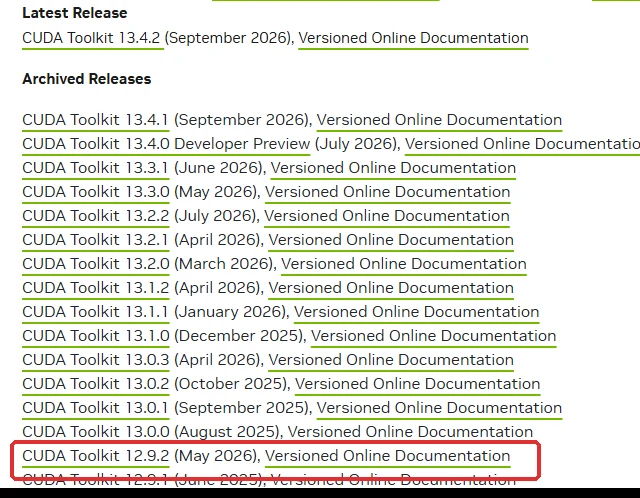
من صفحة CUDA Toolkit Archive من NVIDIA، وهي قائمة الإصدارات القديمة. صفحة التنزيل الرئيسية تعرض أحدث إصدار (13) أولًا.
عند فتحها في 27 سبتمبر 2026، كان أحدث إصدار من الإصدار 12 هو CUDA Toolkit 12.9.2 (مايو 2026). اضغط على سطر يبدأ بـ12 في القائمة لتصل إلى شاشة تنزيله.
ما الرقم الذي يجب أن يبلغه التعريف؟
هناك قاعدة واحدة. إصدار CUDA الذي تريد تثبيته يجب ألا يكون أعلى من CUDA Version المعروض في nvidia-smi. يجب أن يكون مساويًا له أو أقل.
CUDA Version في nvidia-smi ليس إصدار CUDA المثبّت عندك، بل هو أعلى إصدار يستطيع تعريفك الحالي تشغيله. مثلًا، إذا عرض 12.4، فثبّت 12.4 أو أقل. وإذا أردت 12.9، فحدّث التعريف أولًا.
الأرقام أدناه حدود دنيا. تجاوزها لا يعني أن كل إصدار سيعمل.
| إصدار CUDA | أدنى تعريف لـWindows | ماذا يعني |
|---|---|---|
| 12 | 527.41 | رقم التعريف الذي جاء مع أول إصدار من الإصدار 12 (12.0) |
| 13 | 580 | الحد الأدنى لكل الإصدار 13 |
الإصدارات الأحدث تحتاج إلى تعريف أعلى. يقول الجدول في ملاحظات إصدار 12.9 من NVIDIA إن تعريف Windows الذي يأتي مع CUDA 12.9 هو 576.02. لذلك لتثبيت 12.9 بأمان، يجب أن يكون التعريف 576.02 أو أعلى.
لماذا لا يكفي تجاوز الحد الأدنى فقط؟
يبدو أن برنامج التعدين يبني شيفرة الحساب في اللحظة نفسها أثناء عمله. ذلك لأن تبويب System يتحقق منفصلًا من NVRTC (جزء من NVIDIA يبني شيفرة الحساب أثناء عمل البرنامج).
تقول ملاحظات التوافق من NVIDIA إن البرامج التي تبني شيفرة الحساب بهذه الطريقة لا تعمل على التعريفات الأقدم. عندما يحدث ذلك، قد ترى خطأً مثل CUDA_ERROR_UNSUPPORTED_PTX_VERSION. ومعناه أن التعريف أقدم من CUDA.
هل يهم ترتيب التثبيت؟
الأهم من الترتيب هو رقم التعريف المثبّت في النهاية. الرقم الذي يظهر في تبويب System أو في nvidia-smi بعد تثبيت كل شيء هو ما يُعتدّ به.
يُظهر الجدول في ملاحظات إصدار 12.9 من NVIDIA أن كل مثبّت لـCUDA يأتي مع تعريف خاص به. لذلك تحقّق من الرقم مرة أخرى بعد الانتهاء. أقل ترتيب يسبّب الارتباك هو أن تحدّث التعريف إلى أحدث إصدار أولًا، ثم تثبّت CUDA.
أرقام تعريفات Linux
| إصدار CUDA | أدنى تعريف لـLinux |
|---|---|
| 12 | 525.60.13 |
| 13 | 580 |
تعريف Linux الذي يأتي مع 12.9 هو 575.51.03. والقاعدة نفسها كما في Windows: يجب أن يكون CUDA Version في nvidia-smi مساويًا للإصدار الذي تريد تثبيته أو أعلى منه.
ماذا تتحقق منه قبل التثبيت؟
تحقّق أولًا من وجود بطاقة NVIDIA في الحاسوب. يمكنك فعل ذلك من دون النافذة السوداء.
اضغط Ctrl وShift وEsc معًا فيُفتح "إدارة المهام" (Task Manager). إذا فُتح صغيرًا، فاضغط "مزيد من التفاصيل" (More details) في الأسفل. اضغط تبويب "الأداء" (Performance). إذا كان مربع GPU في أسفل اليسار مكتوبًا عليه NVIDIA، فأنت جاهز.
قد يكون هناك مربعا GPU. لا بأس إذا كان أي منهما مكتوبًا عليه NVIDIA. وإذا لم يكن أي منهما كذلك، فلا يستطيع برنامج التعدين هذا التعدين على ذلك الحاسوب.
يعرض تبويب System في برنامج التعدين رقم التعريف في سطره الأول في الخطوة 4. وإذا كنت تعرف استخدام النافذة السوداء، يمكنك أيضًا التحقق مسبقًا كما في المربع أدناه.
كيف تتحقق أولًا في النافذة السوداء (موجّه الأوامر)
موجّه الأوامر هو النافذة السوداء التي تكتب فيها نصًّا لتخبر الحاسوب بما يفعل. اكتب فيها nvidia-smi فتعرض اسم البطاقة ورقم التعريف وCUDA Version.
تحقّقفي موجّه الأوامر (النافذة السوداء للأوامر النصية: زر ابدأ ← cmd ← Enter)، هل تعرض كتابة nvidia-smi اسم بطاقة الرسومات عندك؟
نعمدوّن Driver Version (رقم التعريف) وCUDA Version من السطر العلوي وانتقل إلى التالي.
- نزّل تعريف NVIDIA وثبّته. أعد التشغيل (أعد تشغيل الحاسوب) واكتب الأمر مرة أخرى.
- إذا لم ينجح ذلكأكمل كل تحديثات Windows، وأعد التشغيل، واكتب الأمر مرة أخرى.
- إذا لم ينجح ذلكإذا ظل اسم البطاقة لا يظهر، فهي ليست بطاقة NVIDIA، أو أن البطاقة غير مكتشَفة. لا يستطيع برنامج التعدين هذا العمل على بطاقات AMD أو Intel.
تحقّقهل إصدار CUDA الذي تريده مساوٍ لـCUDA Version في السطر العلوي أو أقل منه؟
نعمانتقل إلى التالي.
- حدّث التعريف إلى أحدث إصدار وأعد التشغيل. ثم اكتب
nvidia-smiمرة أخرى وانظر هل ارتفع CUDA Version. - إذا لم ينجح ذلكإذا لم يكن ممكنًا تحديث تعريف البطاقة، فاختر إصدارًا مساويًا لـCUDA Version ذاك أو أقل من CUDA Toolkit Archive.
كيف تثبّته؟
هي الخطوات الست في دليل SASEUL Mining Pool، مع إضافة إنشاء عنوان لاستلام العملات (الخطوة 0) في البداية. إذا تعثّرت، فمرّ على مربع الفحص الخاص بتلك الخطوة.
الخطوة 0. أنشئ عنوانًا لاستلام العملات
تنشئه في محفظة Guardee. هناك تطبيق للهاتف، وفتح guardee.io في متصفح الحاسوب يُظهر الصفحة الأولى للمحفظة نفسها. اضغط زر البدء (시작하기 على الشاشة الكورية) لإنشاء محفظة جديدة.
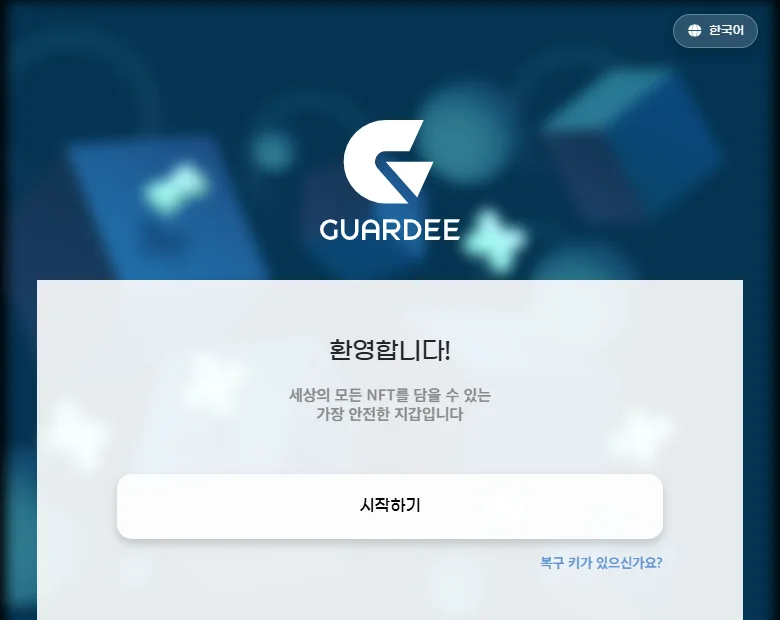
عند إنشاء المحفظة، تعرض لك عبارة استرداد (مجموعة كلمات إنجليزية تعيد المحفظة). تسمّيها الصفحة الأولى "مفتاح الاسترداد". اكتبها على ورقة واحفظها في البيت. لا تصوّرها ولا ترسلها في تطبيق دردشة.
إذا أضعت هاتفك، فهذه الكلمات هي الطريقة الوحيدة لاستعادة المحفظة. وكل من يراها يستطيع نقل عملاتك.
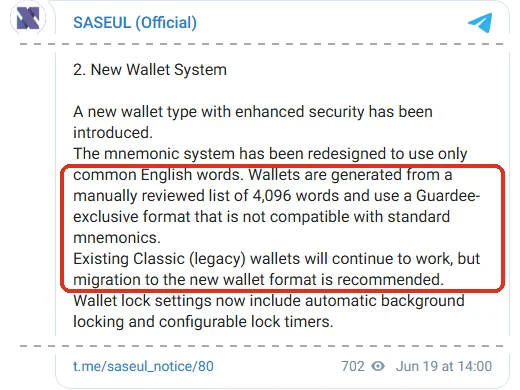
يقول إعلان رسمي من SASEUL بتاريخ 19 يونيو 2026 إن المحافظ الجديدة تختار كلمات الاسترداد من قائمة فيها 4,096 كلمة إنجليزية. ويقول إن هذا الشكل خاص بـGuardee وحدها ولا يطابق عبارات الاسترداد في تطبيقات المحافظ الأخرى. بعبارة أخرى، لا تستطيع استعادة المحفظة بكتابة الكلمات في تطبيق محفظة آخر.
لم يمكن التحقق مباشرة من عدد كلمات الاسترداد التي تعرضها، ولا من ترتيب شاشات الإعداد. اتبع ما تقوله لك الشاشة فقط.
تحتاج إلى نقل العنوان من هاتفك إلى حاسوبك. العنوان آمن أن يعرفه الآخرون، لذلك هذه طريقة سهلة.
- افتح شاشة الاستلام في المحفظة وانسخ العنوان
- أرسله إلى نفسك، بالبريد الإلكتروني أو في محادثة مع نفسك في تطبيق مراسلة (في كوريا، "الدردشة مع نفسي" في KakaoTalk، أكثر تطبيقات المراسلة استخدامًا في كوريا، يشبه واتساب)
- افتح تلك الرسالة على الحاسوب وانسخ العنوان
تذكّر أن كل من يعرف العنوان يستطيع أن يرى ما دخل إليه وما خرج منه. لا ترسل عبارة الاسترداد بهذه الطريقة أبدًا. برنامج التعدين لا يأخذ إلا العنوان، ولا يوجد فيه مربع للمفتاح الخاص أو عبارة الاسترداد.
الخطوة 1. ثبّت التعريف
نزّل التعريف الخاص ببطاقتك من موقع تعريفات NVIDIA وثبّته. عند الانتهاء، أعد التشغيل (أعد تشغيل الحاسوب).
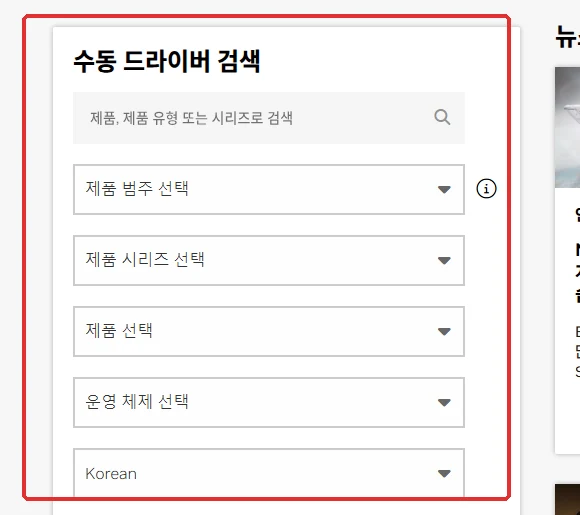
إذا كان التعريف مثبّتًا بالفعل، فحدّثه إلى أحدث إصدار. كلما ارتفع التعريف، زادت إصدارات CUDA التي تستطيع تثبيتها.
الخطوة 2. ثبّت CUDA
اختر الإصدار المناسب لجيل بطاقتك. لسلسلة GTX 10، احصل على الإصدار 12 من CUDA Toolkit Archive. وللبطاقات الأخرى، تكفي صفحة التنزيل الرئيسية لـCUDA Toolkit.
تحقّق مرة أخرى من أن الإصدار الذي اخترته يتبع قاعدة التعريف. الإصدار الذي تثبّته يجب ألا يكون أعلى من CUDA Version في nvidia-smi. وبرنامج التعدين يتحقق من نجاح ذلك في الخطوة 4.
الخطوة 3. نزّل برنامج التعدين وفكّ ضغطه
احصل على نسخة النافذة لـWindows من صفحة تنزيل SASEUL Mining Pool. لا يوجد مثبّت، يكفي أن تفكّ ضغطه.
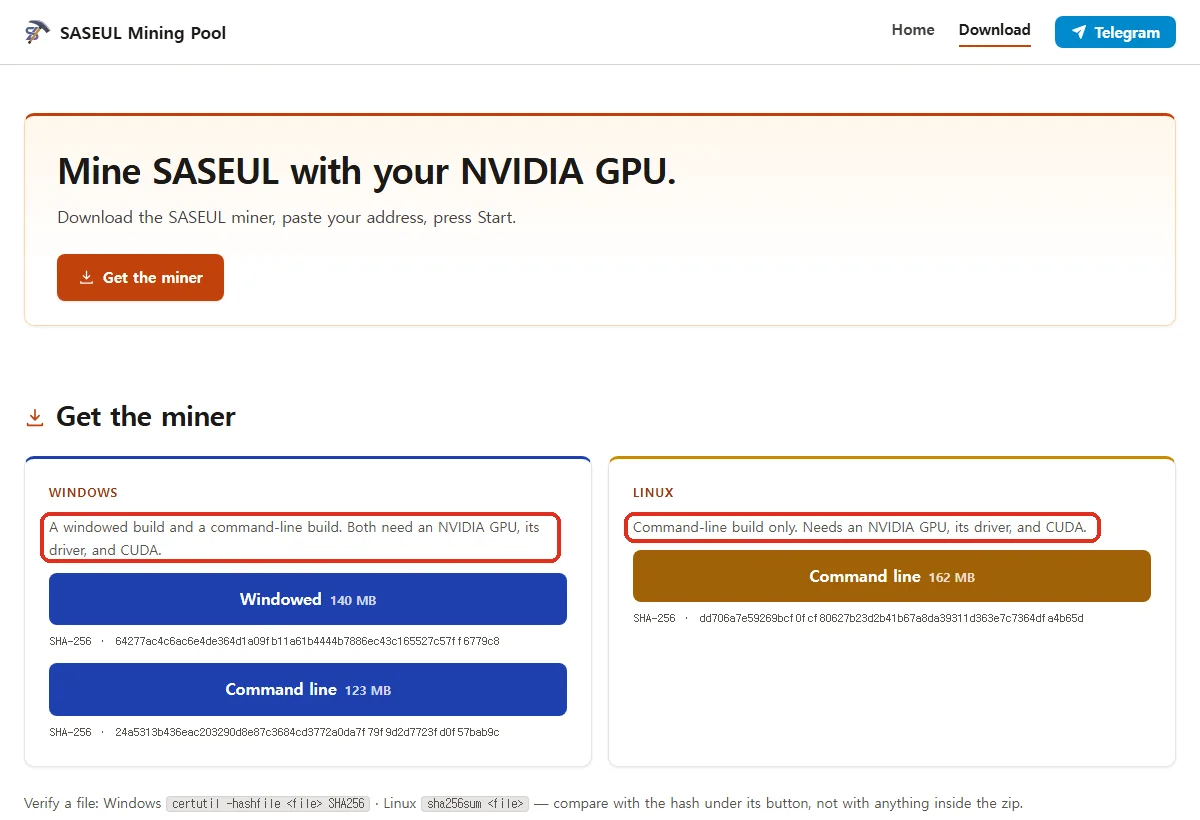
فكّ ضغطه في مجلد باسم إنجليزي، مثل C:\saseul. الأسلم أن تتجنب سطح المكتب وOneDrive (مجلد يتزامن تلقائيًّا مع تخزين على الإنترنت).
تحقّقهل ما زال الملف الذي نزّلته موجودًا، وهل يعمل؟
نعمانتقل إلى التالي.
- إذا حذفه برنامج مكافحة الفيروسات أو رأيت "ناشر غير معروف"، فتحقق أولًا من أنه الملف الحقيقي. قارِن قيمته التي تشبه البصمة (SHA-256)، وهي مختلفة لكل ملف، بالقيمة المكتوبة في الموقع. طريقة المقارنة في المربع القابل للفتح تحت هذا مباشرة.
- إذا لم ينجح ذلكتطابق قيم SHA-256 لا يعني إلا أنه الملف نفسه الذي رفعه الموقع. وهذا ليس ضمانًا بأنه آمن. بحسب دليل المجمّع، تصنّف برامج مكافحة الفيروسات برامج التعدين كلها على أنها مشبوهة. لم أستطع التأكد من سبب حذف برنامج مكافحة الفيروسات عندك له. وقرار استعادة الملف واستثناء مجلد برنامج التعدين من الفحص يعود إليك.
- إذا لم ينجح ذلكإذا اختلفت القيم، فلا تستخدم ذلك الملف. نزّله مرة أخرى من الموقع.
القيام بذلك في النافذة السوداء (فحص الملف، ونسخة الأوامر النصية، وLinux)
في Windows نسخة نافذة ونسخة أوامر نصية. وفي Linux نسخة الأوامر النصية فقط. في Linux، بعد التنزيل، أعطه إذن التشغيل هكذا.
chmod +x miner
للتحقق من أنه الملف الحقيقي، اكتب ما يلي في النافذة السوداء. السطر الأول لـWindows، والثاني لـLinux.
certutil -hashfile filename SHA256
sha256sum filename
قارِن النتيجة بقيمة SHA-256 المكتوبة تحت زر التنزيل. إذا اختلف حرف واحد فقط، فلا تستخدمه.
الخطوة 4. اسأل برنامج التعدين إن كان ينقصه شيء
افتح نافذة برنامج التعدين واضغط تبويب System (شاشة الفحص). يعرض ستة أسطر بما يحتاجه التعدين. إذا نقص شيء، يُعلَّم عليه ويظهر رابط تنزيل.
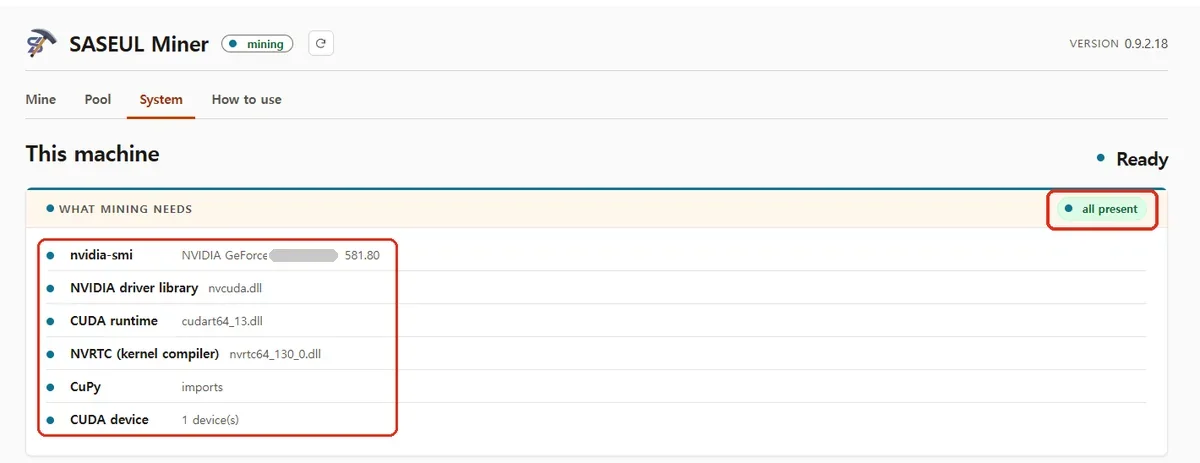
السطر الأول يعرض اسم البطاقة ورقم التعريف. إذا كان رقم التعريف منخفضًا بالنسبة لإصدار CUDA الذي ثبّته، فارجع إلى الخطوة 1 وحدّث التعريف إلى أحدث إصدار.
تحقّقهل يقول إنه لا ينقصه شيء؟
نعمانتقل إلى التالي.
- نزّل وثبّت من الرابط الظاهر في السطر الناقص. ثم تحقق من تبويب System مرة أخرى.
- إذا لم ينجح ذلكإذا كانت لديك بطاقة من سلسلة GTX 10 وثبّت CUDA 13، فلا يمكن العثور على البطاقة. احصل على الإصدار 12 من CUDA Toolkit Archive وثبّته.
- إذا لم ينجح ذلكقد يقول إن CUDA ناقص حتى بعد تثبيته. يحدث هذا عندما يأتي CUDA مع برنامج آخر ولا يكون في المجلد الذي يبحث فيه برنامج التعدين. جرّب تثبيت CUDA مرة أخرى من موقع NVIDIA.
- إذا لم ينجح ذلكحدّث التعريف إلى أحدث إصدار، وأعد التشغيل، وتحقق مرة أخرى.
- إذا لم ينجح ذلكانقل مجلد برنامج التعدين إلى مجلد باسم إنجليزي، مثل
C:\saseul، وشغّله مرة أخرى. - إذا لم ينجح ذلكإذا ظل يفشل، فاذهب إلى "أين أسأل إذا ظل لا يعمل؟"
أسباب كل نوع من الأخطاء في جدول في مقال أخطاء CUDA.
التحقق في النافذة السوداء
في نسخة الأوامر النصية، اكتب ما يلي. يعرض الأسطر الستة نفسها التي يعرضها تبويب System في نسخة النافذة.
miner.exe check
في Linux الأمر هو ./miner check. إذا قال إن CUDA ناقص حتى بعد تثبيته، فإن miner check يعرض المجلدات التي بحث فيها. تحقق مما إذا كان CUDA في تلك المجلدات.
الخطوة 5. أدخل عنوان محفظتك وابدأ
انقر نقرًا مزدوجًا على miner.exe لتفتحه. الصق عنوان محفظتك واضغط Start mining (ابدأ التعدين). لا تُدخل العنوان إلا في المرة الأولى، وبعدها يُحفَظ.
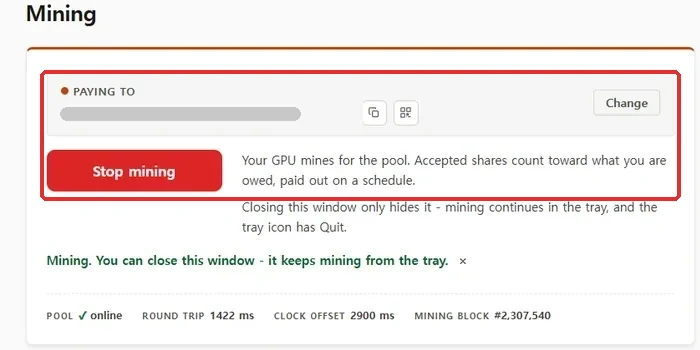
تحقّقهل يُفتح برنامج التعدين ويعرض Mining؟
نعمانتقل إلى التالي.
- إذا نزّلت نسخة الأوامر النصية، فالنقر المزدوج لا يفعل شيئًا. تحقق من أنك نزّلت نسخة النافذة. نسخة الأوامر النصية تعمل في النافذة السوداء (موجّه الأوامر).
- إذا لم ينجح ذلكإذا لم تُفتح نسخة النافذة، فثبّت Microsoft WebView2 Runtime (برنامج تستخدمه نسخة النافذة لعرض شاشتها). يكون عادةً موجودًا بالفعل في Windows 10 و11.
- إذا لم ينجح ذلكإذا ظلت لا تُفتح، فارجع إلى الخطوة 4 وتحقق مرة أخرى من أي شيء ناقص.
البدء في النافذة السوداء
في نسخة الأوامر النصية، اكتب هذا مع إضافة عنوان محفظتك.
miner.exe start YOUR_WALLET_ADDRESS
الخطوة 6. حدّد مقدار استخدام بطاقة الرسومات
في البداية يعمل بنسبة استخدام 25%. هذا لا يعني أن البطاقة تعمل بربع قوتها، بل تعمل بأقصى طاقتها ثم ترتاح، مرة بعد مرة، فتكون مشغولة نحو لحظة واحدة من كل أربع.
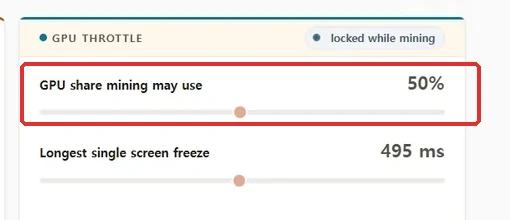
وكثيرًا ما تتيح البطاقة لأعمال أخرى أثناء فترات الراحة، لذلك تستطيع مواصلة استخدام الحاسوب وهو يعدّن. وفي سجل الشهر الواحد، عند 50% ظلت القدرة أيضًا تتأرجح بين قيمة منخفضة وقيمة مرتفعة.
غيّرها بتحريك الشريط (المنزلق) في تبويب Mine (شاشة التعدين). وعلى حاسوب لا يستخدمه أحد، يمكنك ضبطها على 100%.
تحقّقهل تعمل الشاشة أو لعبتك من دون تقطّع أثناء التعدين؟
نعماتركه كما هو.
- اخفض نسبة الاستخدام.
- إذا لم ينجح ذلكإذا ظل يتقطّع، فقصّر المدة التي يحتجز فيها البطاقة في كل مرة. هذا هو الشريط الثاني في تبويب Mine. الأقل أكثر سلاسة، والأعلى يعدّن أسرع.
التغيير في النافذة السوداء
في نسخة الأوامر النصية، غيّر نسبة الاستخدام بـ--gpu-percent. وغيّر المدة التي يحتجز فيها البطاقة في كل مرة بـ--max-stall-ms.
ماذا تراقب بعد أن تبدأ التعدين؟
شيئين. هل يستمر العمل الذي قبله المجمّع (ACCEPTED) في الارتفاع، وهل تصل العملات بعد يوم.
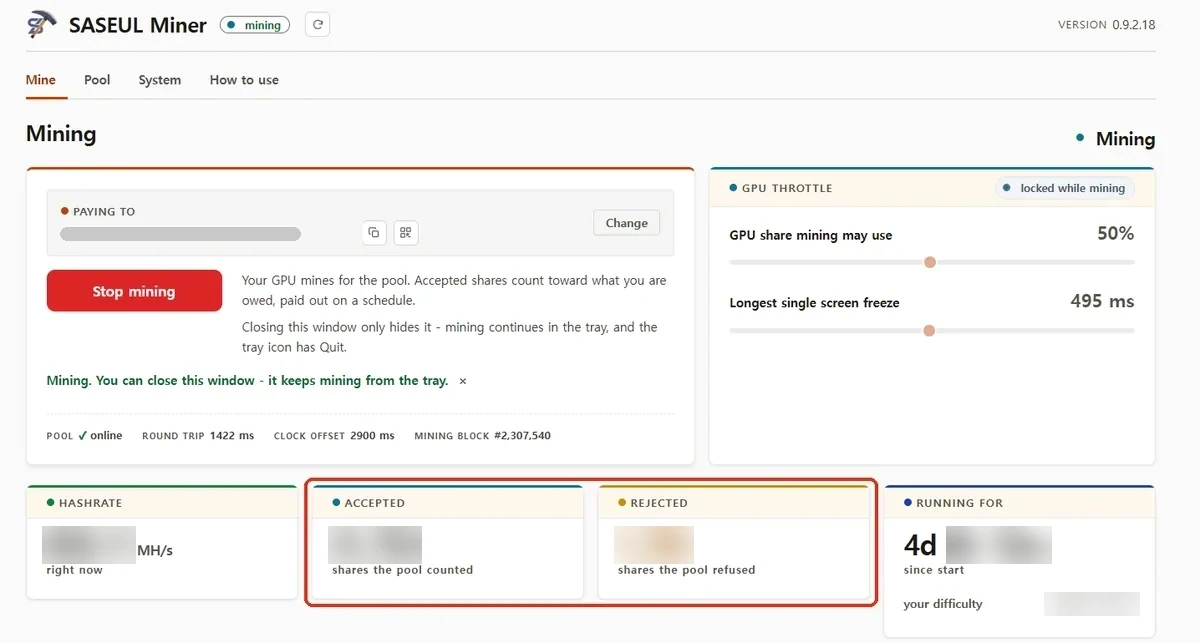
رقم نحو 860 MH/s في هذا السجل (الأرقام على الشاشة مموَّهة) يعني أنها تقوم بأكثر من 800 مليون تخمين في الثانية.
تحقّقهل يستمر رقم ACCEPTED (العمل الذي قبله المجمّع) في الارتفاع؟
نعمإنه يعدّن جيدًا. تحصل على عملات مقابل العمل المقبول.
- تحقق من أنه مكتوب online (متصل) بجانب POOL في أسفل تبويب Mine. وتحقق أيضًا من أن الصفحة الأولى لموقع المجمّع تُفتح.
- إذا لم ينجح ذلكتحقق من أن الحاسوب لم يدخل في وضع السكون. يتوقف التعدين في وضع السكون.
- إذا لم ينجح ذلكارجع إلى الخطوة 4 وتحقق مرة أخرى من أي شيء ناقص.
- إذا لم ينجح ذلكإذا ظل لا يرتفع، فاذهب إلى "أين أسأل إذا ظل لا يعمل؟"
يظهر REJECTED (العمل المرفوض) قليلًا قليلًا. في هذا السجل، خلال نحو 4 أيام، قُبلت نحو 32,000 ورُفضت نحو 1,700 (الأرقام على الشاشة مموَّهة).
هذا نحو 5%، أي واحدة تقريبًا من كل عشرين. سبب رفضها غير معروف. وتخميني أنه الوقت الذي تستغرقه الإجابات في الذهاب إلى المجمّع والعودة. ومع ذلك، ظلت العملات تصل في هذا السجل.
تحقّقهل تصل العملات بعد يوم؟
نعميمكنك رؤية ما وصل إلى عنوان محفظتك في موقع السجلات الرسمي.
- توزَّع العملات مرة واحدة في اليوم. إذا لم تبلغ الحد الأدنى، يُضاف ما لك إلى المرة التالية.
- إذا لم ينجح ذلكفي الأيام التي لا يجد فيها المجمّع صفحة جديدة من دفتر السجلات، قد لا يصل شيء. في سجل مدته 13 يومًا لبطاقة واحدة، مرّت ثلاثة أيام من دون شيء (سجل الشهر الواحد).
- إذا لم ينجح ذلكإذا بقي 0 عدة أيام، فتحقق مرة أخرى من صحة عنوان المحفظة الذي أدخلته في برنامج التعدين.
لماذا يستمر في التعدين بعد أن أغلق النافذة؟
حتى مع إغلاق النافذة، يستمر في التعدين من مجموعة الأيقونات الصغيرة (شريط المهام، tray). اضغط على شكل ^ بجانب الساعة في أسفل يمين الشاشة لترى الأيقونات الصغيرة المخفية.
لإيقافه، اضغط Stop mining (أوقف التعدين) في النافذة. أو اضغط على تلك الأيقونة الصغيرة ثم Quit (خروج).
الإيقاف في النافذة السوداء
في نسخة الأوامر النصية، اكتب miner stop.
هل يمكنني التعدين على عدة حواسيب؟
نعم. أدخل عنوان المحفظة نفسه في كل حاسوب، فيتجمّع كل شيء في عنوان واحد.
هل يمكنني التعدين على حاسوب محمول؟
غير معروف. لا يوجد سجل لتشغيله على حاسوب محمول. ودليل المجمّع لا يقول شيئًا عن الحواسيب المحمولة أيضًا.
إذا ظهر NVIDIA في تبويب "الأداء" في "إدارة المهام" على حاسوب محمول، يمكنك تجربة تثبيته بالخطوات نفسها. ولم أجد معلومات عن مدى سخونته عند التشغيل لمدة طويلة.
كم يصل في اليوم؟
يعتمد على البطاقة وعلى حال المجمّع، لذلك يصعب إعطاء رقم واحد. هناك سجل لبطاقة رسومات عمرها بضع سنوات شُغّلت بنسبة استخدام 50% (مشغولة نحو نصف الوقت). خلال 13 يومًا من 2 إلى 14 سبتمبر، كان المتوسط 39 عملة في اليوم (سجل الشهر الواحد).
أين أسأل إذا ظل لا يعمل؟
اسأل في غرفة دردشة SASEUL Mining Pool على Telegram.
- Telegram لـSASEUL Mining Pool: t.me/saseulmine
- أرسل هذه مع سؤالك لتحصل على إجابة أسرع: اسم بطاقة الرسومات، ورقمي التعريف وCUDA، وصورة لشاشة تبويب System، والشاشة التي تعرض الخطأ
- عندما تسأل ذكاءً اصطناعيًّا، أعطه هذه الأشياء الأربعة أيضًا فتحصل على إجابة أسرع
- إذا واجهت مشكلة غير مذكورة هنا، فأبلغ عنها عبر نموذج البلاغات. بعد التأكد منها، تُضاف هنا
ماذا ترسل إذا كنت تستخدم النافذة السوداء
أرسل السطر العلوي من nvidia-smi (رقما التعريف وCUDA) ونتيجة miner check.
المصادر
- إعلان SASEUL الرسمي على Telegram (ثلاثة مجمّعات) · 2026-09-15
- إعلان SASEUL الرسمي على Telegram (تجديد Guardee، المحافظ الجديدة تستخدم 4,096 كلمة) · تاريخ الإعلان 2026-06-19، تم التحقق 2026-09-27
- الصفحة الأولى لـGuardee، guardee.io · تم التحقق 2026-09-27
- SASEUL Mining Pool (saseulmine.com)، خطوات الإعداد والدليل · تم التحقق 2026-09-27
- تنزيلات SASEUL Mining Pool والأسئلة الشائعة · تم التحقق 2026-09-27
- Telegram لـSASEUL Mining Pool
- saseulpool.com · تم التحقق 2026-09-25
- rabbitminer.cc · تم التحقق 2026-09-25
- مستكشف SASEUL
- ملاحظات إصدار NVIDIA CUDA (الإصدار 13، إزالة دعم Maxwell وPascal وVolta، أدنى تعريف لكل إصدار) · تم التحقق 2026-09-27
- ملاحظات إصدار NVIDIA CUDA 12.8 (إضافة دعم SM_120 Blackwell) · تم التحقق 2026-09-27
- ملاحظات إصدار NVIDIA CUDA 12.9 Update 1 (جدول التعريفات المرفقة مع كل إصدار) · تم التحقق 2026-09-27
- NVIDIA Minor Version Compatibility (البرامج التي تبني شيفرة الحساب لا تعمل على التعريفات الأقدم) · تم التحقق 2026-09-27
- NVIDIA CUDA Driver API، أنواع البيانات (CUDA_ERROR_UNSUPPORTED_PTX_VERSION) · تم التحقق 2026-09-27
- NVIDIA CUDA Toolkit Archive (الإصدارات القديمة) · تم التحقق 2026-09-27
- قائمة بطاقات NVIDIA المدعومة في CUDA (سلسلة RTX 50 = Compute Capability 12.0) · تم التحقق 2026-09-27
- تنزيلات تعريفات NVIDIA
- تنزيلات NVIDIA CUDA Toolkit
كل لقطات الشاشة وأرقام التعدين لبطاقة واحدة سرعة حسابها نحو 800 MH/s.