أخطاء CUDA في SASEUL Miner: لم يُعثر على CUDA أو NVRTC، أو لم تُكتشف بطاقة الرسومات
أخطاء CUDA في تعدين SASEUL
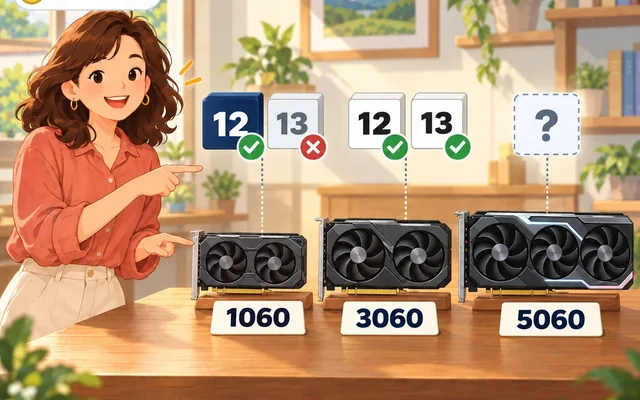
سبب شائع: عدم تطابق جيل البطاقة والتعريف وإصدار CUDA
بطاقة الرسومات
سلسلة GTX 10: CUDA 12 فقط
التعريف
المهم هو الرقم المثبّت أخيرًا
CUDA
بما لا يتجاوز ما يستطيعه التعريف
برنامج التعدين
تحقق منه في تبويب System
إذا قال برنامج التعدين إن CUDA مفقود أو إنه لا يجد بطاقتك، فمن الأسباب الشائعة عدم تطابق الإصدارات. إما أن جيل البطاقة لا يتطابق مع إصدار CUDA، وإما أن التعريف لا يتطابق مع إصدار CUDA.
التعريف هو البرنامج الأساسي الذي يشغّل بطاقة الرسومات. وCUDA برنامج من NVIDIA يجعل بطاقة الرسومات تقوم بأعمال الحساب. برنامج التعدين لا يعمل إلا إذا تطابق هذان الاثنان.
هذا من المواضع التي يتعثر فيها الناس كثيرًا عند إعداد تعدين SASEUL (واسمها بالكورية 사슬코인). القواعد الكاملة لكل إصدار موجودة في قسم CUDA في دليل التعدين.
ما الأسباب الشائعة؟
هذه الأعراض مع أسبابها المعتادة. تم التحقق منها بملاحظات NVIDIA ودليل موقع المجمّع، وفُتحت مرة أخرى في 27 سبتمبر 2026.
| العَرَض | السبب المعتاد وما تفعله |
|---|---|
| بطاقة سلسلة GTX 10 لا تُكتشف | CUDA 13 مثبّت. الإصدار 13 أسقط دعم سلسلة 10 (Pascal). نزّل الإصدار 12 من CUDA Toolkit Archive وثبّته |
| يقول إن CUDA أو NVRTC مفقود | CUDA غير مثبّت، أو جاء مع برنامج آخر فلا يجده برنامج التعدين. ثبّت CUDA كما يجب |
| خطأ فيه كلمة PTX | التعريف أقدم من CUDA. حدّث التعريف، أو انتقل إلى إصدار CUDA أقل |
| بطاقة سلسلة RTX 50 لا تعمل | CUDA أقل من 12.8. ثبّت 12.8 أو أعلى. لم يمكن التأكد هل يدعم برنامج التعدين هذا الجيل |
| النقر المزدوج لا يفعل شيئًا | نزّلت نسخة سطر الأوامر. خذ نسخة النافذة، أو شغّلها في النافذة السوداء |
كيف أعرف إصدار التعريف عندي؟
افتح نسخة النافذة من برنامج التعدين واضغط على تبويب System. يعرض سطرًا بسطر هل كل ما يحتاجه مثبّت. وإذا كان شيء مفقودًا، يعرض حتى رابط تنزيله.
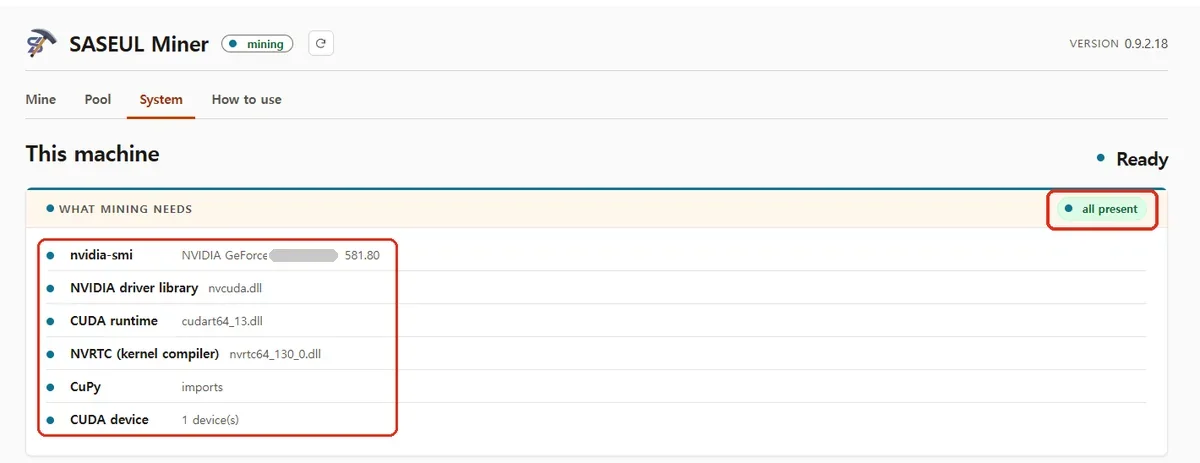
الرقم في سطر التعريف هو إصدار التعريف. في هذه الشاشة هو 581.80.
معرفة إصدار التعريف في النافذة السوداء (موجّه الأوامر)
موجّه الأوامر هو النافذة السوداء التي تكتب فيها نصًا لتخبر الحاسوب بما يفعل. اضغط زر ابدأ، واكتب cmd واضغط Enter. عندما تُفتح النافذة السوداء، اكتب هذا.
nvidia-smi
السطر العلوي يعرض Driver Version وCUDA Version. قيمة CUDA Version ليست CUDA المثبّت عندك. إنها أعلى إصدار يستطيع هذا التعريف تشغيله.
إذا لم يظهر اسم البطاقة أبدًا، فالتعريف غير مثبّت كما يجب. في هذه الحالة، أعد تثبيت التعريف أولًا، قبل CUDA.
أي إصدار تعريف أحتاج؟
إصدار CUDA الذي تثبّته يجب أن يساوي قيمة CUDA Version المعروضة في nvidia-smi أو يكون أقل منها. هذه أسلم قاعدة.
مثلًا، إذا ظهرت CUDA Version بقيمة 12.4، فثبّت 12.4 أو أقل. وإذا أردت 12.9، فحدّث التعريف أولًا.
هذه هي الحدود الدنيا في ملاحظات إصدار CUDA من NVIDIA (الملاحظات التي تنشرها NVIDIA مع كل إصدار). إنها أدنى القيم فقط.
| إصدار CUDA | أدنى تعريف لـ Windows | ماذا يعني |
|---|---|---|
| 12 | 527.41 | رقم التعريف الذي جاء مع 12.0 |
| 13 | 580 | الحد الأدنى لكل الإصدار 13 |
الإصدارات الأحدث تحتاج تعريفًا أعلى. الجدول في ملاحظات الإصدار 12.9 من NVIDIA يقول إن تعريف Windows الذي يأتي مع CUDA 12.9 هو 576.02.
كيف أجعل السلّم (CUDA Version) أطول؟
حدّث التعريف فقط. لا تحتاج أن تلمس CUDA أولًا.
- ثبّت أحدث تعريف من NVIDIA
- أعد تشغيل الحاسوب عندما ينتهي
- اكتب
nvidia-smiفي النافذة السوداء وانظر هل ارتفعت CUDA Version - عندما تعرض قيمة تساوي الإصدار الذي تريده أو أعلى منه (مثلًا 12.9)، ثبّت CUDA عندها
تحديث التعريف لا يثبّت CUDA وحده. السلّم فقط صار أطول. وما زلت تثبّت الصندوق (CUDA) منفصلًا.
البطاقات القديمة تحصل على تعريفات جديدة أقل فأقل. تقول NVIDIA هنا إن بطاقات Maxwell وPascal وVolta (سلسلة GTX 10 من Pascal) لا تحصل إلا على التحديثات الأمنية الحرجة من أكتوبر 2025 حتى أكتوبر 2028. إذا لم يُثبَّت أحدث تعريف، فثبّت أحدث تعريف مصنوع لتلك البطاقة. سلسلة GTX 10 لا تستعمل إلا CUDA 12 أصلًا، فيكفي أن يعرض على الأقل إصدار 12.x الذي تريده.
لماذا لا يكفي تجاوز الحد الأدنى فقط؟
يبدو أن برنامج التعدين يبني شفرة الحساب في اللحظة نفسها أثناء عمله. والسبب أن تبويب System يتحقق منفصلًا من وجود NVRTC (جزء من NVIDIA يبني شفرة الحساب أثناء عمل البرنامج).
تقول ملاحظات التوافق من NVIDIA إن البرامج التي تبني شفرة الحساب بهذه الطريقة لا تعمل على تعريفات أقدم. لذلك تحتاج أن تحدّث التعريف.
الخطأ الذي يظهر عندها هو CUDA_ERROR_UNSUPPORTED_PTX_VERSION. تصفه NVIDIA بأنه "the provided PTX was compiled with an unsupported toolchain". بكلمات بسيطة، صُنعت الشفرة بأداة أحدث لا يعرفها التعريف.
ماذا لو ثبّتها بترتيب خاطئ؟
الأهم من الترتيب هو رقم التعريف المثبّت أخيرًا. الرقم الذي يظهر في تبويب System أو في nvidia-smi بعد تثبيت كل شيء هو ما يُحتسب.
الجدول في ملاحظات الإصدار 12.9 من NVIDIA يُظهر أن كل برنامج تثبيت لـ CUDA يأتي مع تعريفه الخاص. لذلك من الجيد أن تتحقق من الرقم مرة أخرى بعد الانتهاء. تحديث التعريف إلى الأحدث أولًا ثم تثبيت CUDA هو الأقل إرباكًا.
إصدارات التعريف المطلوبة على Linux (الحواسيب التي لا تعمل بـ Windows)
| إصدار CUDA | أدنى تعريف لـ Linux |
|---|---|
| 12 | 525.60.13 |
| 13 | 580 |
جدول "أدنى تعريف لكل الإصدار 12" في ملاحظات الإصدار 12.9 من NVIDIA يذكر Windows بقيمة 528.33. هذا مختلف قليلًا عن 527.41 الذي جاء مع 12.0. وفي كل الأحوال القاعدة نفسها. يكفي أن تساوي قيمة CUDA Version في nvidia-smi الإصدار الذي تريد تثبيته أو تكون أعلى منه.
ماذا أفعل في كل مشكلة؟
ماذا لو لم تُكتشف بطاقتي من سلسلة GTX 10؟
تحقق هل ثبّت CUDA 13. ملاحظات إصدار CUDA 13 من NVIDIA تقول إن دعم أجيال Maxwell وPascal وVolta أُسقط. وسلسلة GTX 10 (1060 و1070 و1080) من جيل Pascal.
أزل الإصدار 13 وثبّت الإصدار 12. تحصل على الإصدار 12 من CUDA Toolkit Archive من NVIDIA، وهي قائمة الإصدارات القديمة. في 27 سبتمبر 2026، كان أحدث إصدار من 12 هو 12.9.2.
ماذا لو قال "CUDA مفقود" أو "NVRTC مفقود"؟
تحتاج أن تثبّت CUDA منفصلًا. CUDA لا يأتي مع برنامج التعدين. وNVRTC جزء يأتي مع CUDA.
ثبّت الإصدار الذي يناسب تعريفك، ثم تحقق مرة أخرى في تبويب System. دليل saseulmine.com يقول الشيء نفسه.
ماذا لو قال إن CUDA مفقود حتى بعد أن ثبّته؟
كثيرًا ما يكون CUDA قد جاء مع برنامج آخر ثبّته، بحسب دليل saseulmine.com. عندها لا يكون CUDA في المجلد الذي يبحث فيه برنامج التعدين.
في هذه الحالة، ثبّت CUDA مرة أخرى كما يجب. طريقة معرفة المجلدات التي بحث فيها برنامج التعدين في الصندوق أدناه.
معرفة المجلدات التي بحث فيها برنامج التعدين، في النافذة السوداء
اكتب miner check في نسخة سطر الأوامر من برنامج التعدين. ينفّذ الفحص نفسه الذي يقوم به تبويب System في نسخة النافذة.
ويعرض أيضًا المجلدات التي بحث فيها وأين وجد الأشياء. استعمل ذلك لتثبيت CUDA مرة أخرى كما يجب. وعندما تسأل ذكاءً اصطناعيًا، أعطه هذه النتيجة أيضًا.
ماذا لو لم تعمل بطاقتي من سلسلة RTX 50؟
تحقق أن إصدار CUDA عندك 12.8 أو أعلى. ملاحظات إصدار CUDA 12.8 من NVIDIA تقول إن دعم جيل سلسلة RTX 50 (Blackwell، SM_120) أُضيف في 12.8.
لكن هل يعمل برنامج التعدين هذا على بطاقات سلسلة RTX 50؟ هذا غير مذكور في دليل المجمّع، ولم يُعثر على سجل لأحد شغّله، لذلك هو غير معروف. إذا ظل يفشل على 12.8 أو أعلى، فالسؤال في مجموعة Telegram الخاصة بالمجمّع هو أسرع طريق.
ماذا لو لم يفعل النقر المزدوج شيئًا؟
نسخة سطر الأوامر لا تعمل بالنقر المزدوج. يجب أن تشغّلها في النافذة السوداء (موجّه الأوامر).
إذا لم تُفتح نسخة النافذة، يقول الدليل أن تثبّت Microsoft WebView2 Runtime (جزء من Windows يُستعمل لعرض النافذة). ويقول إنه يكون عادة موجودًا أصلًا في Windows 10 و11.
ماذا لو حذف برنامج مكافحة الفيروسات برنامج التعدين؟
تحقق أولًا أن الملف هو نفسه الذي وضعه الموقع. وقرّر بعد ذلك هل تستعيده.
بحسب دليل saseulmine.com، برامج مكافحة الفيروسات تحظر كل برامج التعدين.
تحقق أن بصمة الملف (قيمة تتحقق أن الملف هو الحقيقي، SHA-256) تطابق القيمة المكتوبة في الموقع. إذا لم تتطابق، فلا تستعمله. تطابق قيمة SHA-256 يعني فقط أنه الملف نفسه الذي رفعه الموقع. وهذا ليس ضمانًا أنه آمن. سبب حذف برنامج مكافحة الفيروسات عندك له غير معروف. أما جعله استثناءً فقرارك أنت.
معرفة بصمة الملف في النافذة السوداء
اكتب السطر التالي في موجّه الأوامر. ضع اسم الملف الذي نزّلته مكان كلمة "filename".
certutil -hashfile filename SHA256
قارن النتيجة بالقيمة المكتوبة في الموقع.
ماذا لو ظل لا يعمل؟
أسرع طريق أن تلتقط صورة للخطأ وتسأل في مجموعة Telegram الخاصة بالمجمّع أو تسأل ذكاءً اصطناعيًا. أعطهم أيضًا اسم بطاقة الرسومات، وإصدار التعريف، وإصدار CUDA، وشاشة تبويب System.
لمراجعة قصيرة لترتيب الإعداد من البداية، انظر طريقة الإعداد. وما نوع عملة SASEUL مشروح في المعلومات الأساسية عن SASEUL.
المصادر
- ملاحظات إصدار CUDA من NVIDIA (أدنى تعريف للإصدار 13، وإزالة دعم Maxwell وPascal وVolta) · تحققت في 2026-09-27
- ملاحظات إصدار NVIDIA CUDA 12.9 Update 1 (التعريف المرفق مع كل إصدار، وجدول أدنى تعريف للإصدار 12) · تحققت في 2026-09-27
- ملاحظات إصدار NVIDIA CUDA 12.8 (إضافة دعم Blackwell SM_120، وتعريف 12.0 GA هو 527.41) · تحققت في 2026-09-27
- NVIDIA Minor Version Compatibility (البرامج التي تبني شفرة الحساب لا تعمل على تعريفات أقدم) · تحققت في 2026-09-27
- NVIDIA CUDA Driver API، Data types (وصف CUDA_ERROR_UNSUPPORTED_PTX_VERSION) · تحققت في 2026-09-27
- NVIDIA CUDA Toolkit Archive (الإصدارات القديمة) · تحققت في 2026-09-27
- NVIDIA · خطة دعم بطاقات GeForce من Maxwell وPascal وVolta (تحديثات أمنية فقط منذ أكتوبر 2025) · حُدّثت في 2025-07-31، تحققت في 2026-09-28
- قائمة بطاقات NVIDIA CUDA (سلسلة RTX 50 = Compute Capability 12.0) · تحققت في 2026-09-27
- خطوات الإعداد والأسئلة الشائعة في saseulmine.com · تحققت في 2026-09-27
- تركيبة التعريف 581.80 وCUDA 13 وشاشة تبويب System من شاشات SASEUL Miner نفسها