إعداد تعدين SASEUL (SL) ببطاقة رسومات NVIDIA: الخطوات، والعقبة المعتادة مع CUDA
كيف تبدأ تعدين SASEUL؟
أنشئ عنوانًا، وثبّت ثلاثة برامج، وتحقق، ثم ابدأ
0 العنوان
في Guardee، وعبارة الاسترداد على ورق
1–2 التعريف وCUDA
سلسلة GTX 10: CUDA 12 فقط
3–4 برنامج التعدين
نزّله وفك الضغط وتحقق من تبويب System
5–6 البدء
أدخل العنوان واضغط Start mining، و25% في البداية
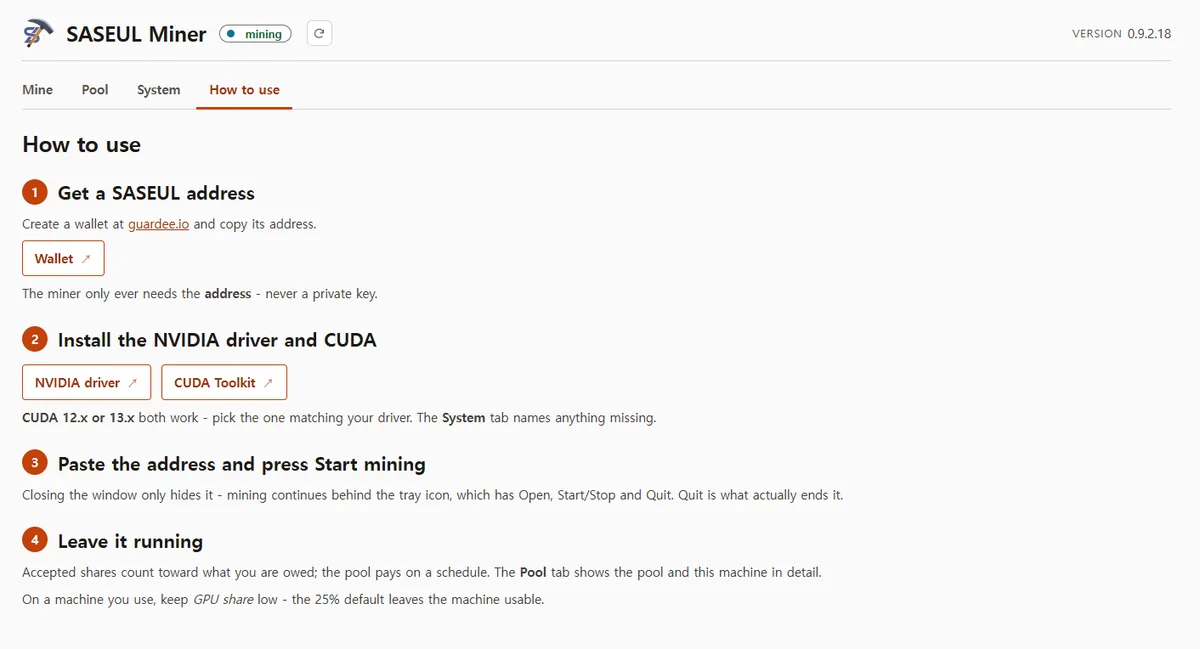
حاسوب بنظام Windows فيه بطاقة رسومات من NVIDIA هو كل ما تحتاجه للبدء. أنشئ عنوانًا، وثبّت برنامجين للبطاقة، وضع العنوان في برنامج التعدين واضغط Start mining.
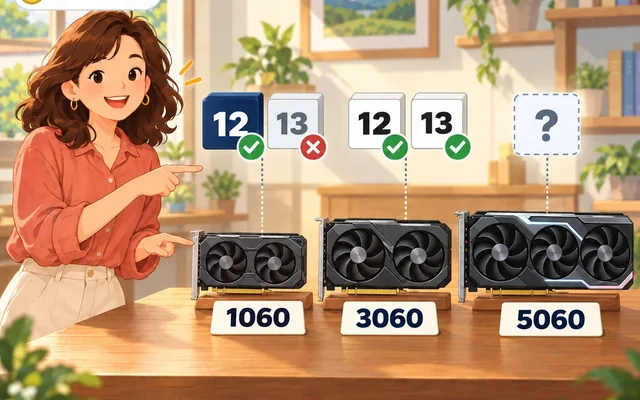
الخطوة التي يتعثر فيها أكثر الناس هي اختيار إصدار CUDA (برنامج من NVIDIA يجعل بطاقة الرسومات تقوم بأعمال الحساب). سلسلة GTX 10 تعمل فقط مع الإصدار 12. ثبّت الإصدار 13 فلن يجد برنامج التعدين البطاقة.
إذا تعثرت في خطوة، فاذهب إلى الخطوة التي تحمل الرقم نفسه في دليل التعدين. في الدليل كل التفاصيل وما تجربه بالترتيب.
ماذا تحتاج؟
- بطاقة رسومات من NVIDIA (يقول الناس إن بطاقات مثل GTX 1060 و1660 Ti وRTX 2060 و3050 تستطيع تعدينه)
- حاسوب بنظام Windows (ويعمل Linux أيضًا)
- عنوان محفظة (مثل رقم حساب لاستلام العملات)
بطاقات AMD لن تعمل. برنامج التعدين يستعمل CUDA، لذلك هو لبطاقات NVIDIA فقط.
كل جيل من البطاقات يحتاج إصدار CUDA مختلفًا. تذكّر هذا الجدول وستتجاوز أغلب الأمر.
| بطاقة الرسومات | إصدار CUDA الذي تثبّته | من أين تحصل عليه |
|---|---|---|
| سلسلة GTX 10 (1060 و1070 و1080) | 12 فقط | CUDA Toolkit Archive |
| سلسلة GTX 16، وسلاسل RTX 20 و30 و40 | 12 أو 13 | صفحة التنزيل الرئيسية |
| سلسلة RTX 50 | 12.8 أو أعلى | صفحة التنزيل الرئيسية |
قاعدة 12.8 أو أعلى لسلسلة RTX 50 مأخوذة من ملاحظات NVIDIA. لم يمكن التأكد هل يعمل برنامج التعدين هذا على بطاقات سلسلة RTX 50.
كيف أعرف أن بطاقتي من NVIDIA؟
يمكنك التحقق دون النافذة السوداء. اضغط Ctrl وShift وEsc معًا فيُفتح مدير المهام.
اضغط تبويب الأداء. إذا كانت إحدى خانات GPU في أسفل اليسار تقول NVIDIA، فأنت جاهز. وإذا فُتح المدير صغيرًا، فاضغط "مزيد من التفاصيل" في الأسفل أولًا.
التعدين يعمل فقط والحاسوب شغّال. إذا دخل الحاسوب في وضع السكون، يتوقف التعدين. لا يوجد سجل لتشغيله على حاسوب محمول، لذلك أداء الحواسيب المحمولة غير معروف.
0. كيف تنشئ عنوانًا لاستلام العملات؟
افتح تطبيق محفظة Guardee، أو guardee.io في متصفح الحاسوب، واضغط زر البدء لإنشاء محفظة.
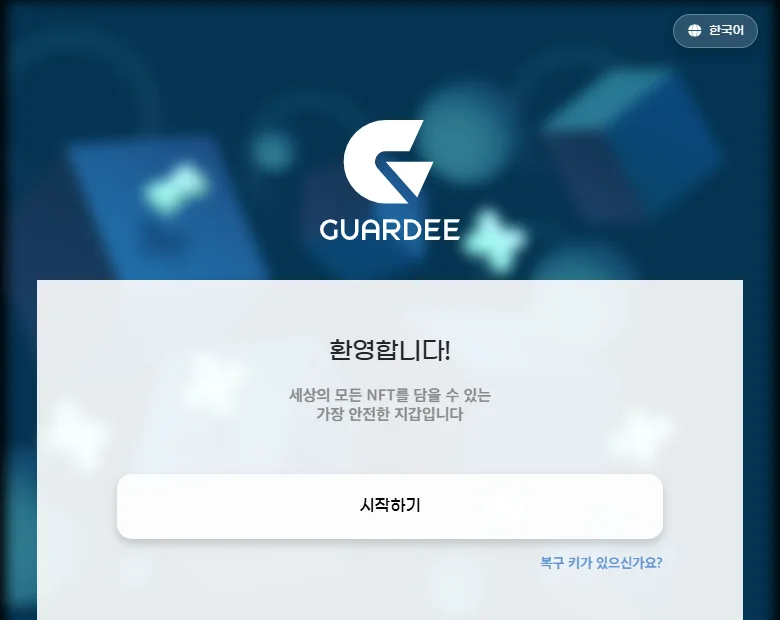
اكتب عبارة الاسترداد (مجموعة كلمات إنجليزية تعيد المحفظة) التي يعرضها لك على ورق واحفظها في البيت. لا تتركها في صورة ولا في رسالة محادثة. إذا فقدت هاتفك، فبهذه الكلمات تعيد المحفظة. ولا يستطيع حتى المطوّر أن يعيدها بدلًا منك.
عبارة الاسترداد لمحفظة Guardee الجديدة تعمل مع Guardee فقط. لا يمكنك إعادة المحفظة بكتابتها في تطبيق محفظة آخر (إعلان SASEUL الرسمي، 19 يونيو 2026).
لا بأس أن يعرف الآخرون العنوان. طريقة سهلة: انسخ العنوان على هاتفك، وأرسله لنفسك (بالبريد الإلكتروني، أو في كوريا بخاصية "المحادثة مع نفسي" في KakaoTalk، أكثر تطبيقات المراسلة استعمالًا في كوريا، مثل WhatsApp)، ثم افتحه على الحاسوب وانسخه.
تعثرت؟ ← الخطوة 0 في الدليل
1. كيف تثبّت التعريف؟
التعريف هو البرنامج الأساسي الذي يشغّل بطاقة الرسومات. نزّل التعريف المناسب لبطاقتك من موقع NVIDIA، وثبّته، وأعد تشغيل الحاسوب. إذا كان عندك واحد أصلًا، فحدّثه إلى آخر إصدار.
تعثرت؟ ← الخطوة 1 في الدليل
2. أي إصدار CUDA تثبّت؟
ثبّت الإصدار المناسب لجيل بطاقتك، كما في الجدول أعلاه. لا يأتي مع برنامج التعدين، لذلك تثبّته منفصلًا.
هناك قاعدة واحدة يجب اتباعها. إصدار CUDA الذي تثبّته يجب ألا يكون أعلى من الإصدار الذي يستطيعه التعريف عندك. أبسط طريقة أن تحدّث التعريف إلى آخر إصدار أولًا، ثم تثبّت CUDA.
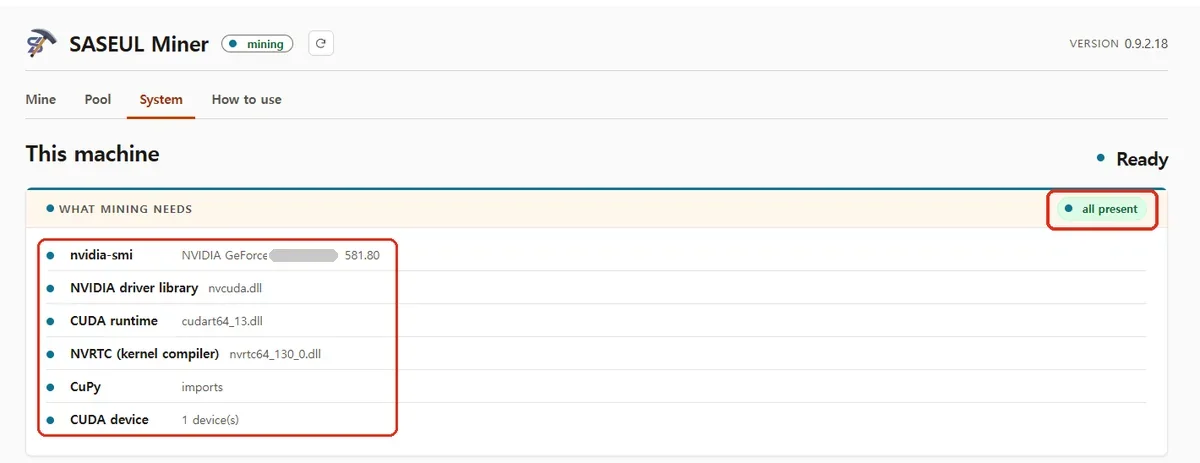
بعد تثبيت كل شيء، المهم هو رقم التعريف المثبّت أخيرًا. تتحقق منه في تبويب System في الخطوة 4.
تعثرت؟ ← الخطوة 2 في الدليل. قاعدة الأرقام في كم يجب أن يكون رقم التعريف؟، وأسباب كل رسالة خطأ في مقال أخطاء CUDA
معرفة الإصدار الذي يستطيعه التعريف عندك في النافذة السوداء (موجّه الأوامر)
اضغط زر ابدأ، واكتب cmd واضغط Enter. عندما تُفتح النافذة السوداء، اكتب هذا.
nvidia-smi
قيمة CUDA Version على يمين السطر العلوي هي أعلى إصدار يستطيع هذا التعريف تشغيله. الإصدار الذي تثبّته يجب أن يساوي هذا الرقم أو يكون أقل منه.
3. من أين تحصل على برنامج التعدين؟
نزّل نسخة النافذة لـ Windows (Windowed)، بحجم 140 MB، من صفحة التنزيل في saseulmine.com. تستعملها بالنقر بالفأرة، لذلك يسهل التعدين وأنت تستعمل الحاسوب كالعادة.
بعد التنزيل، تحقق أن الملف هو الحقيقي. الموقع يذكر بصمة الملف (قيمة تتحقق أن الملف هو الحقيقي، SHA-256) لكل ملف. إذا طابقت بصمة ملفك القيمة في الموقع، فهو الحقيقي.
فك ضغطه في مجلد باسم إنجليزي، مثل C:\saseul. لا يوجد برنامج تثبيت، لذلك لا يُلمس شيء خارج المجلد.
تعثرت؟ ← الخطوة 3 في الدليل
نسخة سطر الأوامر، وLinux، والتحقق من بصمة الملف
في صفحة التنزيل ثلاث نسخ.
- نسخة النافذة لـ Windows (Windowed)، بحجم 140 MB
- نسخة سطر الأوامر لـ Windows، بحجم 123 MB
- نسخة سطر الأوامر لـ Linux، بحجم 162 MB
نسخة سطر الأوامر تُستعمل بكتابة نص في نافذة سوداء. على Linux، بعد فك الضغط، يجب أن تشغّل chmod +x miner مرة واحدة قبل أن يبدأ.
على Windows، ترى بصمة الملف هكذا في موجّه الأوامر. ضع اسم الملف الذي نزّلته مكان كلمة "filename".
certutil -hashfile filename SHA256
على Linux الأمر هو sha256sum filename. إذا طابقت النتيجة القيمة في الموقع، فالملف حقيقي.
4. كيف تعرف أن كل شيء جاهز؟
افتح برنامج التعدين وانظر إلى تبويب System. يعرض سطرًا بسطر هل كل ما يحتاجه موجود. وإذا كان شيء مفقودًا، يعرض حتى رابط تنزيله.
تعثرت؟ ← الخطوة 4 في الدليل
5. كيف تبدأ التعدين؟
افتح miner.exe في المجلد الذي فككت فيه الضغط. الصق عنوان محفظتك واضغط Start mining. هذا كل شيء.
حتى لو أغلقت النافذة، يستمر في العمل من مجموعة الأيقونات الصغيرة (علبة النظام). اضغط شكل ^ بجانب الساعة في أسفل يمين الشاشة لترى الأيقونات الصغيرة المخفية. لإيقافه تمامًا، اضغط Stop mining في النافذة، أو اضغط Quit على تلك الأيقونة.
تعثرت؟ ← الخطوة 5 في الدليل
التحقق والبدء بنسخة سطر الأوامر
للتحقق من أن كل شيء جاهز، اكتب miner check. ينفّذ الفحص نفسه الذي يقوم به تبويب System في نسخة النافذة.
للبدء، اكتب هذا.
miner start YOUR_WALLET_ADDRESS
عندها يعمل بهدوء في الخلفية. miner status يعرض حاله، وminer stop يوقفه. العنوان يُحفظ بعد المرة الأولى، فبعدها اكتب miner start فقط.
6. كم يستعمل من بطاقة الرسومات؟
في البداية، اترك الإعداد الافتراضي 25% كما هو. هذا لا يشغّل البطاقة بربع قوتها. بل يعمل ثم يرتاح، مرة بعد مرة، فتكون البطاقة مشغولة نحو لحظة من كل أربع. ومع هذا القدر من الراحة، تستطيع أن تستمر في استعمال الحاسوب عاديًا والتعدين شغّال.
غيّره بالشريط في تبويب Mine في نسخة النافذة. الشريط مقفل أثناء التعدين، لذلك أوقف التعدين أولًا ثم غيّره. على حاسوب لا يفعل شيئًا غير التعدين، يمكنك رفعه إلى 100%. قد يعلو صوت المروحة، لذلك الأفضل أن تعيش مع الإعداد الافتراضي بضعة أيام قبل رفعه.
تعثرت؟ ← الخطوة 6 في الدليل
تغيير مقدار استعمال البطاقة في النافذة السوداء (إعدادات متقدمة)
للتشغيل على 100% في نسخة سطر الأوامر، اكتب هذا.
miner start YOUR_WALLET_ADDRESS --gpu-percent 100
هذا الإعداد ينطبق على هذا التشغيل فقط. للإبقاء عليه، غيّره إلى "gpu_percent": 100 في ملف config.json الذي يظهر بجانب برنامج التعدين. التغييرات هناك تسري فورًا، حتى أثناء التعدين، دون إعادة تشغيل.
--max-stall-ms يحدد كم يمسك البطاقة في كل مرة. القيمة الأقل تجعل استعمال الحاسوب أسهل، والأعلى تعدّن أسرع. هذه القيمة هي الشريط الثاني في تبويب Mine في نسخة النافذة.
أين ترى ما وصل بعد أن تبدأ؟
ابحث عن عنوانك في explorer.saseul.com، مستكشف الكتل الرسمي لـ SASEUL (موقع يستطيع أي أحد أن يرى فيه دفتر السجلات)، فيعرض ما وصل. كل عملة توزَّع مسجلة في دفتر السجلات.
ويمكنك أيضًا إدخال عنوانك في صفحة مجمّع التعدين (مجموعة تعدّن معًا وتتقاسم العملات). ومع ذلك، التحقق في المستكشف أفضل. شاشة المجمّع يصنعها المجمّع. أما المستكشف فيعرض ما هو مكتوب في دفتر السجلات.
كم يأخذ المجمّع؟
التقسيم المذكور في موقع المجمّع: 80% للمعدِّن، و10% لمن دعاه، و10% لمشغّل المجمّع. عدّن 100 عملة فتكون 80 للمعدِّن. يقول الموقع إن نسبة المعدِّن 80% تبقى كما هي حتى من دون داعٍ.
أين تذهب تلك الـ 10% عندما لا يوجد داعٍ؟ هذا غير مذكور في الموقع، لذلك هو غير معروف. إذا لم تصل إلى الحد الأدنى لدفعة واحدة، ينتقل المبلغ إلى المرة التالية التي توزَّع فيها العملات.
ما حجم هذا المجمّع؟
صغير. أعلى الموقع مكتوب "UNOFFICIAL COMMUNITY POOL" (مجمّع مجتمعي غير رسمي). أي أنه ليس مجمّعًا رسميًا لـ SASEUL.
من 22 إلى 27 سبتمبر 2026، كان يجد صفحة جديدة من دفتر السجلات كل 8 ساعات تقريبًا في المتوسط. لذلك لا تصل العملات بانتظام الساعة كل يوم.
حجم المجمّع وعدد مرات وصول العملات موجودان في مقال المجمّع، وأعداد العقد في مقال الـ 20,000 عقدة.
هل توجد تكاليف غير الكهرباء؟
نعم. التشغيل 24 ساعة في اليوم يُتلف المروحة والمادة التي تنقل الحرارة من الشريحة إلى المشتت الحراري (المعجون الحراري). وتنخفض أيضًا قيمة بطاقة الرسومات عند إعادة بيعها، لذلك احسب حسابًا لتكاليف لا تظهر في فاتورة الكهرباء.
كم كهرباء يستهلك شهر من التعدين وكم عملة تصل في اليوم موجودان في سجل تعدين شهر واحد على بطاقة رسومات قديمة. وما نوع عملة SASEUL مشروح في المعلومات الأساسية عن SASEUL.
إذا تعثرت في مكان ما، فالصق رسالة الخطأ كما هي تمامًا في نموذج المعلومات.
المصادر
- تنزيلات SASEUL Miner وقيم SHA-256، وخطوات الإعداد الست، saseulmine.com · تحققت في 2026-09-27
- الصفحة الأولى في SASEUL Mining Pool (عبارة "UNOFFICIAL COMMUNITY POOL")، saseulmine.com · تحققت في 2026-09-27 09:45 بتوقيت كوريا
- أوقات الكتل التي وجدها المجمّع: مستكشف SASEUL الرسمي، كتلة الموارد رقم 2,317,308 (2026-09-22 19:18 بتوقيت كوريا) إلى رقم 2,323,590 (2026-09-27 02:12 بتوقيت كوريا)، بقيت في دفتر السجلات 14 كتلة باسم عنوان هذا المجمّع، و13 فاصلًا في نحو 103 ساعات ← نحو 7.9 ساعات في المتوسط · تحققت في 2026-09-27، وأُعيد العدّ عبر العقدة الرسمية في 2026-10-01
- إعلان SASEUL الرسمي على Telegram (تجديد Guardee، والمحافظ الجديدة تستعمل عبارة استرداد خاصة بـ Guardee) · إعلان بتاريخ 2026-06-19، تحققت في 2026-09-27
- محفظة Guardee، guardee.io · تحققت في 2026-09-27
- ملاحظات إصدار CUDA من NVIDIA (إزالة دعم Maxwell وPascal وVolta في الإصدار 13) · تحققت في 2026-09-27
- ملاحظات إصدار NVIDIA CUDA 12.8 (إضافة دعم Blackwell SM_120) · تحققت في 2026-09-27
- NVIDIA CUDA Toolkit Archive (الإصدارات القديمة) · تحققت في 2026-09-27
- تبويب How to use وتبويب System داخل SASEUL Miner · تحققت في 2026-09-23