사슬(SASEUL) 채굴은 어떻게 시작하나요? 순서와 가장 많이 막히는 곳
사슬(SASEUL) 채굴은 어떻게 시작하나요?
주소 만들고, 프로그램 세 개 받고, 확인한 뒤 시작해요
0 주소
Guardee에서, 복구 단어는 종이에
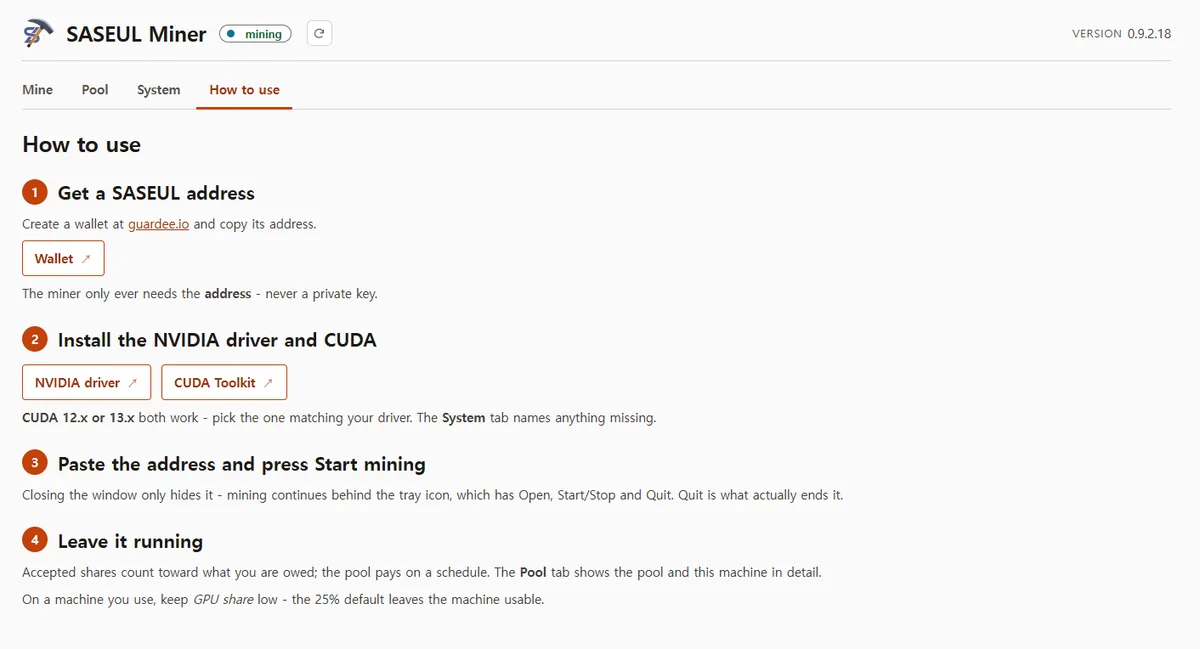
1~2 드라이버·CUDA
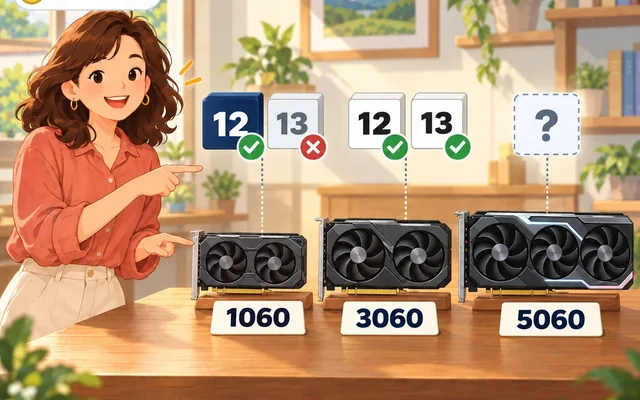
GTX 10번대는 CUDA 12판만
3~4 채굴 프로그램
받아서 풀고 System 탭 확인
5~6 시작
주소 넣고 Start mining, 처음엔 25%
엔비디아 그래픽카드가 달린 윈도우 컴퓨터면 시작할 수 있어요. 주소를 만들고, 카드 프로그램 두 개를 깔고, 채굴 프로그램에 주소를 넣고 Start mining(채굴 시작)을 누르면 돼요.
가장 많이 막히는 곳은 CUDA(그래픽카드에 계산을 시키는 엔비디아 프로그램) 판 고르기예요. GTX 10번대는 12판만 돼요. 13판을 깔면 채굴 프로그램이 카드를 못 찾아요.
단계마다 막히면 채굴 가이드의 같은 번호 칸으로 가면 돼요. 가이드에 자세한 기준과 해결 순서가 있어요.
무엇이 필요한가요?
- 엔비디아 그래픽카드 (GTX 1060, 1660 Ti, RTX 2060, 3050 같은 카드로도 캐진다고 해요)
- 윈도우 컴퓨터 (리눅스도 돼요)
- 코인 받을 지갑 주소(코인을 받는 계좌번호 같은 것)
AMD 카드는 안 돼요. 채굴 프로그램이 CUDA를 쓰기 때문에 엔비디아 카드 전용이에요.
카드 세대마다 깔 CUDA 판이 달라요. 이 표만 기억하면 대부분 안 막혀요.
| 그래픽카드 | 깔 CUDA 판 | 받는 곳 |
|---|---|---|
| GTX 10번대 (1060, 1070, 1080) | 12판만 | 이전 판 모음 |
| GTX 16번대, RTX 20·30·40번대 | 12판 또는 13판 | 기본 받기 페이지 |
| RTX 50번대 | 12.8 이상 | 기본 받기 페이지 |
RTX 50번대가 12.8 이상이어야 한다는 건 엔비디아 안내문 기준이에요. 이 채굴 프로그램이 RTX 50번대에서 도는지는 확인 못 했어요.
내 카드가 엔비디아인지 어떻게 아나요?
까만 창 없이 볼 수 있어요. Ctrl, Shift, Esc를 같이 누르면 작업 관리자가 떠요.
성능 탭을 누르고 왼쪽 아래쪽 GPU 칸에 NVIDIA라고 적혀 있으면 돼요. 작게 뜨면 아래쪽 "자세히"를 먼저 눌러요.
컴퓨터가 켜져 있는 동안만 캐져요. 절전 모드로 들어가면 멈춰요. 노트북으로 돌린 기록은 없어서 노트북은 어떤지 몰라요.
0. 코인 받을 주소는 어떻게 만드나요?
Guardee 지갑 앱이나 컴퓨터 브라우저로 guardee.io를 열고 "시작하기"를 눌러 지갑을 만들어요.
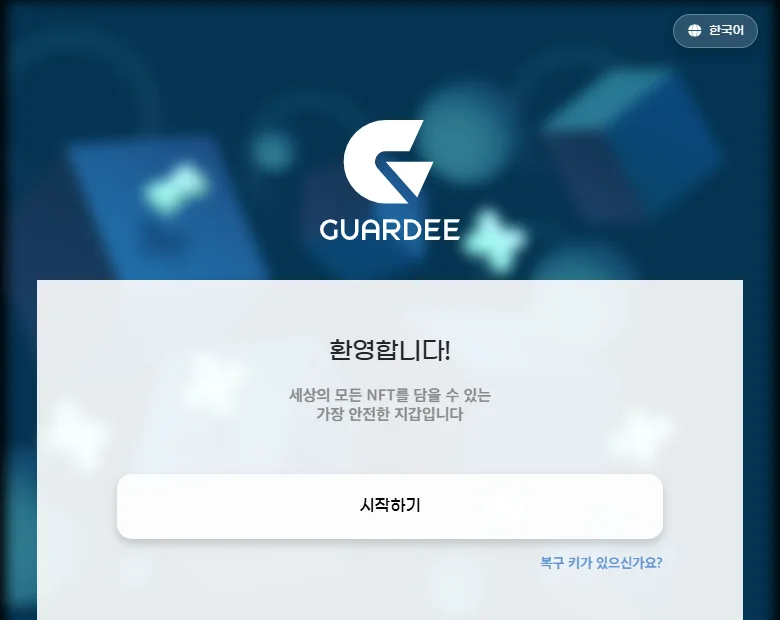
만들 때 나오는 복구 단어(지갑을 되살리는 영어 단어 묶음)는 종이에 적어 집에 두세요. 사진이나 카톡으로 남기면 안 돼요. 폰을 잃으면 이 단어로 되살려요. 개발사도 대신 되살려 주지 못해요.
Guardee 새 지갑의 복구 단어는 Guardee 전용이에요. 다른 지갑 앱에 넣어서는 되살릴 수 없어요 (사슬 공식 공지, 2026년 6월 19일).
주소는 남이 알아도 되는 값이에요. 폰에서 주소를 복사해 카카오톡 "나와의 채팅"으로 보내고, 컴퓨터에서 열어 복사하면 쉬워요.
막히면 → 가이드 0단계
1. 드라이버는 어떻게 까나요?
드라이버는 그래픽카드를 움직이는 기본 프로그램이에요. 엔비디아 홈페이지에서 내 카드에 맞는 걸 받아 깔고, 컴퓨터를 다시 켜요. 이미 있으면 최신으로 올려요.
막히면 → 가이드 1단계
2. CUDA는 어떤 판을 깔아야 하나요?
위 표대로 카드 세대에 맞는 판을 깔아요. 채굴 프로그램에 같이 들어 있지 않아서 따로 깔아야 해요.
지킬 규칙이 하나 있어요. 깔려는 CUDA 판 번호가 드라이버가 감당하는 판보다 높으면 안 돼요. 드라이버를 최신으로 올린 다음 까는 게 가장 간단해요.
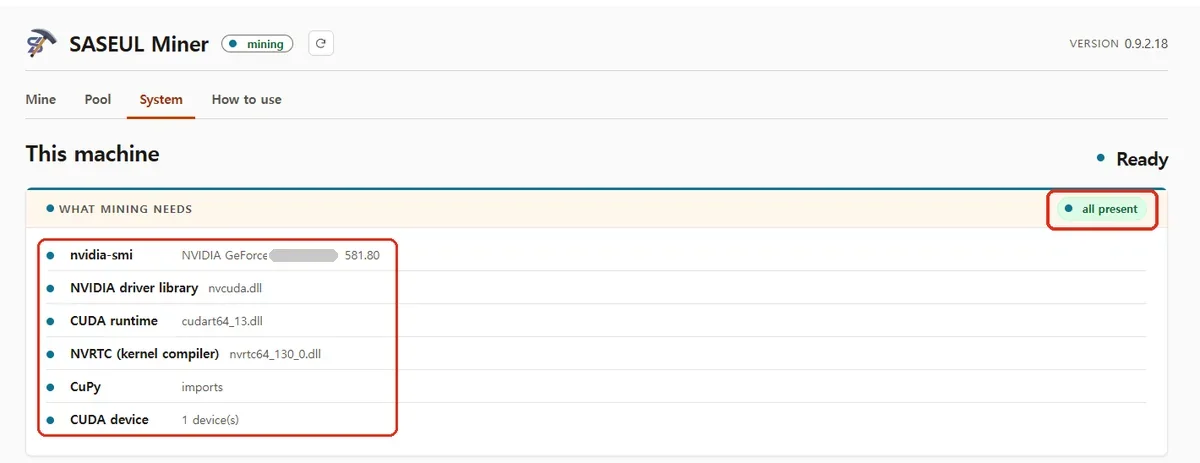
다 깔고 나면 마지막에 깔린 드라이버 번호가 기준이에요. 4단계 System 탭에서 확인해요.
막히면 → 가이드 2단계, 번호 규칙은 드라이버 번호는 얼마나 높아야 하나요?, 오류 메시지별 원인은 CUDA 오류 글
까만 창(명령 프롬프트)으로 드라이버가 감당하는 판 보는 법
시작 버튼을 누르고 cmd를 쳐서 엔터를 눌러요. 까만 창이 뜨면 이렇게 쳐 보세요.
nvidia-smi
맨 위 줄 오른쪽의 CUDA Version이 이 드라이버로 돌릴 수 있는 가장 높은 판이에요. 깔려는 판 번호가 이 숫자보다 같거나 작아야 해요.
3. 채굴 프로그램은 어디서 받나요?
saseulmine.com 다운로드 페이지에서 윈도우 창 버전 (Windowed) 140MB를 받으면 돼요. 마우스로 누르며 쓰는 버전이라 컴퓨터를 평소처럼 쓰면서 캐기 편해요.
받으면 파일이 진짜인지 확인하세요. 사이트에 파일마다 파일 지문(파일이 진짜인지 확인하는 값, SHA-256)이 적혀 있어요. 내 파일의 지문이 사이트 값과 같으면 진짜예요.
압축은 C:\saseul처럼 영어 이름 폴더에 풀면 돼요. 설치 프로그램이 없어서 폴더 밖은 건드리지 않아요.
막히면 → 가이드 3단계
명령줄 버전, 리눅스, 파일 지문 확인
다운로드 페이지에는 세 가지가 있어요.
- 윈도우 창 버전 (Windowed) 140MB
- 윈도우 명령줄 버전 123MB
- 리눅스 명령줄 버전 162MB
명령줄 버전은 까만 창에 글자를 쳐서 쓰는 방식이에요. 리눅스는 압축을 푼 뒤 chmod +x miner를 한 번 해 줘야 실행돼요.
파일 지문은 윈도우 명령 프롬프트에서 이렇게 봐요. "파일이름" 자리에 받은 파일 이름을 넣어요.
certutil -hashfile 파일이름 SHA256
리눅스는 sha256sum 파일이름이에요. 나온 값이 사이트에 적힌 값과 같으면 진짜예요.
4. 준비가 다 됐는지 어떻게 아나요?
채굴 프로그램을 열고 System(시스템) 탭을 보면 돼요. 필요한 게 다 있는지 한 줄씩 보여 줘요. 빠진 게 있으면 받는 링크까지 띄워 줘요.
막히면 → 가이드 4단계
5. 채굴은 어떻게 시작하나요?
압축을 푼 폴더에서 miner.exe를 열어요. 지갑 주소를 붙여 넣고 Start mining(채굴 시작)을 누르면 끝이에요.
창을 닫아도 작은 그림 모음(트레이)에서 계속 돌아가요. 화면 오른쪽 아래 시계 옆 ^ 모양을 누르면 숨은 작은 그림이 나와요. 완전히 끄려면 창에서 Stop mining(채굴 멈춤)을 누르거나, 그 그림에서 Quit(끝내기)을 눌러요.
막히면 → 가이드 5단계
명령줄 버전으로 확인하고 시작하는 법
준비가 됐는지는 miner check를 치면 돼요. 창 버전의 System 탭과 같은 확인을 해 줘요.
시작은 이렇게 쳐요.
miner start 내지갑주소
그러면 뒤에서 조용히 돌아가요. miner status로 상태를 보고, miner stop으로 멈춰요. 주소는 처음 한 번만 넣으면 저장돼서, 다음부터는 miner start만 치면 돼요.
6. 그래픽카드를 얼마나 쓰게 할까요?
처음엔 기본값 25% 그대로 두세요. 카드를 4분의 1 세기로 쓰는 게 아니라, 돌렸다 쉬었다를 되풀이해서 쓰는 시간을 넷 중 하나쯤으로 맞추는 설정이에요. 쉬는 틈이 많아서 채굴을 켜 둔 채 컴퓨터를 그냥 써도 돼요.
창 버전 Mine(채굴) 탭의 막대로 바꿔요. 캐는 동안에는 막대가 잠겨서, 멈춘 뒤에 바꿔요. 채굴만 시킬 컴퓨터라면 100%로 올려도 돼요. 팬 소리가 커질 수 있어서, 처음엔 기본값으로 며칠 지내 보고 올리는 게 좋아요.
막히면 → 가이드 6단계
까만 창으로 카드 사용 비율 바꾸는 법 (고급 설정)
명령줄 버전에서 100%로 돌리려면 이렇게 쳐요.
miner start 내지갑주소 --gpu-percent 100
이 설정은 이번 실행에만 적용돼요. 계속 쓰려면 채굴 프로그램 옆에 생기는 config.json 파일에서 "gpu_percent": 100으로 바꾸면 돼요. 채굴 중에 고쳐도 다시 시작할 필요 없이 바로 반영돼요.
--max-stall-ms는 카드를 한 번에 얼마나 오래 붙잡을지 정하는 값이에요. 낮추면 컴퓨터 쓰기가 편하고, 올리면 채굴이 빨라져요. 창 버전 Mine 탭의 두 번째 막대가 이 값이에요.
시작하고 나서 들어온 걸 어디서 보나요?
사슬 공식 탐색기(장부를 누구나 볼 수 있는 공식 사이트)인 explorer.saseul.com에서 내 주소를 검색하면 들어온 내역이 나와요. 나눠 받는 코인은 전부 장부에 기록되거든요.
풀(여럿이 같이 캐고 나누는 모임) 페이지에 주소를 넣어도 돼요. 그래도 탐색기로 확인하는 게 나아요. 풀 화면은 풀이 만든 화면이고, 탐색기는 장부에 새겨진 기록이니까요.
풀은 얼마를 떼 가나요?
풀 사이트에 적힌 비율은 채굴자 80%, 추천인 10%, 풀 운영 10%예요. 100개를 캐면 80개가 채굴자 몫인 셈이에요. 추천인이 없어도 채굴자 몫 80%는 그대로라고 적혀 있어요.
추천인이 없을 때 그 10%가 어디로 가는지는 사이트에 나와 있지 않아서 몰라요. 한 번에 받을 수 있는 최소 금액이 안 되면 다음에 나눠 받을 때로 넘어가요.
이 풀은 얼마나 큰가요?
작아요. 사이트 맨 위에 "UNOFFICIAL COMMUNITY POOL"이라고 적혀 있어요. 사슬 공식 풀은 아니라는 뜻이에요.
2026년 9월 22일부터 27일까지는 새 장부 페이지를 평균 8시간쯤에 하나 찾았어요. 그래서 코인이 매일 꼬박꼬박 들어오진 않아요.
풀 크기와 받는 간격은 풀 글에, 노드 수는 노드 2만 개 글에 있어요.
전기값 말고 드는 비용은 없나요?
있어요. 24시간 돌리면 팬과 칩의 열을 방열판으로 옮겨 주는 재료(서멀)가 닳아요. 그래픽카드 중고값도 떨어지니, 전기값에 안 잡히는 비용도 감안하세요.
한 달 동안 전기를 얼마나 먹는지, 하루에 몇 개가 나오는지는 구형 그래픽카드 한 달 채굴 기록에 있어요. 사슬이 어떤 코인인지는 사슬 기본 정보에 있어요.
막히는 곳이 있으면 제보 칸에 오류 메시지를 그대로 붙여 보내 주세요.
참고한 곳
- SASEUL Miner 다운로드와 SHA-256 값, 설치 여섯 단계, saseulmine.com · 2026-09-27 확인
- 사슬 마이닝 풀 첫 화면 (UNOFFICIAL COMMUNITY POOL 표시), saseulmine.com · 2026-09-27 09:45 KST 확인
- 풀이 찾은 블록 시각: 사슬 공식 탐색기 채굴 장부 2,317,308번 (2026-09-22 19:18)부터 2,323,590번 (2026-09-27 02:12)까지 이 풀 주소로 장부에 남은 것 14개, 간격 13번에 약 103시간 → 평균 약 7.9시간 · 2026-09-27 확인, 2026-10-01 공식 노드로 다시 셈
- 사슬 공식 텔레그램 공지 (Guardee 개편, 새 지갑은 Guardee 전용 복구 단어) · 2026-06-19 공지, 2026-09-27 확인
- Guardee 지갑, guardee.io · 2026-09-27 확인
- 엔비디아 CUDA 릴리스 노트 (13판에서 Maxwell·Pascal·Volta 지원 제거) · 2026-09-27 확인
- 엔비디아 CUDA 12.8 릴리스 노트 (블랙웰 SM_120 지원 추가) · 2026-09-27 확인
- 엔비디아 CUDA Toolkit Archive (이전 판 모음) · 2026-09-27 확인
- SASEUL Miner 안의 How to use 탭과 System 탭 · 2026-09-23 확인