SASEUL显卡挖矿怎么开始?安装顺序和最容易卡住的地方
SASEUL挖矿怎么开始?
建地址,装三个程序,确认后开始
0 地址
在Guardee建,助记词抄在纸上
1–2 驱动、CUDA
GTX 10系列只能用CUDA 12版
3–4 挖矿程序
下载解压,看System页面
5–6 开始
填地址,Start mining,一开始25%
装了英伟达显卡的Windows电脑,就能开始。建好地址,装两个显卡程序,在挖矿程序里填上地址,按Start mining(开始挖矿)就行。
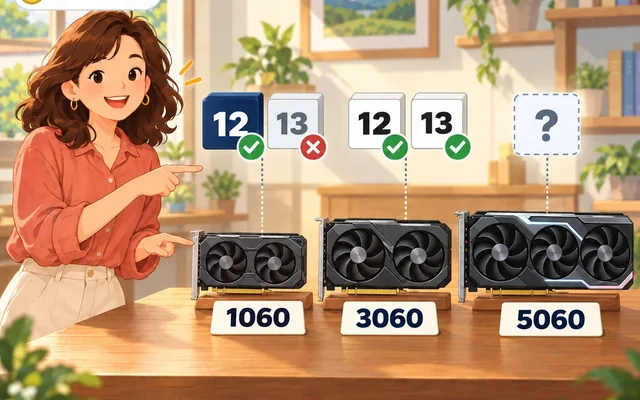
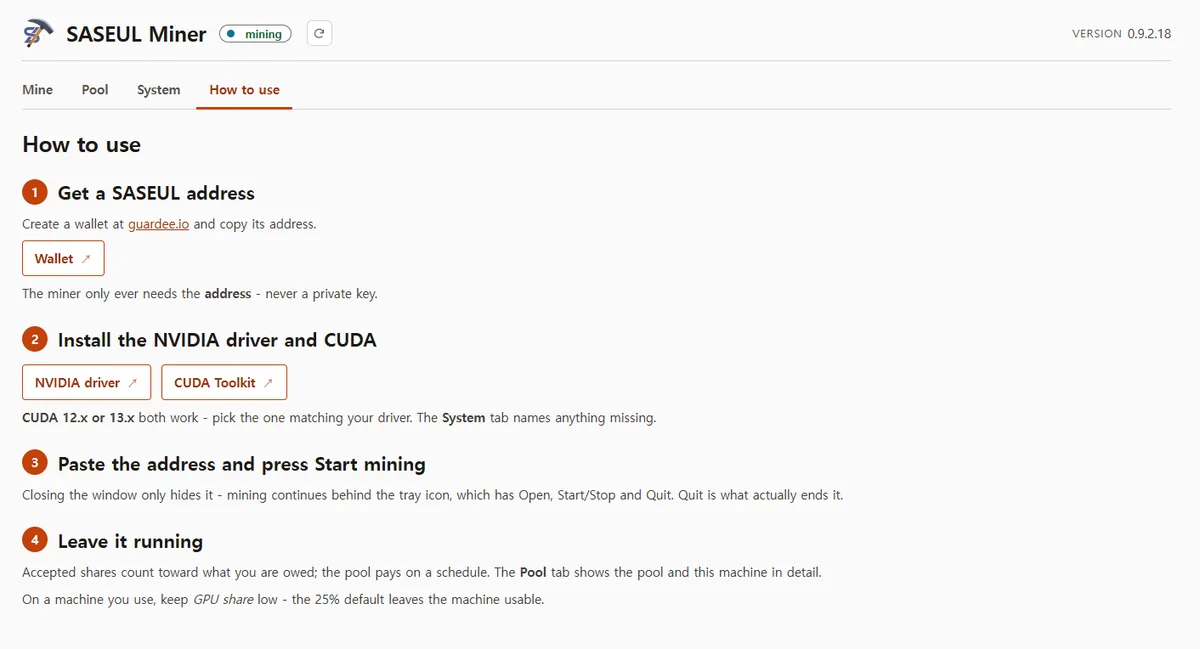
最容易卡住的,是选CUDA(让显卡做计算的英伟达程序)的版本。GTX 10系列只能用12版。装了13版,挖矿程序就找不到显卡。
哪一步卡住了,就去挖矿指南里同一个编号的那一节。指南里有详细的标准和解决的顺序。
需要准备什么?
- 英伟达显卡(听说GTX 1060、1660 Ti、RTX 2060、3050这类显卡也能挖)
- Windows电脑(Linux也行)
- 钱包地址(收币用的,像银行卡号一样的东西)
AMD显卡不行。挖矿程序用的是CUDA,所以只能用英伟达的显卡。
每一代显卡要装的CUDA版本不一样。记住这张表,大多数情况都不会卡住。
| 显卡 | 要装的CUDA版本 | 在哪里下载 |
|---|---|---|
| GTX 10系列(1060、1070、1080) | 只能12版 | 旧版本合集 |
| GTX 16系列,RTX 20、30、40系列 | 12版或13版 | 普通下载页 |
| RTX 50系列 | 12.8以上 | 普通下载页 |
RTX 50系列要12.8以上,是按英伟达说明的标准。这个挖矿程序在RTX 50系列上能不能跑,没能确认。
怎么知道自己的显卡是不是英伟达的?
不用黑色窗口也能看。同时按Ctrl、Shift、Esc,会弹出任务管理器。
点“性能”页面,左边靠下的GPU一栏里写着NVIDIA就行。窗口很小的话,先点下面的“详细信息”。
只有电脑开着的时候才会挖。进入睡眠(省电)模式就会停。没有用笔记本电脑跑过的记录,所以笔记本行不行,不知道。
0. 收币的地址怎么建?
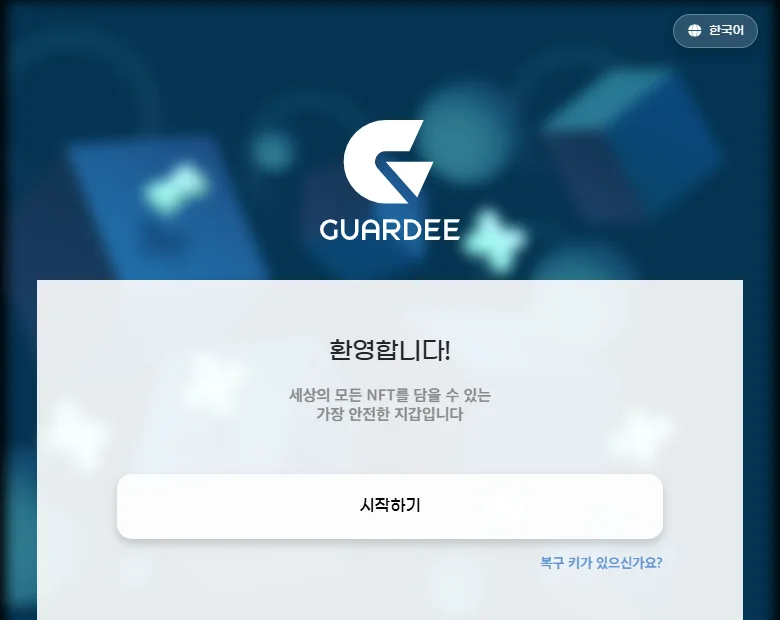
用Guardee钱包App,或者用电脑浏览器打开guardee.io,点“开始”(시작하기)来建钱包。
建钱包时出现的助记词(用来恢复钱包的一组英文单词),请写在纸上放在家里。不要拍照,也不要用聊天软件留着。手机丢了,要靠这组单词来恢复。开发公司也没法替你恢复。
Guardee新钱包的助记词是Guardee专用的。放进别的钱包App里是恢复不了的(SASEUL官方公告,2026年6月19日)。
地址是别人知道也没关系的值。在手机上复制地址,用聊天软件发给自己(比如KakaoTalk的“和自己聊天”),再在电脑上打开复制,这样最简单。
卡住了 → 指南第0步
1. 驱动怎么装?
驱动是让显卡工作的基础程序。到英伟达官网下载适合自己显卡的版本装上,然后重启电脑。已经有了的话,就升到最新。
卡住了 → 指南第1步
2. CUDA该装哪个版本?
按上面的表,装和显卡这一代相配的版本。挖矿程序里没有带它,要另外装。
有一条规则要守。要装的CUDA版本号,不能比驱动能跑的版本高。先把驱动升到最新再装,最简单。
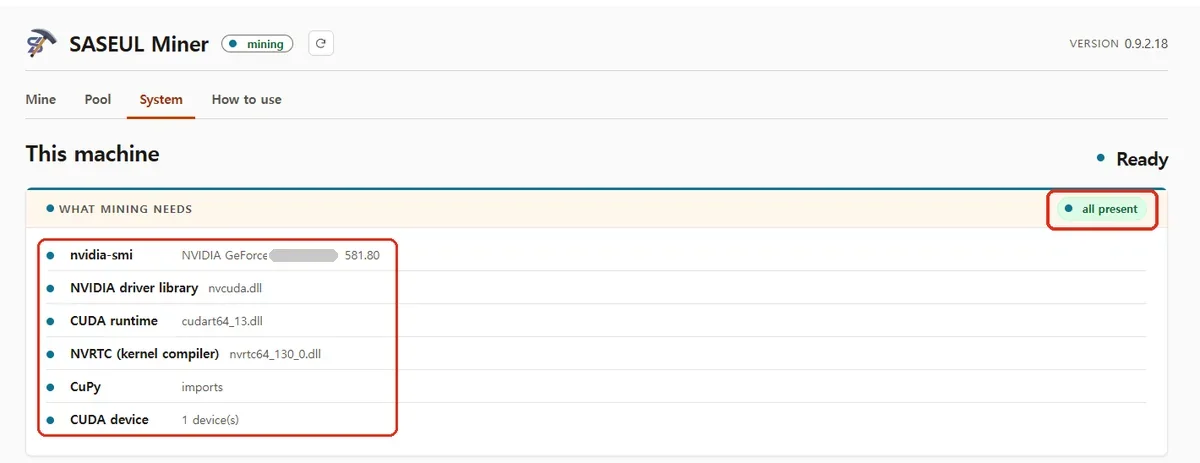
全部装完以后,以最后装上的驱动版本号为准。到第4步的System页面确认。
卡住了 → 指南第2步,版本号的规则看驱动版本号要多高?,各种报错的原因看CUDA报错那篇
用黑色窗口(命令提示符)看驱动能跑到哪个版本的方法
点开始按钮,输入cmd,按回车。弹出黑色窗口后,输入这个试试。
nvidia-smi
最上面一行右边的CUDA Version,就是这个驱动最高能跑的版本。要装的版本号,要和这个数字一样或者更小。
3. 挖矿程序在哪里下载?
在saseulmine.com的下载页,下载Windows窗口版(Windowed)140MB就行。这是用鼠标点着用的版本,平时照常用电脑、顺便挖矿很方便。
下载下来,先确认文件是不是正版。网站上每个文件都写了文件指纹(确认文件真假的值,SHA-256)。你手上文件的指纹和网站上的一样,就是正版。
请解压到C:\saseul这种英文名字的文件夹里。没有安装程序,不会动文件夹外面的东西。
卡住了 → 指南第3步
命令行版、Linux、确认文件指纹
下载页上有三种。
- Windows窗口版(Windowed)140MB
- Windows命令行版 123MB
- Linux命令行版 162MB
命令行版就是在黑色窗口里打字来用。Linux解压以后,要先执行一次chmod +x miner才能运行。
文件指纹在Windows的命令提示符里这样看。把“文件名”换成下载下来的文件的名字。
certutil -hashfile 文件名 SHA256
Linux用sha256sum 文件名。算出来的值和网站上写的一样,就是正版。
4. 怎么知道准备好了没有?
打开挖矿程序,看System(系统)页面就行。需要的东西齐不齐,会一行一行显示出来。缺了什么,还会直接给出下载链接。
卡住了 → 指南第4步
5. 怎么开始挖?
在解压出来的文件夹里打开miner.exe。粘贴钱包地址,按Start mining(开始挖矿)就完成了。
关掉窗口,它也会在小图标区(托盘)里继续跑。点屏幕右下角时钟旁边的^形状,就会出现藏起来的小图标。要彻底关掉,就在窗口里按Stop mining(停止挖矿),或者在那个图标上点Quit(退出)。
卡住了 → 指南第5步
用命令行版确认和开始的方法
准备好没有,输入miner check就行。它做的检查和窗口版的System页面一样。
开始时这样输入。
miner start 你的钱包地址
然后它就在后台安静地跑。用miner status看状态,用miner stop停止。地址只要第一次输入就会存下来,以后只输miner start就行。
6. 让显卡用多少?
一开始先保持默认的25%。这不是用四分之一的力气跑,而是跑一下、歇一下,反复来,让用的时间大约占四分之一。歇的空当多,所以开着挖矿照常用电脑也没问题。
用窗口版Mine(挖矿)页面上的滑块来改。挖矿时滑块是锁住的,要先停下再改。专门挖矿的电脑,调到100%也可以。风扇声可能会变大,所以一开始先用默认值过几天,再往上调比较好。
卡住了 → 指南第6步
用黑色窗口改显卡使用比例的方法(高级设置)
命令行版想用100%跑,就这样输入。
miner start 你的钱包地址 --gpu-percent 100
这个设置只对这一次运行有效。想一直这样用,就在挖矿程序旁边生成的config.json文件里改成"gpu_percent": 100。挖矿中途改也会马上生效,不用重新开始。
--max-stall-ms是决定显卡一次占用多久的值。调低了用电脑更顺手,调高了挖得更快。窗口版Mine页面上的第二个滑块就是这个值。
开始以后,在哪里看收到了多少?
在SASEUL官方区块浏览器(谁都能看账本的官方网站)explorer.saseul.com上搜自己的地址,就能看到到账记录。因为分到的币全都记在账本上。
在矿池(很多人一起挖、一起分的团体)的页面输入地址也行。不过还是用区块浏览器确认更好。矿池画面是矿池自己做的,区块浏览器上是刻在账本上的记录。
矿池要抽多少?
矿池网站上写的比例是:挖矿的人80%,推荐人10%,矿池运营10%。等于挖到100个,80个是挖矿的人的。网站上还写着,就算没有推荐人,挖矿的人的80%也不变。
没有推荐人时那10%去哪儿了,网站上没写,所以不知道。不够一次能领的最低数额时,会留到下一次分的时候。
这个矿池有多大?
很小。网站最上面写着“UNOFFICIAL COMMUNITY POOL”。意思是它不是SASEUL官方矿池。
2026年9月22日到27日,平均约8小时才找到一页新账本。所以币不会每天准时到账。
除了电费还有别的花费吗?
有。24小时跑,风扇和把芯片热量导到散热片的材料(硅脂)会损耗。显卡的二手价也会掉,这些电费里算不到的花费也要考虑进去。
一个月用多少电、一天出多少个,在旧显卡挖一个月的记录里。SASEUL是什么样的币,在SASEUL基本信息里。
哪里卡住了,请把错误信息原样贴到线索提交页发过来。
参考来源
- SASEUL Miner下载和SHA-256值、安装六步,saseulmine.com · 2026-09-27 确认
- SASEUL Mining Pool首页(“UNOFFICIAL COMMUNITY POOL”字样),saseulmine.com · 2026-09-27 09:45(韩国时间)确认
- 矿池找到的区块时间:SASEUL官方区块浏览器 挖矿账本第2,317,308号(2026-09-22 19:18 韩国时间)到第2,323,590号(2026-09-27 02:12 韩国时间),以该矿池地址记入账本的共14个,13段间隔约103小时 → 平均约7.9小时 · 2026-09-27 确认,2026-10-01 用官方节点重新核对
- SASEUL官方Telegram公告(Guardee改版,新钱包用Guardee专用助记词) · 2026-06-19 公告,2026-09-27 确认
- Guardee钱包,guardee.io · 2026-09-27 确认
- 英伟达CUDA发布说明(13版去掉Maxwell、Pascal、Volta支持) · 2026-09-27 确认
- 英伟达CUDA 12.8发布说明(加入布莱克韦尔SM_120支持) · 2026-09-27 确认
- 英伟达CUDA Toolkit Archive(旧版本合集) · 2026-09-27 确认
- SASEUL Miner里的How to use页面和System页面 · 2026-09-23 确认