【SL取引の手順 1/5】SASEUL(サスル)のSLをHyperliquidで取引する準備、MetaMaskウォレットはどう作りますか?
MetaMaskウォレットはどう作りますか?
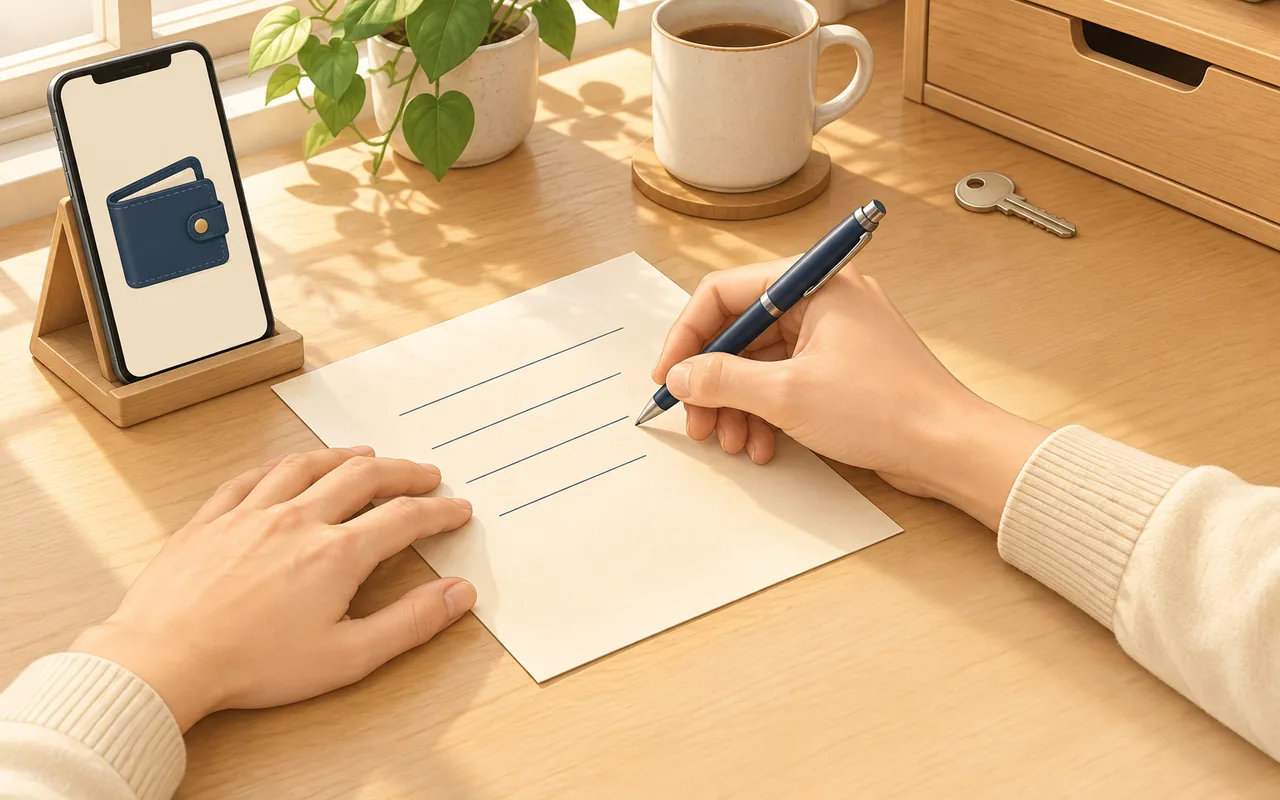
入れて、パスワードを決めて、復元フレーズは紙に書きます
1 入手
公式アドレスからだけ
2 パスワード
8文字以上
3 復元フレーズ
紙に書いて秘密に
4 ウォレットを開く
作成完了
SASEUL(サスル)のSLをHyperliquidで売買したり、Lubicsで移したりするには、MetaMaskのようなブラウザウォレットが必要です。順番にボタンを押していくだけです。SASEUL側のSLは今までどおりGuardeeウォレットに置いたままで大丈夫です。MetaMaskは、LubicsとHyperliquidにつなぐために使います。HyperliquidとLubicsが何かは、前の記事にあります。
下の画面写真は韓国語表示のMetaMaskですが、ボタンの位置は同じです。ボタンの名前は意味で訳し、最初に出るときだけ画面の韓国語の名前をかっこで添えます。MetaMaskの公式の日本語ボタン名は確認していないので、ここに書く日本語名は公式表記ではなく、私の訳です。
HyperliquidでSLを取引するには何が必要ですか? ウォレット、Lubics、Hyperliquidの順に準備します
HyperliquidでSLを初めて売買するには、次の5つの手順を順番に進めます。新しく登録する場所はありません。10月25日に実際に試したところ、LubicsもHyperliquidも、メール登録なしでウォレットをつないで署名するだけでした。
- MetaMaskウォレットを作る(この記事)
- Lubicsにウォレットをつなぎ、ガーディのウォレットからSLを送る
- Hyperliquidにウォレットをつなぐ(SLを買う人はUSDCも入れる)
- HyperliquidでSLを売買する
- SASEULへ戻す
この記事では1番、MetaMaskウォレットの作り方を説明します。
何が必要ですか?スマホかPC、そして紙とペンです
- Androidスマホ、またはChromeブラウザが入ったPC
- 紙とペン(復元フレーズを書きます)
- 8文字以上の新しいパスワード(ほかで使っているものは避けます)
- 静かに一人でいられる場所(画面に復元フレーズが出ます)
どこで入手しますか?公式アドレスからだけです
公式のダウンロードアドレスはmetamask.io/downloadです。名前が似た偽のアプリがあるかもしれないので、検索で探さず、このアドレスから始めます。このページに、スマホアプリとブラウザ拡張機能(Chromeに追加する機能)の入手先がどちらもあります。
スマホにはどう入れますか?Playストアで「MetaMask」を入れます
- Playストアで「MetaMask」を検索します
- 「MetaMask: Crypto Wallet」のアプリを開きます(画面: “MetaMask: 암호화폐 거래”)。開発元の名前が「MetaMask Web3 Wallet」か確かめます
- 「インストール」を押します(画面: “설치”)
- 終わったら「開く」を押します(画面: “열기”)


MetaMaskアプリは、セキュリティのため画面を撮れませんでした。なので、ウォレットを作る画面は、PCのChromeで進めたときの画面でお見せします。スマホでも、パスワードを決めて復元フレーズを書き留める作業はあります。ボタンの形や順番は違うことがあるので、スマホ画面の案内に従ってください。
PCのChromeではどう作りますか?「新しいウォレットを作成」から「ウォレットを開く」までです
- metamask.io/downloadで「Chrome」を選び、Chromeウェブストアへ進みます
- 「Chromeに追加」を押します(画面: “Chrome에 추가”)

- 確認ウィンドウで「拡張機能を追加」を押します(画面: “확장 프로그램 추가”)。青い「キャンセル」(画面: “취소”)と間違えないようにします

- 新しく開いたMetaMaskの画面で、「新しいウォレットを作成」を押します(画面: “새 지갑 생성”)。「既存のウォレットをインポート」(画面: “기존 지갑 가져오기”)は、すでにウォレットがあるときに押します

- 作り方を選ぶ画面が出ます。ここでは下の「シークレットリカバリーフレーズを使用」を押します(画面: “비밀복구구문 사용”)。Google、Apple、Telegramのアカウントで作る方法もありますが、ここでは紙に書く方法で進めます

- 「新しいパスワードを作成」と「パスワードを確認」に、同じパスワードを入れます(画面: “새 비밀번호 만들기”、“비밀번호 컴펌”)。8文字以上です
- 案内文(画面: “이 비밀번호를 분실하면 MetaMask가 재설정해 드릴 수 없습니다”、パスワードをなくすとMetaMaskは再設定できないという意味)にチェックを入れて、「パスワードを作成」を押します(画面: “비밀번호 생성”)。このパスワードは、このパソコンでMetaMaskを開くときに使います

- PCでだけ出る「Windows Helloでロック解除」の画面が出たら、下の「後で」を押します(画面: “나중에”)

- 「シークレットリカバリーフレーズを保存してください」という画面が出ます(画面: “비밀복구구문을 저장하세요”)。復元フレーズを表示して、順番どおりに紙に書き写します。画面に確認の手順が出たら、紙を見ながらそのとおりにします

- 「MetaMaskの改善にご協力ください」の画面では(画面: “MetaMask 개선에 도움을 주세요”)、2つの項目をオンにしないまま「続行」を押します(画面: “계속”)

- 「ウォレットの準備ができました」と出たら(画面: “지갑이 준비되었습니다”)、「ウォレットを開く」を押します(画面: “지갑 열기”)。ウォレット作りは完了です

スマホではこのあとどう使いますか?MetaMaskアプリの中のブラウザで開きます
スマホでは、LubicsとHyperliquidのアドレスを、ふつうのブラウザではなくMetaMaskアプリの中のブラウザで開くのが一般的です。このシリーズの次の記事(② LubicsにウォレットをつないでSLを送るなど②〜⑤)は、PCのChrome画面で順に進めます。スマホでつなぐボタンは、このシリーズでは別に確認できていません。
それでどうしますか?ウォレットを作って、復元フレーズを書き留めておきましょう
- metamask.io/downloadからMetaMaskを入れます
- パスワードを決めて、復元フレーズを紙に書きます
- ウォレットが開いたら、ここで止めます。まだSLを送る必要はありません
次の記事② LubicsにウォレットをつないでSLを送るでは、Lubicsにつなぎ、GuardeeウォレットからSLを送る順番を続けます。
参考にしたところ
- MetaMask · ダウンロードページ · 公式のダウンロード案内、スマホアプリとChromeなどのブラウザ用拡張機能、2026-10-25確認。ChromeウェブストアとPlayストアの画面は、自分でインストールして確認
私はSLを持っています。ウォレットの作り方は、PCのChromeで自分で作りながら、2026年10月25日に確認しました。