[SL 거래 따라 하기 1/5] 사슬(SASEUL) SL 하이퍼리퀴드 거래 준비, MetaMask 지갑은 어떻게 만드나요?
MetaMask 지갑은 어떻게 만드나요?
받고, 비밀번호 정하고, 복구 단어는 종이에 적어요
1 받기
공식 주소에서만
2 비밀번호
8자 이상
3 복구 단어
종이에 적고 비밀로
4 지갑 열기
만들기 끝
사슬(SASEUL) SL을 하이퍼리퀴드에서 사고팔거나 루빅스로 옮기려면 MetaMask(메타마스크) 같은 브라우저 지갑이 있어야 해요. 순서대로 누르기만 하면 돼요. 사슬 쪽 SL은 지금처럼 가디 지갑에 두고, MetaMask는 루빅스와 하이퍼리퀴드에 연결하는 용도로 써요. 하이퍼리퀴드와 루빅스가 무엇인지는 앞선 글에 있어요.
하이퍼리퀴드에서 SL을 거래하려면 무엇이 필요한가요? 지갑, 루빅스, 하이퍼리퀴드를 차례로 준비해요
SL을 하이퍼리퀴드에서 처음 사고팔려면 아래 다섯 단계를 순서대로 해요. 별도로 가입할 곳은 없어요. 10월 25일에 직접 해 보니 루빅스와 하이퍼리퀴드 모두 이메일 가입 없이 지갑을 연결하고 서명만 했어요.
- MetaMask 지갑 만들기 (이 글)
- 루빅스에 지갑을 연결하고, 가디 지갑에서 SL 보내기
- 하이퍼리퀴드에 지갑을 연결하기 (SL을 살 사람은 USDC도 넣기)
- 하이퍼리퀴드에서 SL 사고팔기
- 사슬로 돌려받기
먼저 1번, MetaMask 지갑 만들기를 알려 드려요.
무엇이 필요한가요? 폰이나 PC, 종이와 펜이에요
- 안드로이드 폰, 또는 크롬(Chrome) 브라우저가 깔린 PC
- 종이와 펜 (복구 단어를 적을 거예요)
- 8자 이상의 새 비밀번호 (다른 곳에 쓰던 것은 피해요)
- 조용히 혼자 있을 수 있는 곳 (화면에 복구 단어가 나와요)
어디서 받나요? 공식 주소에서만 받아요
공식 다운로드 주소는 metamask.io/download예요. 이름이 비슷한 가짜 앱이 있을 수 있으니, 검색으로 찾지 말고 이 주소에서 시작해요. 이 페이지에 모바일 앱과 브라우저 확장 프로그램(크롬용 추가 기능) 받는 곳이 모두 있어요.
폰에는 어떻게 설치하나요? Play 스토어에서 MetaMask를 받아요
- Play 스토어에서 “MetaMask”를 검색해요
- “MetaMask: 암호화폐 거래” 앱을 열어요. 개발자 이름이 “MetaMask Web3 Wallet”인지 봐요
- “설치”를 눌러요
- 설치가 끝나면 “열기”를 눌러요


MetaMask 앱은 보안 때문에 화면이 찍히지 않았어요. 그래서 지갑 만드는 화면은 PC 크롬에서 진행한 화면으로 보여 드려요. 폰에서도 비밀번호를 정하고 복구 단어를 적는 일은 해요. 단추 모양과 순서는 다를 수 있으니 폰 화면의 안내를 따라가요.
PC 크롬에서는 어떻게 만드나요? “새 지갑 생성”부터 “지갑 열기”까지예요
- metamask.io/download에서 “Chrome”을 골라 Chrome 웹 스토어로 가요
- “Chrome에 추가”를 눌러요

- 확인 창에서 “확장 프로그램 추가”를 눌러요. 파란 “취소”와 헷갈리지 않게 해요

- 새로 열린 MetaMask 화면에서 “새 지갑 생성”을 눌러요. “기존 지갑 가져오기”는 이미 있는 지갑을 쓸 때 눌러요

- 만드는 방법을 고르는 화면이 나와요. 여기서는 아래쪽 “비밀복구구문 사용”을 눌러요. 구글·애플·텔레그램 계정으로 만드는 방법도 있지만, 종이에 적는 방법으로 진행해요

- “새 비밀번호 만들기”와 “비밀번호 컴펌”에 같은 비밀번호를 넣어요. 8자 이상이에요
- 안내 문장(“이 비밀번호를 분실하면 MetaMask가 재설정해 드릴 수 없습니다”)에 체크하고 “비밀번호 생성”을 눌러요. 이 비밀번호는 이 컴퓨터에서 MetaMask를 열 때 써요

- PC에서만 나오는 “Windows Hello(으)로 잠금 해제” 화면이 나오면 아래 “나중에”를 눌러요

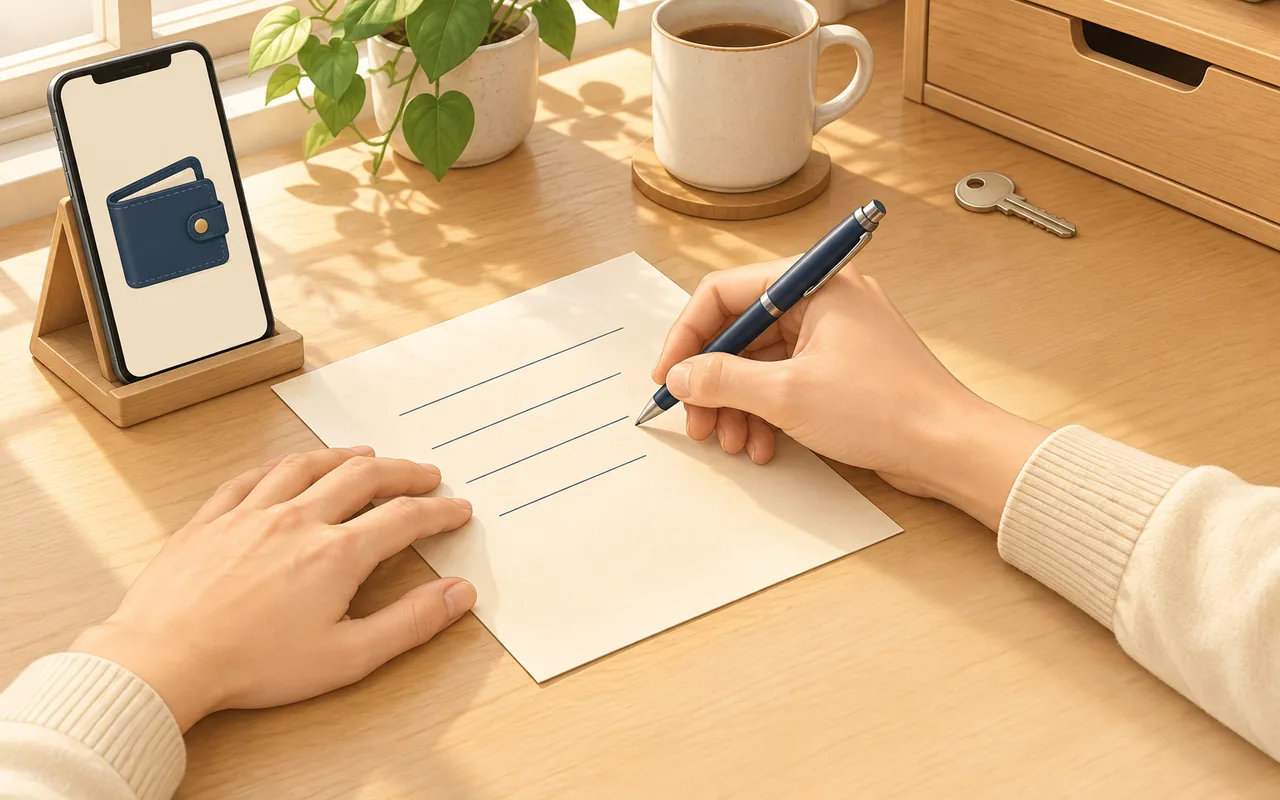
- “비밀복구구문을 저장하세요” 화면이 나와요. 복구 단어를 보이게 한 뒤 순서대로 종이에 적어요. 화면에 확인 절차가 나오면 종이를 보고 그대로 따라 해요

- “MetaMask 개선에 도움을 주세요” 화면에서는 두 칸을 켜지 않은 채 “계속”을 눌러요

- “지갑이 준비되었습니다”가 나오면 “지갑 열기”를 눌러요. 지갑 만들기가 끝났어요

폰에서는 이후에 어떻게 쓰나요? MetaMask 앱 안의 브라우저로 열어요
폰에서는 루빅스와 하이퍼리퀴드 주소를 보통 브라우저 대신 MetaMask 앱 안의 브라우저에서 열어요. 이 시리즈의 다음 글(② 루빅스에 지갑 연결하고 SL 보내기 등 ②~⑤)은 PC 크롬 화면으로 따라 해요. 폰에서 연결하는 단추는 이 시리즈에서 따로 확인하지 못했어요.
그래서 어떻게 하나요? 지갑을 만들고 복구 단어를 적어 두세요
- metamask.io/download에서 MetaMask를 받아요
- 비밀번호를 정하고 복구 단어를 종이에 적어요
- 지갑이 열리면 여기서 멈춰요. 아직 SL을 보낼 필요는 없어요
다음 글 ② 루빅스에 지갑 연결하고 SL 보내기에서는 루빅스에 연결하고 가디 지갑에서 SL을 보내는 순서를 이어 가요.
참고한 곳
- MetaMask · 다운로드 페이지 · 공식 다운로드 안내, 모바일 앱과 크롬 등 브라우저용 확장 프로그램, 2026-10-25 확인. Chrome 웹 스토어와 Play 스토어 화면은 직접 설치하며 확인
저는 SL을 보유하고 있어요. 지갑 만드는 순서는 PC 크롬에서 직접 만들며 2026년 10월 25일에 확인했어요.