[تداول SL خطوة بخطوة 1/5] كيف تستعد لتداول SL (SASEUL) على Hyperliquid، وكيف تنشئ محفظة MetaMask؟
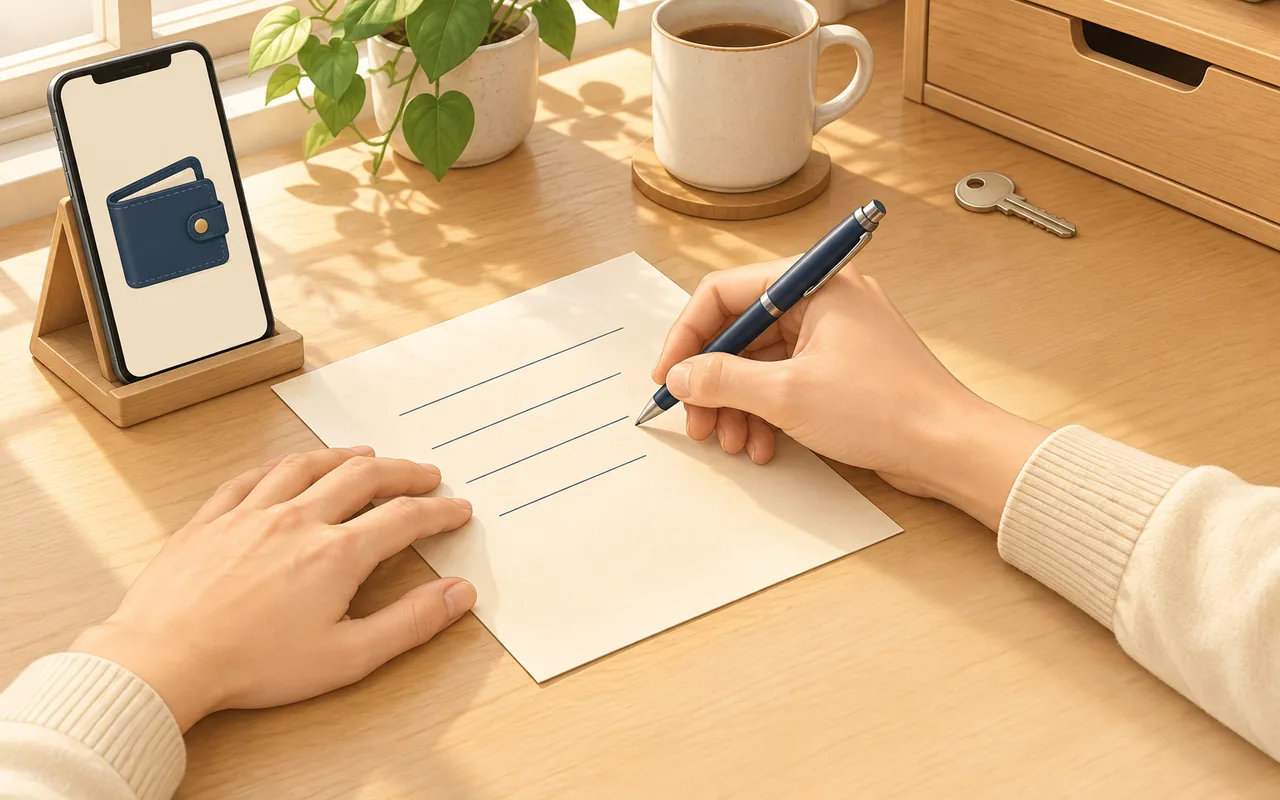
كيف تنشئ محفظة MetaMask؟
حمّلها، واختر كلمة مرور، واكتب عبارة الاسترداد على ورقة
1 التحميل
من العنوان الرسمي فقط
2 كلمة المرور
8 أحرف فأكثر
3 عبارة الاسترداد
اكتبها على ورقة واحفظها سرًا
4 فتح المحفظة
انتهى الإنشاء
لتشتري SL (SASEUL) وتبيعه على Hyperliquid أو تنقله عبر Lubics، تحتاج إلى محفظة متصفح مثل MetaMask. يكفي أن تضغط الأزرار بالترتيب. يبقى SL على شبكة SASEUL في محفظة Guardee كما هو الآن، ويُستخدم MetaMask فقط للاتصال بـ Lubics وHyperliquid. ما هو Hyperliquid وما هو Lubics مشروح في المقال السابق.
لقطات الشاشة في هذا المقال من واجهة MetaMask الكورية، لكن أماكن الأزرار هي نفسها. أترجم أسماء الأزرار بحسب معناها، وعند أول ذكر أضع بين قوسين النص الذي يظهر على الشاشة (بالكورية). هذه ترجمتي أنا وليست الأسماء العربية الرسمية في MetaMask.
ما الذي تحتاجه لتداول SL على Hyperliquid؟ جهّز المحفظة ثم Lubics ثم Hyperliquid بالترتيب
لتداول SL على Hyperliquid لأول مرة، اتبع الخطوات الخمس التالية بالترتيب. لا يلزم التسجيل في أي مكان. عندما جرّبت ذلك في 25 أكتوبر، احتاج Lubics وHyperliquid فقط إلى ربط المحفظة والتوقيع، دون تسجيل بالبريد الإلكتروني.
- إنشاء محفظة MetaMask (هذا المقال)
- ربط المحفظة بـ Lubics وإرسال SL من محفظة Guardee
- ربط المحفظة بـ Hyperliquid (وأضف USDC أيضًا إذا أردت شراء SL)
- شراء SL وبيعه على Hyperliquid
- إعادة SL إلى SASEUL
يشرح هذا المقال الخطوة 1: إنشاء محفظة MetaMask.
ماذا تحتاج؟ هاتفًا أو حاسوبًا، وورقة وقلمًا
- هاتف أندرويد، أو حاسوب عليه متصفح Chrome
- ورقة وقلم (ستكتب عليها عبارة الاسترداد)
- كلمة مرور جديدة من 8 أحرف فأكثر (لا تستخدم كلمة مرور تستخدمها في مكان آخر)
- مكان هادئ تكون فيه وحدك (ستظهر عبارة الاسترداد على الشاشة)
من أين أحمّله؟ من العنوان الرسمي فقط
عنوان التحميل الرسمي هو metamask.io/download. قد توجد تطبيقات مزيفة بأسماء مشابهة، لذا لا تبحث عنه في محرك البحث، بل ابدأ من هذا العنوان. في الصفحة روابط تطبيق الهاتف وإضافة المتصفح (إضافة لـ Chrome).
كيف أثبّته على الهاتف؟ حمّل MetaMask من متجر Play
- ابحث عن «MetaMask» في متجر Play
- افتح تطبيق «MetaMask: محفظة العملات المشفرة» (على الشاشة: “MetaMask: 암호화폐 거래”). تأكد أن اسم المطوّر «MetaMask Web3 Wallet»
- اضغط «تثبيت» (على الشاشة: “설치”)
- عند انتهاء التثبيت اضغط «فتح» (على الشاشة: “열기”)


لأسباب أمنية لا يسمح تطبيق MetaMask بالتقاط صور لشاشته. لذلك أعرض شاشات إنشاء المحفظة من Chrome على الحاسوب. وعلى الهاتف أيضًا ستختار كلمة مرور وتكتب عبارة الاسترداد. قد تختلف الأزرار والترتيب، فاتبع التعليمات على شاشة هاتفك.
كيف أنشئ المحفظة في Chrome على الحاسوب؟ من «إنشاء محفظة جديدة» إلى «فتح المحفظة»
- من metamask.io/download اختر «Chrome» وانتقل إلى متجر Chrome الإلكتروني
- اضغط «إضافة إلى Chrome» (على الشاشة: “Chrome에 추가”)

- في نافذة التأكيد اضغط «إضافة الإضافة» (على الشاشة: “확장 프로그램 추가”). لا تخلطه بزر «إلغاء» الأزرق

- في شاشة MetaMask التي تفتح حديثًا اضغط «إنشاء محفظة جديدة» (على الشاشة: “새 지갑 생성”). أما «استيراد محفظة موجودة» (على الشاشة: “기존 지갑 가져오기”) فتضغطه فقط إذا كانت لديك محفظة بالفعل

- تظهر شاشة اختيار طريقة الإنشاء. اضغط هنا الزر السفلي «استخدام عبارة الاسترداد السرية» (على الشاشة: “비밀복구구문 사용”). يمكن إنشاء المحفظة أيضًا بحساب Google أو Apple أو Telegram، لكننا نتبع طريقة الكتابة على ورقة

- في خانتي «إنشاء كلمة مرور جديدة» و«تأكيد كلمة المرور» (على الشاشة: “새 비밀번호 만들기”، “비밀번호 컴펌”) اكتب كلمة المرور نفسها، على ألا تقل عن 8 أحرف
- ضع علامة على جملة التنبيه (على الشاشة: “이 비밀번호를 분실하면 MetaMask가 재설정해 드릴 수 없습니다”، أي «إذا فقدت كلمة المرور هذه فلن يستطيع MetaMask إعادة تعيينها») ثم اضغط «إنشاء كلمة المرور» (على الشاشة: “비밀번호 생성”). كلمة المرور هذه تستخدمها لفتح MetaMask على هذا الحاسوب

- إذا ظهرت شاشة «فتح القفل بـ Windows Hello» (على الشاشة: “Windows Hello(으)로 잠금 해제”) وهي لا تظهر إلا على الحاسوب، فاضغط «لاحقًا» في الأسفل (على الشاشة: “나중에”)

- تظهر شاشة «احفظ عبارة الاسترداد السرية» (على الشاشة: “비밀복구구문을 저장하세요”). أظهر كلمات العبارة ثم اكتبها على ورقة بالترتيب. وإذا ظهرت على الشاشة خطوة تأكيد فكرّر الكلمات كما في الورقة

- في شاشة «ساعدنا على تحسين MetaMask» (على الشاشة: “MetaMask 개선에 도움을 주세요”) اترك الخيارين مغلقين واضغط «متابعة» (على الشاشة: “계속”)

- عندما تظهر عبارة «المحفظة جاهزة» (على الشاشة: “지갑이 준비되었습니다”) اضغط «فتح المحفظة» (على الشاشة: “지갑 열기”). بهذا انتهى إنشاء المحفظة

كيف أستخدمها على الهاتف بعد ذلك؟ افتح المواقع من المتصفح داخل تطبيق MetaMask
على الهاتف تُفتح عادةً عناوين Lubics وHyperliquid لا في المتصفح المعتاد بل في المتصفح الموجود داخل تطبيق MetaMask. المقالات التالية في هذه السلسلة (② ربط المحفظة بـ Lubics وإرسال SL وما بعده ②–⑤) نتابعها على شاشات Chrome في الكمبيوتر. أما أزرار الربط من الهاتف فلم أتحقق منها على حدة في هذه السلسلة.
إذن ماذا تفعل؟ أنشئ المحفظة واكتب عبارة الاسترداد
- حمّل MetaMask من metamask.io/download
- اختر كلمة مرور واكتب عبارة الاسترداد على ورقة
- عندما تُفتح المحفظة توقف هنا. لا حاجة بعد إلى إرسال SL
في المقال التالي ② ربط المحفظة بـ Lubics وإرسال SL نتابع ترتيب الاتصال بـ Lubics وإرسال SL من محفظة Guardee.
المصادر
- MetaMask · صفحة التحميل · صفحة التحميل الرسمية، تطبيق الهاتف وإضافة المتصفحات مثل Chrome، تم التحقق 2026-10-25. شاشات متجر Chrome الإلكتروني ومتجر Play تحققت منها بالتثبيت بنفسي
أنا أملك SL. تحققت من خطوات إنشاء المحفظة في 25 أكتوبر 2026 بإنشائها بنفسي في Chrome على الحاسوب.