[Торговля SL по шагам 1/5] Как подготовиться к торговле SL (SASEUL) на Hyperliquid, как создать кошелёк MetaMask?
Как создать кошелёк MetaMask?
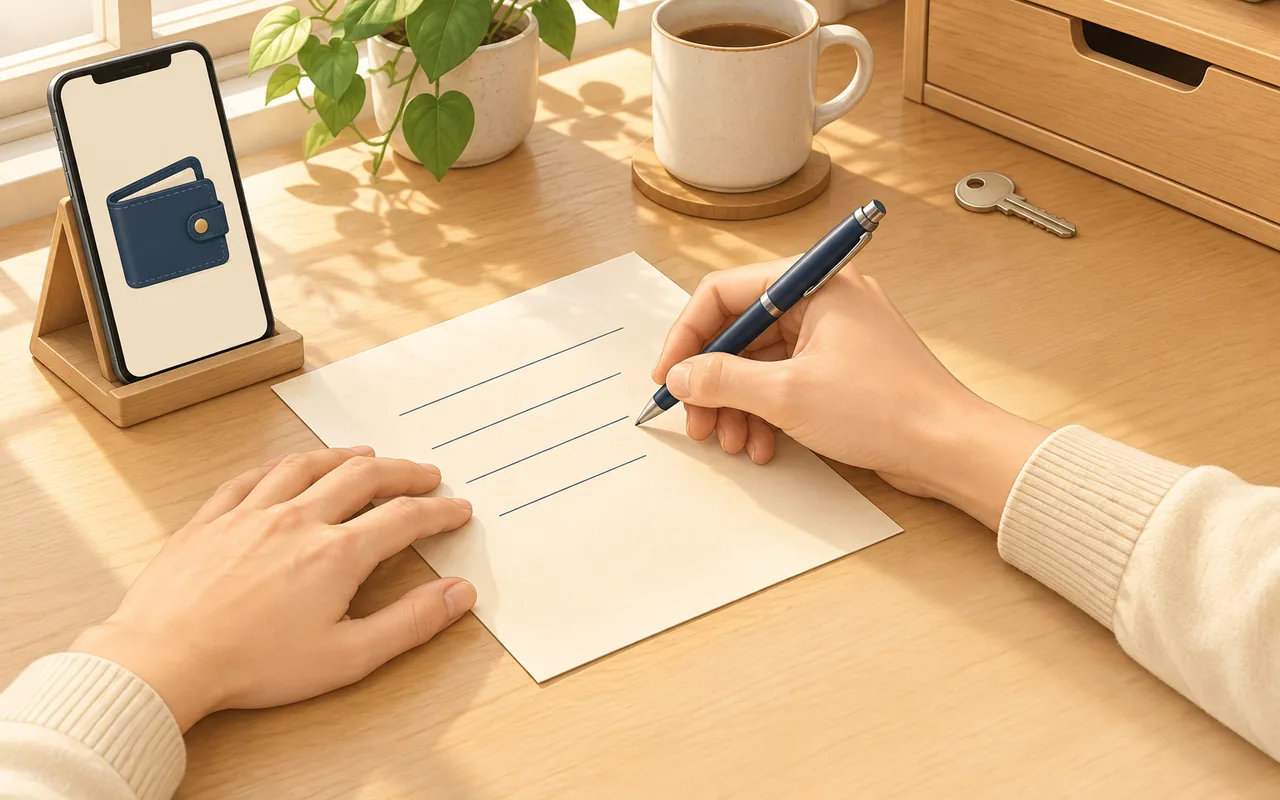
Скачайте, задайте пароль и запишите фразу восстановления на бумагу
1 Скачать
только с официального адреса
2 Пароль
от 8 символов
3 Фраза восстановления
запишите на бумагу и храните в тайне
4 Открыть кошелёк
создание завершено
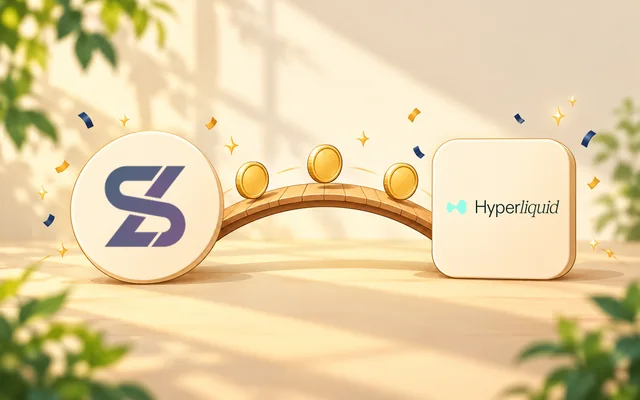
Чтобы покупать и продавать SL (SASEUL) на Hyperliquid или переводить его через Lubics, нужен браузерный кошелёк вроде MetaMask. Достаточно просто нажимать по порядку. SL в сети SASEUL по-прежнему лежит в кошельке Guardee, а MetaMask нужен только для подключения к Lubics и Hyperliquid. Что такое Hyperliquid и Lubics, написано в предыдущей статье.
Скриншоты в статье сделаны с корейской версии MetaMask, но расположение кнопок такое же. Названия кнопок я перевожу по смыслу, а при первом упоминании рядом в скобках даю надпись с экрана (на корейском). Это мой перевод, а не официальные русские названия MetaMask.
Что нужно, чтобы торговать SL на Hyperliquid? Сначала кошелёк, потом Lubics, потом Hyperliquid
Чтобы впервые купить или продать SL на Hyperliquid, пройдите пять шагов по порядку. Нигде отдельно регистрироваться не нужно. Когда я попробовал 25 октября, и в Lubics, и в Hyperliquid нужно было только подключить кошелёк и подписать, без регистрации по электронной почте.
- Создать кошелёк MetaMask (эта статья)
- Подключить кошелёк к Lubics и отправить SL из кошелька Guardee
- Подключить кошелёк к Hyperliquid (если хотите купить SL, добавьте ещё USDC)
- Купить и продать SL на Hyperliquid
- Вернуть SL в SASEUL
В этой статье разбираем шаг 1: создание кошелька MetaMask.
Что понадобится? Телефон или компьютер, бумага и ручка
- Телефон на Android или компьютер с браузером Chrome
- Бумага и ручка (на ней вы запишете фразу восстановления)
- Новый пароль от 8 символов (не используйте тот, что уже есть где-то ещё)
- Тихое место, где вы одни (на экране появится фраза восстановления)
Где скачать? Только с официального адреса
Официальный адрес для скачивания: metamask.io/download. Могут встречаться поддельные приложения с похожими названиями, поэтому не ищите через поисковик, а начинайте с этого адреса. На странице есть ссылки и на мобильное приложение, и на расширение для браузера (дополнение для Chrome).
Как установить на телефон? Скачайте MetaMask из магазина Play Маркет
- В магазине Google Play найдите «MetaMask»
- Откройте приложение «MetaMask: криптокошелёк» (на экране: “MetaMask: 암호화폐 거래”). Убедитесь, что разработчик называется «MetaMask Web3 Wallet»
- Нажмите «Установить» (на экране: “설치”)
- Когда установка закончится, нажмите «Открыть» (на экране: “열기”)


Из соображений безопасности приложение MetaMask не даёт делать скриншоты. Поэтому экраны создания кошелька я показываю на примере Chrome на компьютере. На телефоне пароль и запись фразы восстановления тоже нужны. Кнопки и порядок могут отличаться, поэтому следуйте подсказкам на экране телефона.
Как создать кошелёк в Chrome на компьютере? От «Создать новый кошелёк» до «Открыть кошелёк»
- На metamask.io/download выберите «Chrome» и перейдите в Интернет-магазин Chrome
- Нажмите «Установить» (на экране: “Chrome에 추가”)

- В окне подтверждения нажмите «Установить расширение» (на экране: “확장 프로그램 추가”). Не перепутайте с синей кнопкой «Отмена»

- На открывшемся экране MetaMask нажмите «Создать новый кошелёк» (на экране: “새 지갑 생성”). «Импортировать существующий кошелёк» (на экране: “기존 지갑 가져오기”) нужно нажимать, только если кошелёк у вас уже есть

- Появится экран выбора способа создания. Здесь нажмите нижнюю кнопку «Использовать секретную фразу восстановления» (на экране: “비밀복구구문 사용”). Можно создать кошелёк и через аккаунт Google, Apple или Telegram, но мы идём способом с записью на бумагу

- В полях «Создайте новый пароль» и «Подтвердите пароль» (на экране: “새 비밀번호 만들기”, “비밀번호 컴펌”) введите один и тот же пароль, не короче 8 символов
- Поставьте галочку у предупреждения (на экране: “이 비밀번호를 분실하면 MetaMask가 재설정해 드릴 수 없습니다”, то есть «Если вы потеряете этот пароль, MetaMask не сможет его сбросить») и нажмите «Создать пароль» (на экране: “비밀번호 생성”). Этот пароль нужен, чтобы открывать MetaMask на этом компьютере

- Если появится экран «Разблокировка с помощью Windows Hello» (на экране: “Windows Hello(으)로 잠금 해제”), который бывает только на компьютере, нажмите внизу «Позже» (на экране: “나중에”)

- Откроется экран «Сохраните секретную фразу восстановления» (на экране: “비밀복구구문을 저장하세요”). Покажите слова фразы и по порядку запишите их на бумагу. Если на экране появится проверка, повторите слова с бумаги

- На экране «Помогите улучшить MetaMask» (на экране: “MetaMask 개선에 도움을 주세요”) оставьте оба переключателя выключенными и нажмите «Продолжить» (на экране: “계속”)

- Когда появится сообщение «Кошелёк готов» (на экране: “지갑이 준비되었습니다”), нажмите «Открыть кошелёк» (на экране: “지갑 열기”). Создание кошелька завершено

Как пользоваться на телефоне дальше? Открывайте сайты во встроенном браузере MetaMask
На телефоне адреса Lubics и Hyperliquid обычно открывают не в обычном браузере, а во встроенном браузере приложения MetaMask. Следующие статьи этой серии (② Как подключить кошелёк к Lubics и отправить SL и ③–⑤) мы проходим на экранах Chrome на ПК. Кнопки для подключения с телефона в этой серии я отдельно не проверял.
Так что делать? Создайте кошелёк и запишите фразу восстановления
- Скачайте MetaMask на metamask.io/download
- Задайте пароль и запишите фразу восстановления на бумагу
- Когда кошелёк откроется, остановитесь. Отправлять SL пока не нужно
В следующей статье, ② Как подключить кошелёк к Lubics и отправить SL, мы продолжим: подключимся к Lubics и отправим SL из кошелька Guardee.
Источники
- MetaMask · страница загрузки · официальная страница скачивания, мобильное приложение и расширение для браузеров вроде Chrome, проверено 2026-10-25. Экраны Интернет-магазина Chrome и Google Play проверены установкой
Я держу SL. Порядок создания кошелька я проверил 25 октября 2026 года, создав его сам в Chrome на компьютере.