【SL取引の手順 2/5】SASEUL(サスル)のSLをHyperliquidに移すには、Lubicsへの入金はどうやるの?

LubicsでSLをHyperliquidに入れるには?
つないで、アドレスに送って、待てば届きます
1 Lubicsに接続
ウォレット接続、ログイン署名
2 入金アドレス
安全チェックのあとに出ます
3 Guardeeから送る
3,000 SL以上
4 待つ
CheckingからDoneへ
5 残高を確認
HyperliquidのBalances
この記事は「SL取引の手順」全5本の2本目です。前の記事は① MetaMaskウォレットの作り方です。
SASEUL(サスル)台帳のSLをHyperliquidへ移す道は、Lubics(ルビックス)です。順序は簡単です。Lubicsにウォレットをつなぎ、Lubicsが教えてくれる入金アドレスにSLを送り、待てば終わります。この記事は、私が実際に一度やってみた記録です。Lubicsが何かは前の記事にあります。SASEULコイン(SL)が初めてなら、先にSASEUL基本情報を見てもかまいません。
始める前に何が必要?ウォレットが2つとSL 3,000個以上です
- Chromeが入ったPCとMetaMask(メタマスク)ウォレット。まだなら、先にMetaMaskの作り方の記事を済ませます
- SLが入ったSASEULのウォレット。私はGuardee(ガーディ)ウォレットを使いました。Guardeeが初めてならGuardeeウォレットの記事を見てください
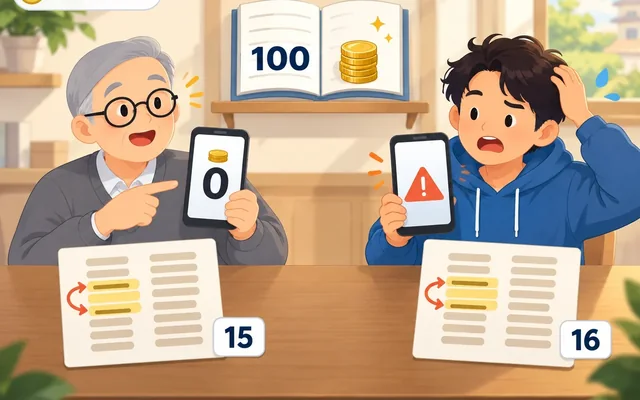
- SL 3,000個以上。Lubicsの画面には、最低入金が2,000 SL、手数料が1,000 SLと書かれています。手数料は送った量から引かれます。たとえば3,000 SLを送ると、手数料1,000を引いた2,000 SLがHyperliquidに入ります
- 待つ時間。私の場合は15分ほどでした
手数料1,000 SLは、たくさん送っても同じ?はい、1回送るごとに1,000 SLです
Lubicsの「Fees and limits」の案内には、手数料が「入金や出金1回につき1,000 SL」と書かれています。送る量に比例して何%かかるのではなく、宅配料金のように、1回送るごとに決まった額です。
| 送る量 | 手数料 | Hyperliquidに入る量 |
|---|---|---|
| 3,000 SL | 1,000 SL | 2,000 SL |
| 10,000 SL | 1,000 SL | 9,000 SL |
| 1,000,000 SL | 1,000 SL | 999,000 SL |
そのため、何回かに分けて送ると、その回数だけ手数料が引かれます。同じ案内に「SLの価格に応じて調整されることがあります」という文もあるので、送る直前にLubicsの画面の数字をもう一度見ます。この1,000 SLとは別に、Guardeeウォレットから送るときにかかるSASEUL台帳の手数料は、自分のウォレットから出ていきます。
Lubicsにはどうつなぐ?「Connect」でMetaMaskを選びます
- app.lubics.comをクリックして開くか、Chromeのアドレスバーに直接入力します。検索結果のリンクからは入りません
- 画面で「DEPOSIT to Hyperliquid」がオレンジ色になっているか見ます。このタブがHyperliquidへ送るタブです
- 下の「Connect to deposit」欄のオレンジ色の「Connect」ボタンを押します。右上の「CONNECT」も同じボタンです

- 「Connect a wallet」の窓で「MetaMask in this browser」を押します。今使っているChromeに入っているMetaMaskという意味です

- MetaMaskの窓が出たら、「app.lubics.com」というアドレスで合っているか見て、アカウント(「Account 1」など)が使うアカウントか確認します
- 下の黒い「接続」ボタンを押します。隣の「キャンセル」と間違えないようにします(この記事の画面は韓国語表示で、ボタンの位置は同じです)

- 続いて「ログインリクエスト」窓が出ます。メッセージが「Sign in to Lubics.」で、リクエスト元が「app.lubics.com」か見ます。「予想される変更」には「変更なし」と出ます
- 合っていれば、黒い「確認」ボタンを押します。このウォレットの持ち主だと示す署名で、お金が出ていく段階ではありません

安全チェック欄はどうする?3項目にチェックして「Acknowledge」を押します
接続が終わると、「Safety checklist before you deposit」(入金前の安全チェック)が出ます。項目は3つで、それぞれ太字の見出しと小さな説明があります。ひとつずつ読んで、前の四角を押してチェックします。
- 「Minimum deposit is 2,000 SL」(最低入金は2,000 SL)。下の小さな文字は、「最低額より少ない入金や、1,000 SLの手数料より多くない入金は、交換も返金もされない」という意味です。1,999 SLを送ると、ひとつも戻ってこないということです。だから2,000 SL以上、実際には手数料を引いても残るよう、3,000 SLくらいから送ります
- 「Your deposit address is ONLY for SL on SASEUL」(入金アドレスはSASEUL台帳のSL専用)。小さな文字は「ほかのものを送っても交換されない」です。SASEUL台帳のSLだけをこのアドレスに送ります。HyperliquidにあるSLやほかのコインをこのアドレスに送ってはいけません
- 「SL goes to (自分のウォレットアドレスの前後)」(SLが届く先)。小さな文字は「Hyperliquidの自分のアカウントは、つないだウォレット」です。交換されたSLが、今LubicsにつないだMetaMaskウォレットに入るという意味です。見出し行のアドレスの前後が、MetaMask画面の上にある自分のアドレスと同じか見ます。あとでHyperliquidでも、このウォレットでつながないとSLが見えません
3項目すべてにチェックすると、灰色だった「Acknowledge」(確認しました)が押せるようになります。押します。

入金アドレスはどこに出る?「Your SL deposit address」にアドレスとQRが出ます
「Acknowledge」を押すと、「Your SL deposit address」欄が開きます。長いアドレスの文字とQRコードが出ます。下の案内文は、「SASEULのウォレットでも取引所でも、どこからでもSLを送れて、手数料を引いた同じ量をHyperliquidのウォレットで受け取る」と言っています。

Guardeeウォレットからはどう送る?アドレスを貼り付けて前後4文字から見て、全体を照らし合わせます
Guardeeウォレットの画面はキャプチャがないので、文章だけでお伝えします。アプリのバージョンによってボタン名が違うことがあるので、正確な文字は私の画面ではなく、みなさんの画面を見てください。
- Lubicsの画面で入金アドレスをコピーします。横にコピーボタンがあれば、それを押します
- スマホでGuardeeウォレットを開き、SLを送るメニューに入ります
- 送り先アドレスの欄に、さっきコピーしたアドレスを貼り付けます
- **Lubicsの画面のアドレスとGuardeeの画面のアドレスを、前4文字・後ろ4文字から見て、全体を照らし合わせます。**ひとつでも違えば送りません
- 送る量には3,000 SL以上を入れます。2,000だけ送ると手数料1,000が引かれて、1,000しか残りません
- もう一度確認して、送るボタンを押します。SASEUL台帳で一度送ったSLは取り消せません
私もこの順序で送り、送る前に2つの画面のアドレスを前後4文字から見て、全体を照らし合わせました。
送ったあとは何が見える?「Checking」が「Done」に変わります
- Guardeeから送ったら、Lubicsの画面に戻ります。下の「History」に「Deposit」の行ができます
- 最初は、状態がオレンジ色の「Checking」(確認中)で表示されます。この画面は自動で更新されます。Lubicsの案内には、待つ間はページを閉じてもよいと書かれています
- 私の場合は、送って15分ほどあとに「Done」(完了)に変わりました
15分は決まった時間?いいえ、私が一度やってみた時間です
Lubicsの案内(FAQ)に書かれているのは2つです。送ったSLがSASEUL台帳のメインブロックに記録されると、ふつう1分以内にHistoryに行ができること。そのあとLubicsが取引を確認し、HyperliquidのアカウントにSLが入れば終わりということです。終わるまで何分という数字はありません。停止、審査、遅いネットワークがあると、もっとかかることがあるとだけ書かれています。
だから15分は、私の場合の記録です。SASEUL台帳に記録される時間や、その日のLubics側の事情によって、もっと短いことも長いこともあります。前の記事に書いた「1分ほど」は、Historyに行ができる時間であって、終わる時間ではありません。


Hyperliquidではどう確認する?同じMetaMaskウォレットでつなぎます
- app.hyperliquid.xyzをクリックして開くか、Chromeのアドレスバーに直接入力します
- 右上の「Connect」を押します
- 下の「Connect」窓で「MetaMask」を押します。上の「Log in with Email」(メールでログイン)は押しません。メールで作ったウォレットは、LubicsにつないだMetaMaskウォレットとアドレスが違うので、SLが見えません

- MetaMaskの窓で「app.hyperliquid.xyz」で合っているか、アカウントがLubicsにつないだもの(「Account 1」など)と同じか見ます
- 黒い「接続」ボタンを押します

- つながると、画面の下の「Balances」(残高)欄に「SL」の行が出ます。この行が見えれば、入金は終わりです
- SLの行が見えなければ、「Hide Small Balances」の前のチェックを外します。このチェックがオンだと、残高が少ない資産は隠れます

私の場合は、送った量から手数料1,000 SLを引いた分がここに見えました。同じ画面に青緑色の「Enable Trading」ボタンもありましたが、今回は押しませんでした。このボタンと、利用規約への同意・署名のウィンドウは、③ Hyperliquidにウォレットをつなぐ記事で順番に扱います。ここでは、SLがBalancesに見えることだけ確認すれば大丈夫です。
詰まったときはどうする?
送ったのにHistoryに行が出ません。もう少し待って、アドレスを確認します
Lubicsは、SASEUL台帳に記録されると画面に表示すると案内しています。数分待っても出なければ更新して、送ったアドレスがLubicsの入金アドレスと同じか、前後4文字から見て全体をもう一度照らし合わせます。LubicsのFAQには、30分たっても出ない場合は、取引ハッシュ(送った記録の番号です。Lubicsの用語説明には、ウォレットとHistoryに表示されると書かれています)を公式チャンネルに送ってほしいと書かれています。同じアドレスにそれ以上送らず、Lubics公式Telegram(t.me/lubics_official)に問い合わせます。先に連絡してくる人は信じません。
「Checking」が長引きます。終わる時間は決まっていません
Lubicsの案内には、終わる時間が特に書かれておらず、審査や遅いネットワークでもっとかかることがあると書かれています。私の場合は15分ほどでした。長くそのままなら、取引ハッシュを持って公式チャンネルに聞きます。
HyperliquidでSLが見えません。つないだウォレットが同じか先に見ます
いちばんよくある理由は、別のウォレットに入った場合です。メールでログインした状態なら、接続を切って(Disconnect)MetaMaskでつなぎ直します。私も最初はメールログインのウォレットが残っていたので、切ってつなぎ直しました。そのあと「Hide Small Balances」のチェックを外してみます。
2,000 SL未満を送ってしまいました
Lubicsの安全チェックの文によると、最低額を超えられなかった入金は、交換も返金もされません。送る前に数字を必ず確認します。すでに送ってしまったなら、Lubics公式Telegramに聞くことはできますが、戻ってくると約束されているわけではありません。
それで、どうすればいい?少ない量で一度やってみるとよいです
- ChromeにMetaMaskを入れ、SLを3,000個以上用意します
- app.lubics.comでウォレットをつなぎ、署名します。安全チェックの3項目にチェックして「Acknowledge」を押します
- 入金アドレスをコピーして、Guardeeウォレットから送ります。前後4文字から見て全体を照らし合わせるのを忘れません
- LubicsのHistoryで「Done」と出るまで待ちます。私の場合は15分ほどでした
- app.hyperliquid.xyzに同じMetaMaskアカウントでつないで、「Balances」にSLがあるか見ます
次の③ではHyperliquidへの接続とUSDCの入金、④ではSLの売買、⑤ではSASEUL台帳への戻し方を続けます。Hyperliquidがどんな場所かは紹介記事にあります。
参考にした場所
- Lubics · 入金画面 · 最低入金2,000 SL、手数料1,000 SL、入金前の安全チェックの文、入金アドレス、Historyの状態(Checking、Done)、2026-10-27 自分でやってみて確認
- Lubics · Fees and limits · 手数料は入金・出金1回につき1,000 SL(SLの価格に応じて調整されることがある)、最低入金2,000 SL、自分側のネットワーク手数料は自分のウォレットの負担、2026-10-27 確認
- Lubics · FAQ · メインブロックに記録されてからふつう1分以内にHistoryに表示、30分以上出なければ取引ハッシュを公式チャンネルへ、停止・審査・遅いネットワークならもっとかかる、2026-10-27 確認
- Lubics · How to deposit · 安全チェックのあとAcknowledge、待つ間はページを閉じてもよい、2026-10-27 確認
- Hyperliquid · 取引画面 · Connect窓、MetaMask接続、BalancesとHide Small Balances、Enable Tradingボタン、2026-10-27 自分で確認
- SASEUL公式Telegram公告「SL Now Available on Hyperliquid」 · SLがHyperliquidでスポット取引可能、Lubicsのアドレス案内、SASEULチームとは別に運営、2026-10-27 原文確認
私はSLを保有しています。LubicsとHyperliquidの画面は、2026年10月27日に自分でやってみて確認しました。公告の原文は同じ日にもう一度開いて確認しました。