SASEULのマイニングソフトがウイルス対策ソフトに引っかかったら?消す前にSHA-256で本物のファイルか確かめる方法
SASEULのマイニングソフトがウイルス対策に引っかかった?
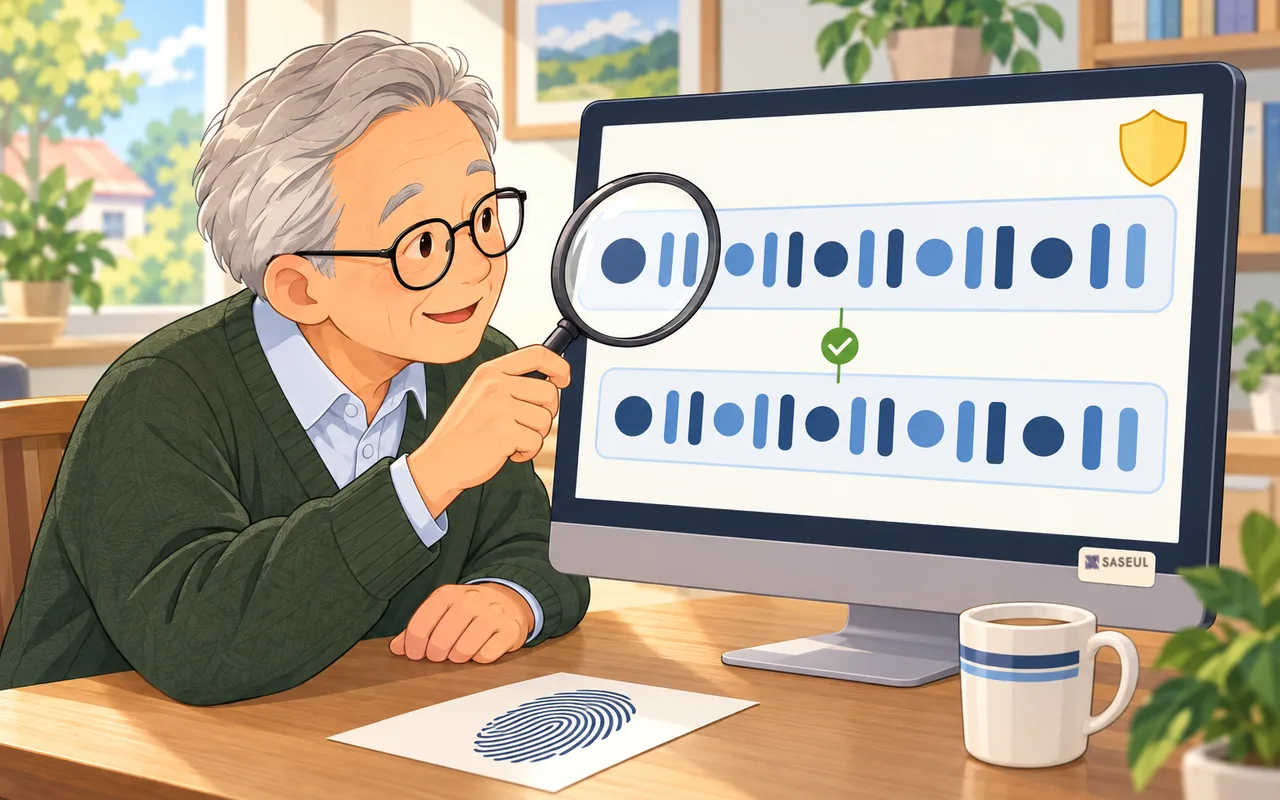
消したり許可したりする前に、ファイルの指紋がダウンロード側の値と同じかを見ます
ウイルス対策・警告
マイニングソフトなので引っかかる
指紋をくらべる
ダウンロード側のSHA-256と
同じなら
許可するかは自分で決める
違ったら
使わずにダウンロードし直す
SASEULのマイニングソフト(miner.exe)がウイルス対策ソフトに引っかかるのは、よくあることです。プールのサイトは、ウイルス対策ソフトがマイニングソフトをまるごとはじいているのだと説明しています。このファイルの中から何かを見つけたわけではない、ということです。
それでも、すぐに許可してはいけません。まず、ダウンロードしたファイルのファイルの指紋(SHA-256、ファイルごとにちがう長い文字列)が、ダウンロード側に書かれた値と同じかを見ます。同じなら、その先は自分で決めます。違ったら、そのファイルは使いません。
ウイルス対策ソフトがマイニングソフトを止めるのは、ファイルではなく「マイニング」という種類のせいです
プールのサイトの質問リスト(2026年10月9日確認)に、この質問が別にあります。「不明な発行元」と出たときや、ウイルス対策ソフトが消してしまったときです。答えは、ウイルス対策ツールはマイニングソフトをすべてはじく、というものです。原文は "a judgement about miners, not a detection of something in this file" です。
マイクロソフトの公式文書にも、似た分類があります。望ましくない可能性のあるアプリ(PUA)の種類の1つが "Cryptomining software" です。機器の力を使ってコインを掘るプログラムという意味です。
ただ、その項目の横には "Enterprise only"(会社向けの設定だけ)と付いています。なので、家のパソコンのWindows標準のウイルス対策が必ず止めるという話ではありません。ほかの会社のウイルス対策ソフトがどんな基準で止めるのかは、確かめられませんでした。
青い「PCが保護されました」の画面は、ウイルス判定ではなく「はじめて見るプログラム」の警告です
miner.exeをはじめて開くと、「WindowsによってPCが保護されました」という青い画面が出ることがあります。これはウイルス対策とは別の、SmartScreen(Windowsがプログラムの評判を見る機能)が出す画面です。

マイクロソフトの説明では、SmartScreenはダウンロードしたファイルを「よくダウンロードされるファイル」のリストとくらべます。リストになければ、気をつけてという警告を出します。マイクロソフトの別の文書(マルウェアの判定基準)は、不明なプログラムの警告はブロックではないとも書いています。使う人が望めば実行できる、ということです。

「不明な発行元」は、だれが作ったのかをWindowsが確かめられなかったという意味です。危険だという判定ではありません。なので、この画面が出たときも、下の指紋の確認を先にやってみるのがいいと思います。
本物のファイルかどうかは、指紋1行で確かめます
ダウンロードしたファイルの指紋を自分のパソコンで出し、プールのサイトのダウンロードボタンのすぐ下の値とくらべます。Windowsに入っているcertutil(証明書・ファイルのツール)でできます。マイクロソフトの文書は、-hashfile を「ファイルの暗号化ハッシュを作って表示する」と説明しています。

- エクスプローラー(黄色いフォルダーのアイコン)を開き、左の「ダウンロード」を押します
- ウィンドウ上のアドレス欄を1回押して
cmdと打ち、Enterを押します。黒いウィンドウが開きます - 下の文字を黒いウィンドウに貼りつけてEnterを押します。ファイル名は、ダウンロードしたファイルの名前に合わせて変えます
certutil -hashfile saseul-miner-gui-win64-v0.9.2.18.zip SHA256
- 出てきた64文字を、プールのサイトのWindowedボタンの下の値と1文字ずつくらべます
2026年10月9日に見たv0.9.2.18 Windowedの値は 64277ac4c6ac6e4de364d1a09fb11a61b4444b7886ec43c165527c57ff6779c8 です。バージョンが変わると値も変わるので、くらべるときはその日のサイトの画面を見てください。
zipの中に入っている値ではなく、ダウンロード側の値とくらべます
プールのサイトは、ダウンロード欄と質問リストの2か所で、同じ意味のことを書いています。ダウンロード欄の文は "compare with the hash under its button, not with anything inside the zip." です。ボタンの下の値とくらべて、zipの中のものとはくらべないで、という意味です。
理由はサイトに書かれていません。私の推測ではこうです。だれかがファイルをすり替えたなら、zipの中の値もいっしょに変えておけます。そうなると、2つが同じに出ても、何も確かめたことになりません。
値が同じでも「安全の保証」ではなく、違ったら使いません
値が同じというのは、「サイトがのせたファイルと自分のファイルがまったく同じ」という意味までです。そのファイルが安全かどうかは、指紋は教えてくれません。プールのサイトは、自分たちはSASEULプロジェクトと関係のない非公式のサービスだと書いています。
値が1文字でも違ったら、ダウンロード中にこわれたか、別のファイルです。そのファイルは消して、saseulmine.comからダウンロードし直します。
除外フォルダーは、指紋が同じときだけ、自分の判断で決めます
プールのサイトは、それでも使うならファイルを元に戻して、そのフォルダーを除外するよう案内しています。マイクロソフトのヘルプにもやり方があります。除外すると、そのフォルダーはリアルタイムの検査を受けません。ヘルプは、機器やデータが弱くなるおそれがあると注意しています。
Windowsセキュリティで元に戻して除外する方法(マイクロソフトのヘルプによる)
- 元に戻す: Windowsセキュリティ → 「保護の履歴」で検疫された項目を開き、「復元」を選びます。ヘルプによると、復元するとDefenderがまた脅威として止めることがあります。安全だと確信できるときだけ「デバイスで許可」を選びます。確かでなければ検疫のままにするほうがいい、とヘルプは書いています
- 除外: Windowsセキュリティ → 「ウイルスと脅威の防止」 → 「ウイルスと脅威の防止の設定」の下の「除外の追加または削除」 → 「フォルダー」を選び、マイニングソフトのフォルダー1つだけを入れます。ダウンロードフォルダー全体やCドライブのように広くは取りません
- やめるとき: 同じ「除外の追加または削除」でそのフォルダーを選び、「削除」を押します
- 除外はDefenderのリアルタイム検査にだけ効く、とヘルプに書かれています。ほかの会社のウイルス対策ソフトは、そのソフトの設定を別に見る必要があります
では、どうすればいい?まず指紋をくらべて、同じときだけ許可するか決めます
- ウイルス対策ソフトが消したなら、すぐに元に戻さず、saseulmine.comからファイルを新しくダウンロードして、まず指紋をくらべます
- 値が違ったら、そのファイルは消してダウンロードし直します。ほかの場所で手に入れたマイニングソフトは使いません
- 値が同じなら、青い画面の「詳細情報」→「実行」で開いてみます。インストール画面の記録では、Windowsセキュリティを切らずに実行できました
- それでもウイルス対策ソフトが消しつづけるなら、マイニングソフトのフォルダー1つだけを除外するかを自分で決めます。ウイルス対策をまるごと切ることはしません
インストールの流れ全体はWindowsのインストール画面の記事に、つまずくところごとの確認はマイニングガイドにあります。SASEULがどんなコインかはSASEULの基本情報で見られます。
参考にしたところ
- SASEUL Mining Pool · Download · Questions ("unknown publisher, or my antivirus removed it"、"How do I check my download is genuine?" への答え、Windowed 140MBのSHA-256、ボタンの下の値とくらべるようにという案内、非公式のサービスだという案内、miner v0.9.2.18) · 2026-10-09確認
- Microsoft Learn · How Microsoft identifies malware and potentially unwanted applications (不明(Unknown)なプログラムの警告はブロックではない、PUAの種類 "Cryptomining software (Enterprise only)") · ページ表示2026-09-11更新、2026-10-09確認
- Microsoft Learn · Microsoft Defender SmartScreen (よくダウンロードされるファイルのリストになければ警告、評判がなければ危険が高いと表示) · ページ表示2026-04-23更新、2026-10-09確認
- Microsoftサポート · Windowsセキュリティアプリのウイルスと脅威の防止 (除外の追加または削除、フォルダーの除外、除外すると弱くなるおそれがあるという注意、リアルタイム検査にだけ効く) · 韓国語版、2026-10-09確認
- Microsoftサポート · Windowsセキュリティアプリの保護の履歴 (検疫された脅威の削除・復元、確かでなければ検疫がいいという注意) · 韓国語版、2026-10-09確認
- Microsoft Learn · certutil (-hashfile: ファイルの暗号化ハッシュを作って表示する) · ページ表示2025-05-01更新、2026-10-09確認
私はSLを持っています。プールのサイトの案内・SHA-256の値とマイクロソフトのヘルプは、2026年10月9日に原文を自分で開いて確かめました。画面の画像は、2026年10月3日のインストールのときに撮ったものです。