[تداول SL خطوة بخطوة 2/5] كيف تنقل SL (SASEUL) إلى Hyperliquid، وكيف يتم الإيداع عبر Lubics؟

كيف تضع SL في Hyperliquid عبر Lubics؟
اربط المحفظة، وأرسل إلى العنوان، وانتظر حتى يصل
1 ربط Lubics
ربط المحفظة وتوقيع الدخول
2 عنوان الإيداع
يظهر بعد التحقق الأمني
3 الإرسال من Guardee
3,000 SL فأكثر
4 الانتظار
من Checking إلى Done
5 التحقق من الرصيد
Balances في Hyperliquid
هذا المقال هو الثاني من خمسة مقالات في سلسلة «تداول SL خطوة بخطوة». المقال السابق: ① إنشاء محفظة MetaMask.
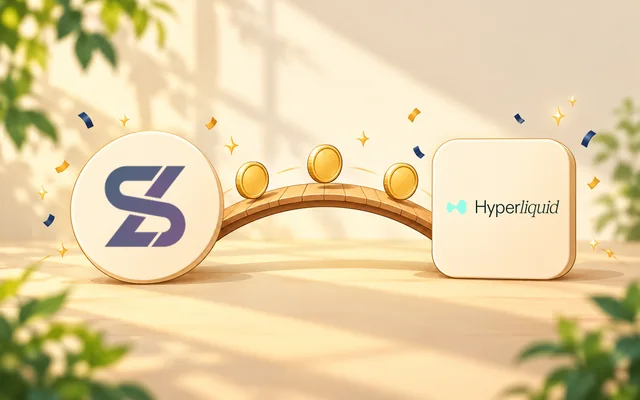
الطريق لنقل SL من سجل SASEUL إلى Hyperliquid هو Lubics. الترتيب بسيط: تربط المحفظة بـ Lubics، وترسل SL إلى عنوان الإيداع الذي يعطيك إياه، ثم تنتظر وينتهي الأمر. هذا المقال سجل لتجربة قمتُ بها بنفسي مرة واحدة. ما هو Lubics مشروح في المقال السابق. وإن كانت عملة SASEUL (SL) جديدة عليك، فيمكنك أن تبدأ بـ المعلومات الأساسية عن SASEUL.
ما الذي تحتاجه قبل البدء؟ محفظتان و3,000 SL فأكثر
- حاسوب عليه Chrome ومحفظة MetaMask. إن لم تكن لديك بعد، فابدأ بـ مقال إنشاء MetaMask
- محفظة SASEUL فيها SL. استخدمتُ محفظة Guardee. وإن كانت Guardee جديدة عليك، فانظر مقال محفظة Guardee
- 3,000 SL فأكثر. تقول شاشة Lubics إن الحد الأدنى للإيداع 2,000 SL والرسوم 1,000 SL. تُخصم الرسوم من المبلغ المرسل. فمثلًا إن أرسلتَ 3,000 SL وخُصمت الرسوم 1,000، يصل 2,000 SL إلى Hyperliquid
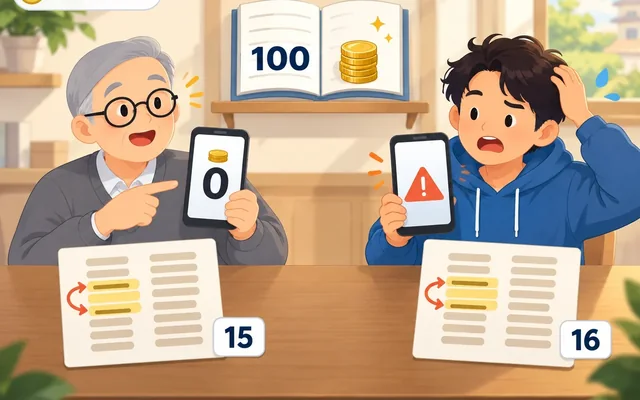
- وقت للانتظار. في حالتي استغرق الأمر نحو 15 دقيقة
هل الرسوم 1,000 SL ثابتة مهما كان المبلغ؟ نعم، 1,000 SL في كل مرة ترسل فيها
تقول صفحة «Fees and limits» في Lubics إن الرسوم “1,000 SL لكل إيداع أو سحب”. ليست نسبة مئوية من المبلغ المرسل، بل قيمة ثابتة في كل مرة، كأجرة الشحن.
| المبلغ المرسل | الرسوم | ما يصل إلى Hyperliquid |
|---|---|---|
| 3,000 SL | 1,000 SL | 2,000 SL |
| 10,000 SL | 1,000 SL | 9,000 SL |
| 1,000,000 SL | 1,000 SL | 999,000 SL |
لذلك إذا قسّمتَ المبلغ على عدة مرات، فستُخصم الرسوم في كل مرة. وتقول الصفحة نفسها إنها “قد تُعدَّل بحسب سعر SL”، فأعد النظر في الأرقام على شاشة Lubics قبل الإرسال مباشرة. وبمعزل عن هذه الـ 1,000 SL، فإن رسوم سجل SASEUL عند الإرسال من محفظة Guardee تُخصم من محفظتك.
كيف تتصل بـ Lubics؟ اختر MetaMask من “Connect”
- افتح app.lubics.com بالضغط عليه أو بكتابة العنوان بنفسك في شريط العنوان في Chrome. لا تدخل عبر رابط من نتائج البحث
- تأكد أن “DEPOSIT to Hyperliquid” مضاء باللون البرتقالي. هذا التبويب هو الذي يرسل إلى Hyperliquid
- اضغط الزر البرتقالي “Connect” في خانة “Connect to deposit” بالأسفل. زر “CONNECT” في أعلى اليمين هو الزر نفسه

- في نافذة “Connect a wallet” اضغط “MetaMask in this browser”. أي MetaMask المثبّتة في Chrome الذي تستخدمه الآن

- عندما تظهر نافذة MetaMask، تأكد أن العنوان “app.lubics.com” صحيح، وأن الحساب (“Account 1” مثلًا) هو الذي تريد استخدامه
- اضغط الزر الأسود بالأسفل (“Connect”، ويظهر في واجهة MetaMask الكورية بعبارة “연결”). لا تخلطه بزر “Cancel” (“취소”) المجاور

- بعد ذلك تظهر نافذة طلب تسجيل الدخول (“로그인 요청” في الواجهة الكورية). تأكد أن الرسالة “Sign in to Lubics.” وأن الطالب “app.lubics.com”. وفي خانة التغييرات المتوقعة (“예상 변동 사항”) مكتوب أنه لا توجد تغييرات
- إن كان كل شيء صحيحًا فاضغط الزر الأسود “Confirm” (“컨펌” في الواجهة الكورية). هذا توقيع يثبت أنك صاحب هذه المحفظة، وليس خطوة تخرج فيها أموال

كيف تتعامل مع خانات التحقق الأمني؟ علّم الخانات الثلاث واضغط “Acknowledge”
بعد انتهاء الربط تظهر “Safety checklist before you deposit” (قائمة التحقق الأمني قبل الإيداع). فيها ثلاث خانات، لكل منها عنوان بخط عريض وشرح صغير. اقرأها واحدة واحدة وعلّم المربع الذي قبلها.
- “Minimum deposit is 2,000 SL” (الحد الأدنى للإيداع 2,000 SL). معنى الخط الصغير تحتها أن الإيداع الأقل من الحد الأدنى، أو الذي لا يزيد على رسوم 1,000 SL، لا يُبدَّل ولا يُرد. أي أنك إن أرسلتَ 1,999 SL فلن يعود إليك شيء. لذلك أرسل 2,000 SL فأكثر، وعمليًا ابدأ من نحو 3,000 SL حتى يبقى شيء بعد خصم الرسوم
- “Your deposit address is ONLY for SL on SASEUL” (عنوان الإيداع مخصص لـ SL على سجل SASEUL فقط). الخط الصغير تحتها يقول إن ما عداه لا يُبدَّل. أرسل إلى هذا العنوان SL الموجود على سجل SASEUL فقط. لا ترسل إليه SL الموجود في Hyperliquid ولا أي عملة أخرى
- “SL goes to (بداية عنوان محفظتي ونهايته)” (إلى أين يذهب SL). الخط الصغير يقول إن حسابي في Hyperliquid هو المحفظة المتصلة. أي أن SL المبدَّل يصل إلى محفظة MetaMask المتصلة الآن بـ Lubics. تأكد أن بداية العنوان ونهايته في سطر العنوان هما نفسهما عنوانك في أعلى شاشة MetaMask. وفي Hyperliquid لاحقًا يجب أن تتصل بهذه المحفظة نفسها حتى يظهر SL
عندما تعلّم الخانات الثلاث كلها يصبح زر “Acknowledge” (تم الاطلاع) الرمادي قابلًا للضغط. اضغطه.

أين يظهر عنوان الإيداع؟ في “Your SL deposit address” مع رمز QR
عندما تضغط “Acknowledge” تنفتح خانة “Your SL deposit address”. يظهر فيها العنوان الطويل ورمز QR. الجملة التي تحتها تقول إنه يمكنك إرسال SL من أي محفظة SASEUL أو بورصة، وستستلم المبلغ نفسه بعد خصم الرسوم في محفظة Hyperliquid.

كيف ترسل من محفظة Guardee؟ الصق العنوان وابدأ بأول 4 أحرف وآخر 4 أحرف ثم قارن العنوان كاملًا
ليست لدي لقطات شاشة لمحفظة Guardee، لذلك أشرحها بالكلام فقط. قد تختلف أسماء الأزرار بحسب إصدار التطبيق، فانظر إلى ما هو مكتوب على شاشتك أنت وليس على شاشتي.
- انسخ عنوان الإيداع من شاشة Lubics. إن كان بجانبه زر نسخ فاضغطه
- افتح محفظة Guardee على الهاتف، وادخل إلى قائمة إرسال SL
- الصق العنوان الذي نسخته للتو في خانة عنوان المستلم
- قارن العنوان على شاشة Lubics بالعنوان على شاشة Guardee. ابدأ بأول 4 أحرف وآخر 4 أحرف ثم قارن العنوان كاملًا. إن اختلف حرف واحد فلا ترسل
- اكتب في خانة المبلغ 3,000 SL فأكثر. إن أرسلتَ 2,000 فقط فستُخصم الرسوم 1,000 ولن يبقى إلا 1,000
- تحقق مرة أخرى ثم اضغط إرسال. SL الذي أُرسل على سجل SASEUL لا يمكن استرداده
أرسلتُ بهذا الترتيب نفسه، وقارنت العنوان على الشاشتين قبل الإرسال، بدءًا بأول 4 أحرف وآخر 4 أحرف ثم العنوان كاملًا.
ماذا يظهر بعد الإرسال؟ “Checking” تتحول إلى “Done”
- بعد الإرسال من Guardee ارجع إلى شاشة Lubics. يظهر سطر “Deposit” تحت “History”
- تظهر الحالة في البداية “Checking” (قيد التحقق) باللون البرتقالي. تُحدَّث هذه الشاشة تلقائيًا. وتقول إرشادات Lubics إنه يمكنك إغلاق الصفحة أثناء الانتظار
- في حالتي تحولت إلى “Done” (انتهى) بعد نحو 15 دقيقة من الإرسال
هل 15 دقيقة مدة ثابتة؟ لا، هذا الوقت الذي استغرقته تجربتي مرة واحدة
الأسئلة الشائعة (FAQ) في Lubics تذكر شيئين. الأول أنه بعد تسجيل SL المرسل في الكتلة الرئيسية لسجل SASEUL يظهر سطر في History عادةً خلال دقيقة. والثاني أن Lubics بعد ذلك تؤكد المعاملة، وعندما يصل SL إلى حساب Hyperliquid ينتهي الأمر. لا يوجد رقم يقول كم دقيقة حتى الانتهاء. كل ما كُتب أن التوقف أو المراجعة أو بطء الشبكة قد يطيل المدة.
فالـ 15 دقيقة سجل لحالتي أنا. قد تكون أقصر أو أطول بحسب وقت التسجيل على سجل SASEUL وظروف Lubics في ذلك اليوم. أما “نحو دقيقة” التي كتبتُها في المقال السابق فهي مدة ظهور السطر في History، وليست مدة الانتهاء.


كيف تتأكد في Hyperliquid؟ اتصل بمحفظة MetaMask نفسها
- افتح app.hyperliquid.xyz بالضغط عليه أو بكتابة العنوان بنفسك في شريط العنوان في Chrome
- اضغط “Connect” في أعلى اليمين
- في نافذة “Connect” بالأسفل اضغط “MetaMask”. لا تضغط “Log in with Email” (تسجيل الدخول بالبريد الإلكتروني) في الأعلى. المحفظة التي تُنشأ بالبريد الإلكتروني عنوانها غير عنوان محفظة MetaMask التي اتصلتَ بها في Lubics، فلن يظهر SL

- في نافذة MetaMask تأكد أن “app.hyperliquid.xyz” صحيح، وأن الحساب هو نفسه الذي اتصلتَ به في Lubics (“Account 1” مثلًا)
- اضغط الزر الأسود “Connect”

- بعد الاتصال يظهر سطر “SL” في خانة “Balances” (الأرصدة) أسفل الشاشة. إذا ظهر هذا السطر فقد انتهى الإيداع
- إن لم يظهر سطر SL فألغِ علامة “Hide Small Balances”. عندما تكون هذه العلامة مفعّلة تُخفى الأصول ذات الرصيد الصغير

ظهر لي هنا المبلغ الذي أرسلته مطروحًا منه رسوم 1,000 SL. وكان في الشاشة نفسها زر “Enable Trading” بلون أخضر مزرق، لكنني لم أضغطه هذه المرة. سنتناول هذا الزر ونوافذ الموافقة على الشروط والتوقيع بالترتيب في المقال ③ عن ربط المحفظة بـ Hyperliquid. يكفي هنا أن تتأكد من ظهور SL في Balances.
ماذا تفعل إذا تعثرت؟
أرسلتُ ولا يظهر سطر في History. انتظر قليلًا ثم تحقق من العنوان مجددًا
تقول Lubics إنها تعرض المعاملة على الشاشة بعد تسجيلها على سجل SASEUL. إن لم يظهر شيء بعد بضع دقائق، فحدّث الصفحة، وقارن العنوان الذي أرسلتَ إليه بعنوان الإيداع في Lubics، بدءًا بأول 4 أحرف وآخر 4 أحرف ثم العنوان كاملًا. وتقول الأسئلة الشائعة في Lubics إنه إن لم يظهر شيء بعد 30 دقيقة فأرسل تجزئة المعاملة (رقم سجل الإرسال، وتقول مصطلحات Lubics إنه يظهر في المحفظة وفي History) عبر القناة الرسمية. لا ترسل المزيد إلى العنوان نفسه، واسأل عبر قناة Lubics الرسمية على Telegram (t.me/lubics_official). ولا تثق بمن يتصل بك أولًا.
“Checking” تطول. لا توجد مدة محددة للانتهاء
لا تذكر إرشادات Lubics مدة محددة للانتهاء، وتقول إن المراجعة أو بطء الشبكة قد يطيلان المدة. استغرق الأمر في حالتي نحو 15 دقيقة. وإن بقيت الحالة كما هي زمنًا طويلًا، فاسأل القناة الرسمية ومعك تجزئة المعاملة.
لا يظهر SL في Hyperliquid. تحقق أولًا أن المحفظة المتصلة هي نفسها
أكثر الأسباب شيوعًا أن المبلغ ذهب إلى محفظة أخرى. إن كنتَ قد سجّلتَ الدخول بالبريد الإلكتروني فاقطع الاتصال (Disconnect) ثم اتصل بـ MetaMask من جديد. حدث معي في البداية أن بقيت محفظة الدخول بالبريد الإلكتروني، فقطعت الاتصال واتصلت من جديد. بعد ذلك ألغِ علامة “Hide Small Balances”.
أرسلتُ أقل من 2,000 SL
بحسب نص التحقق الأمني في Lubics، فإن الإيداع الذي لا يتجاوز الحد الأدنى لا يُبدَّل ولا يُرد. تحقق من الأرقام قبل الإرسال. وإن كنتَ قد أرسلتَ بالفعل فيمكنك أن تسأل قناة Lubics الرسمية على Telegram، لكن لا يوجد وعد باسترداد المبلغ.
إذن ماذا تفعل؟ يُستحسن أن تجرب مرة بكمية صغيرة
- ثبّت MetaMask في Chrome وجهّز 3,000 SL فأكثر
- اربط المحفظة في app.lubics.com ووقّع. علّم خانات التحقق الأمني الثلاث واضغط “Acknowledge”
- انسخ عنوان الإيداع وأرسل من محفظة Guardee. لا تنسَ مقارنة أول 4 أحرف وآخر 4 أحرف ثم العنوان كاملًا
- انتظر في History في Lubics حتى تظهر “Done”. استغرق ذلك نحو 15 دقيقة في حالتي
- اتصل بـ app.hyperliquid.xyz بحساب MetaMask نفسه وانظر هل يوجد SL في “Balances”
في ③ سنتابع ربط Hyperliquid وإيداع USDC، وفي ④ شراء SL وبيعه، وفي ⑤ استرداده إلى سجل SASEUL. وما هو Hyperliquid مشروح في مقال التعريف.
المصادر التي اعتمدت عليها
- Lubics · شاشة الإيداع · الحد الأدنى للإيداع 2,000 SL، والرسوم 1,000 SL، ونص التحقق الأمني قبل الإيداع، وعنوان الإيداع، وحالات History (Checking وDone)، تحققتُ منها بتجربتي في 2026-10-27
- Lubics · Fees and limits · الرسوم 1,000 SL لكل إيداع أو سحب (قد تُعدَّل بحسب سعر SL)، والحد الأدنى للإيداع 2,000 SL، ورسوم الشبكة من جهتي تُخصم من محفظتي، تحققتُ منها في 2026-10-27
- Lubics · FAQ · يظهر في History عادةً خلال دقيقة بعد التسجيل في الكتلة الرئيسية، وإن لم يظهر بعد أكثر من 30 دقيقة فتُرسل تجزئة المعاملة عبر القناة الرسمية، وقد يطول الأمر عند التوقف أو المراجعة أو بطء الشبكة، تحققتُ منها في 2026-10-27
- Lubics · How to deposit · Acknowledge بعد تعليم خانات التحقق الأمني، ويمكن إغلاق الصفحة أثناء الانتظار، تحققتُ منها في 2026-10-27
- Hyperliquid · شاشة التداول · نافذة Connect، والاتصال بـ MetaMask، وBalances وHide Small Balances، وزر Enable Trading، تحققتُ منها بنفسي في 2026-10-27
- إعلان SASEUL الرسمي على Telegram «SL Now Available on Hyperliquid» · يمكن تداول SL فوريًا على Hyperliquid، وإرشاد عنوان Lubics، ويُدار بمعزل عن فريق SASEUL، تحققتُ من النص الأصلي في 2026-10-27
أحمل SL. تحققتُ من شاشتي Lubics وHyperliquid بتجربتي بنفسي في 27 أكتوبر 2026، وأعدتُ فتح نص الإعلان الأصلي في اليوم نفسه.