كيف تنشئ محفظة SASEUL المسماة Guardee؟ زرّان، و16 كلمة على الورق، ثم نسخ العنوان في 4 خطوات
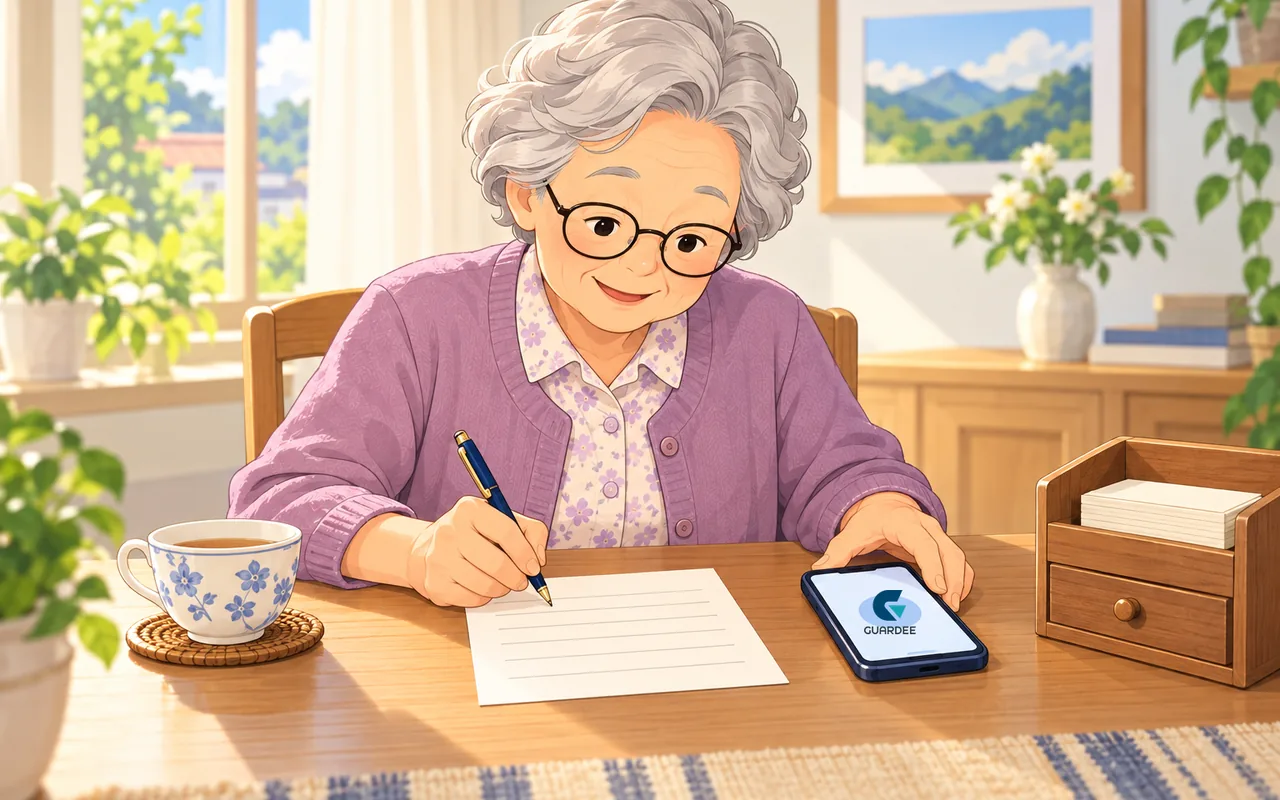
كيف تنشئ محفظة SASEUL المسماة Guardee؟
زرّان، و16 كلمة على الورق، والعنوان وحده يخرج
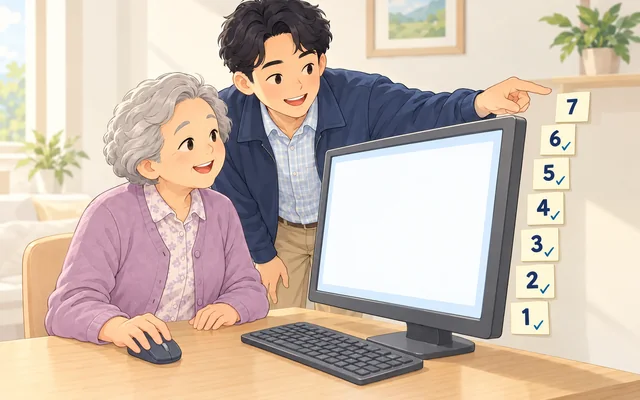
اضغط البدء في الشاشة الأولى
إنشاء محفظة جديدة
اقرأ الأسطر الثلاثة ثم اضغط
اكتب 16 كلمة
على الورق، مع الأرقام
انسخ العنوان
برنامج التعدين يأخذ العنوان فقط
افتح guardee.io، واضغط زر البدء («시작하기» في الشاشة الكورية)، ثم «إنشاء محفظة جديدة»، فتصبح المحفظة جاهزة. بعدها مباشرة تظهر 16 كلمة إنجليزية. اكتبها على الورق، وانسخ عنوانك من شاشة المحفظة، وانتهى الأمر.
المفاجئ أن المحفظة لا تُحفظ على خادم الشركة، بل على ذلك الجهاز فقط. لذلك إن ضاعت الكلمات الـ16، فحتى الشركة التي صنعت المحفظة لا تستطيع استعادتها. المطلوب شيء واحد: الكلمات على الورق، والعنوان وحده يخرج.
Guardee هو تطبيق المحفظة الرسمي لـSASEUL لاستلام عملة SASEUL (SL) وإرسالها. وله تطبيق للهاتف أيضًا. وهو موجود على App Store وGoogle Play بالإصدار 3.0.1 (تم التحقق في 9 أكتوبر 2026). هذا المقال يشرح الإنشاء من متصفح على الكمبيوتر.
1. اضغط زر البدء في الشاشة الأولى فتنتقل إلى إنشاء محفظة جديدة
اكتب guardee.io بنفسك في شريط العنوان في المتصفح. الأكثر أمانًا ألا تدخل من إعلانات البحث أو من روابط أرسلها لك أحد.
- افتح
guardee.ioفي المتصفح - في شاشة «환영합니다!» (مرحبًا!) اضغط «시작하기» (ابدأ)

زر اللغة أعلى اليمين («한국어» في الشاشة الكورية) يغيّر لغة الشاشة.
2. اقرأ أسطر التنبيه الثلاثة ثم اضغط «إنشاء محفظة جديدة»
عنوان الشاشة التالية «새 지갑을 만듭니다» (ننشئ محفظة جديدة). قبل الضغط، من الجيد قراءة أسطر التنبيه الثلاثة.
- اقرأ الأسطر الثلاثة: «تُحفظ بأمان على هذا الجهاز»، و«عبارة البذرة هي المحفظة نفسها»، و«لا تخبر بها أحدًا»
- اضغط في الأسفل «새 지갑 만들기» (إنشاء محفظة جديدة)

مكتوب على الشاشة أن المحفظة لا تُرفع إلى خادم، بل تُشفَّر وتُحفظ على هذا الجهاز فقط. كأنك تحتفظ بمفتاح بيتك في جيبك بدل أن تتركه عند حارس العمارة.
لم أتمكن من التأكد إن كانت هناك شاشات أخرى بين الضغط على الزر وظهور الكلمات. إن ظهرت خانة لتعيين كلمة مرور لقفل التطبيق، فاتبع التعليمات على الشاشة.
3. تظهر 16 كلمة فورًا: اكتبها على الورق مع أرقامها
عند إنشاء محفظة جديدة تظهر 16 كلمة هي عبارة الاسترداد (مجموعة كلمات إنجليزية تُستعاد بها المحفظة). تسميها الشاشة «عبارة البذرة». هذه الكلمات الـ16 هي المفتاح الحقيقي للمحفظة.
- جهّز ورقة وقلمًا مسبقًا
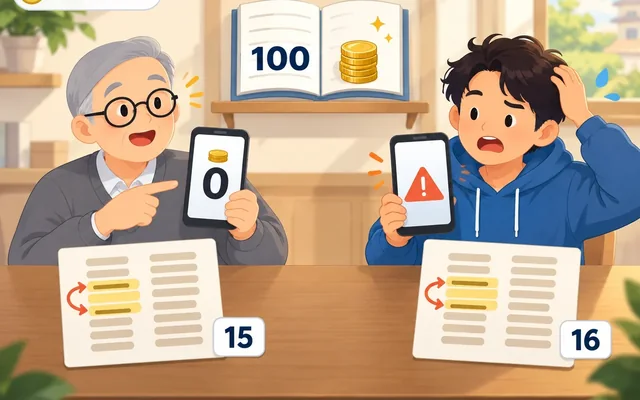
- اكتب الكلمات بالترتيب مع أرقام من 1 إلى 16
- طابق التهجئة مع الشاشة حرفًا حرفًا
- اكتب في الأسفل «16 كلمة في المجموع»
عُرضت طريقة الكلمات هذه في إعلان SASEUL الرسمي بتاريخ 19 يونيو 2026. يقول الإعلان إن الكلمات تُختار من قائمة فيها 4096 كلمة إنجليزية راجعها أشخاص، وإن الصيغة خاصة بـGuardee، فلا تتوافق مع تطبيقات المحافظ الأخرى.

الرقم 16 غير موجود في الإعلان. هذا هو عدد الكلمات الذي ظهر عندما أُنشئت محفظة في 3 أكتوبر 2026 في مقال التثبيت على Windows في هذه المدونة، وتنبيه الشاشة أعلاه يذكر 16 أيضًا.
احفظ الكلمات الـ16 على ورقتين، لا في الصور ولا في تطبيقات المحادثة
الأسلم أن تكتبها بخط يدك وتحتفظ بورقتين في مكانين مختلفين. إن ضاعت ورقة بسبب حريق أو ماء، تبقى الأخرى.
- لا تصوّرها ولا تحفظها في هاتفك
- ولا تضعها في خانة «إرسال لنفسي» في تطبيق محادثة، ولا في تطبيق الملاحظات، ولا في التخزين السحابي. إن اختُرق الهاتف أو الحساب، تسرّبت معه
- من يسألك عن الكلمات محتال، حتى لو قال إنه من خدمة العملاء. وتنبيه الشاشة يقول ذلك أيضًا
يقول وصف التطبيق على App Store إنه عند فقدان المحفظة «لا يستطيع أي طرف ثالث، بما في ذلك المطوّر، المساعدة في الاسترداد بأي شكل». ويقول الوصف نفسه إن ArtiFriends لا تحتفظ بعبارة الاسترداد ولا تطلبها منك.
ستطمئن أكثر إن جرّبت الاسترداد مرة واحدة بالنظر إلى الورقة فقط قبل أن تضع أي عملات. إن ظهر العنوان نفسه، فالورقة صحيحة.
4. انسخ العنوان من شاشة المحفظة، ولا بأس أن يعرفه الآخرون
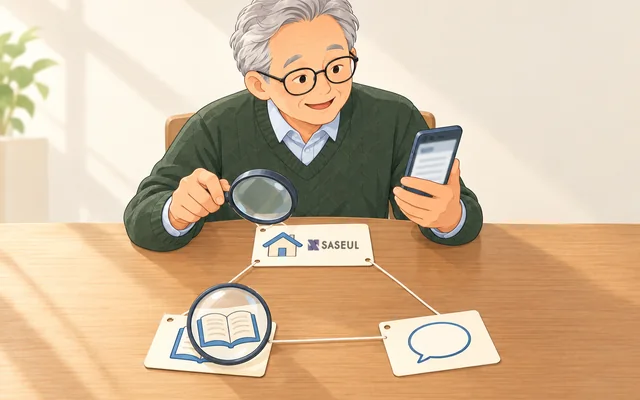
السلسلة الطويلة من الحروف والأرقام أسفل البطاقة الزرقاء في شاشة المحفظة هي عنوان محفظتك (يشبه رقم الحساب). اضغط أيقونة النسخ بجانبه، فتظهر «복사 완료» (تم النسخ) أعلى الشاشة.
- ابحث عن سطر العنوان تحت البطاقة الزرقاء
- اضغط أيقونة النسخ بجانبه
- الصقه في برنامج التعدين، أو أرسله لمن سيرسل لك العملات

العنوان مثل رقم الحساب البنكي، يمكن إخبار الآخرين به. بل لا بد من إخبارهم به لكي تستلم العملات. لكن اعلم أن أي شخص يستطيع رؤية رصيد العنوان وسجله في مستكشف SASEUL.
وبرنامج التعدين أيضًا لا يأخذ إلا هذا العنوان. وإرشادات مجمّع التعدين saseulmine.com تقول فقط أن تلصق عنوانك وتبدأ. مكان إدخاله في الخطوة 7 من مقال التثبيت على Windows.
لاستخدامها على كمبيوتر أو هاتف آخر، تستعيدها بالكلمات الـ16
لأن المحفظة موجودة فقط على الجهاز الذي أُنشئت عليه. على هاتف جديد لا تثبّت Guardee ثم تدخل كأنك تسجّل الدخول إلى حساب.
على جهاز آخر، اضغط في الشاشة الأولى «복구 키가 있으신가요?» (هل لديك مفتاح استرداد؟) وأدخل الكلمات الـ16. إن اختلفت كلمة واحدة أو موضع واحد في الترتيب، لن تُفتح محفظتك الأصلية. الطريقة بالتفصيل وما تتحقق منه إن تعثّرت في مقال استرداد محفظة Guardee.
أظن أن مسح بيانات المتصفح أو تغيير الكمبيوتر قد يُخفي المحفظة من ذلك الجهاز أيضًا. لم أجرّب ذلك بنفسي. ولهذا فالورقة أهم.
إذن ماذا تفعل؟ الكلمات على الورق، والعنوان وحده يخرج
تذكّر أولًا شيئًا واحدًا فقط: لا تحفظ الكلمات الـ16 في الصور أو تطبيقات المحادثة أو تطبيقات الملاحظات. إن كانت هذه أول مرة، فهذا هو الترتيب.
- اكتب
guardee.ioبنفسك في شريط العنوان واضغط زر البدء - اقرأ الأسطر الثلاثة واضغط «إنشاء محفظة جديدة»
- اكتب الكلمات الـ16 مع أرقامها على ورقتين واحفظهما في مكانين مختلفين
- انسخ العنوان من شاشة المحفظة والصقه في برنامج التعدين
- قبل أن تصل أي عملات، استعد المحفظة مرة واحدة من الورقة وتأكد أن العنوان هو نفسه
لتبدأ التعدين بهذا العنوان، الخطوة التالية هي مقال التثبيت على Windows. وما نوع عملة SASEUL تجده في معلومات SASEUL الأساسية. إن رأيت موقع محفظة مزيفًا أو تواصل معك أحد يسأل عن كلماتك، فأخبرني في صفحة البلاغات.
المصادر
- محفظة Guardee على الويب (الشاشة الأولى «환영합니다! · 시작하기 · 복구 키가 있으신가요?» / مرحبًا! · ابدأ · هل لديك مفتاح استرداد؟) · تم التحقق 2026-10-09. شاشة «ننشئ محفظة جديدة» وشاشة المحفظة من سجل التثبيت بتاريخ 2026-10-03
- إعلان SASEUL الرسمي على Telegram رقم 80 · تحديث Guardee (2. New Wallet System) · 2026-06-19، النص الأصلي
- App Store · Guardee (الإصدار 3.0.1، تنبيهات الاستخدام) · تم التحقق 2026-10-09
- Google Play · Guardee (المطوّر ArtiFriends، التنبيهات نفسها) · تم التحقق 2026-10-09
- صفحة التنزيل في saseulmine.com («paste your address, press Start»، إرشاد لصق العنوان في برنامج التعدين) · تم التحقق 2026-10-09
هذا شرح لإنشاء محفظة، وليس نصيحة استثمارية. أنا أملك SL. فتحت بنفسي في 9 أكتوبر 2026 الشاشة الأولى في guardee.io والإعلان رقم 80 وصفحتي المتجرين وإرشادات موقع المجمّع وتحققت منها. الكلمات الـ16 وشاشة المحفظة من سجل التثبيت بتاريخ 3 أكتوبر 2026.