사슬(SASEUL) 지갑 Guardee(가디)는 어떻게 만드나요? 버튼 두 번과 16개 단어 적기, 주소 복사까지 4단계

사슬(SASEUL) 지갑 Guardee는 어떻게 만드나요?
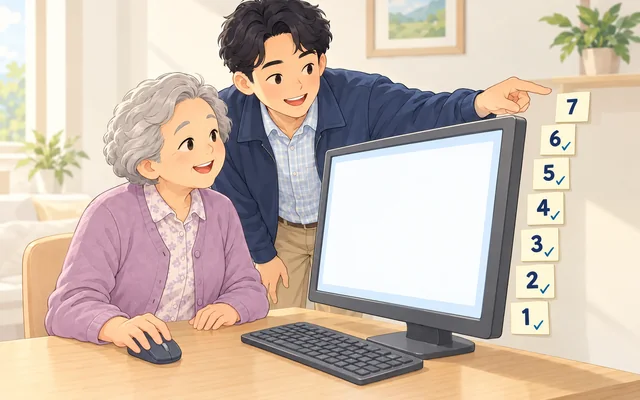
버튼 두 번 누르고, 16개 단어는 종이에, 주소만 밖으로
guardee.io를 열고 “시작하기”, “새 지갑 만들기”를 누르면 지갑이 생겨요. 그 직후 영어 단어 16개가 나와요. 이 단어를 종이에 적고, 지갑 화면에서 주소를 복사하면 끝이에요.
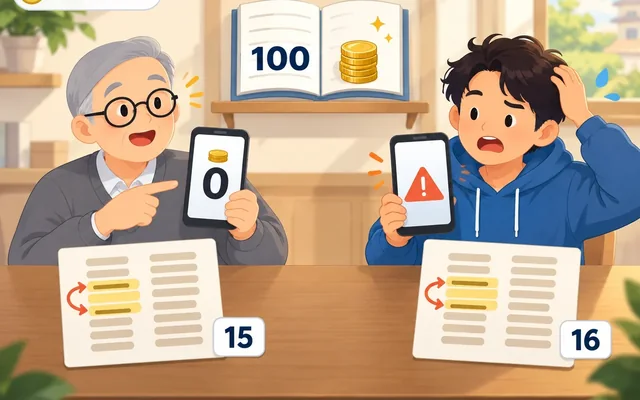
의외인 점은 지갑이 회사 서버가 아니라 그 기기 안에만 저장된다는 거예요. 그래서 16개 단어를 잃으면 만든 회사도 되살려 주지 못해요. 할 일은 하나예요. 단어는 종이에, 주소만 밖으로.
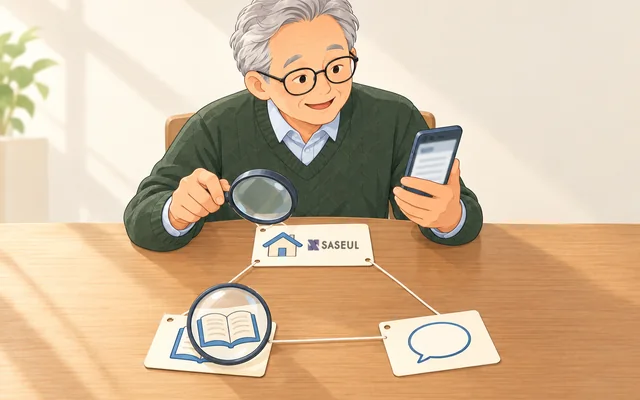
Guardee는 사슬코인(SL)을 받고 보내는 사슬 공식 지갑 앱이에요. 휴대폰 앱도 있어요. App Store와 Google Play에 버전 3.0.1로 올라와 있어요(2026년 10월 9일 확인). 이 글은 컴퓨터 인터넷 창으로 만드는 순서예요.
1. 첫 화면에서 “시작하기”를 누르면 새 지갑 만들기로 가요
인터넷 창 주소 칸에 guardee.io를 직접 쳐서 열어요. 검색 광고나 남이 보낸 링크로 들어가지 않는 게 안전해요.
- 인터넷 창에서
guardee.io를 열어요 - “환영합니다!” 화면에서 “시작하기”를 눌러요

오른쪽 위 “한국어” 단추로 화면 말을 바꿀 수 있어요.
2. 안내 세 줄을 읽고 “새 지갑 만들기”를 눌러요
다음 화면 제목은 “새 지갑을 만듭니다”예요. 누르기 전에 안내 세 줄을 꼭 읽어 보면 좋겠어요.
- “이 기기에 안전하게 보관”, “시드 구문이 곧 지갑”, “아무에게도 알려주지 마세요” 세 줄을 읽어요
- 아래 “새 지갑 만들기”를 눌러요

화면에는 지갑이 서버에 올라가지 않고 이 기기에만 암호화되어 저장된다고 적혀 있어요. 집 열쇠를 관리실에 맡기지 않고 내 주머니에만 두는 셈이에요.
버튼을 누른 뒤 단어가 나오기 전까지 화면이 더 있는지는 확인하지 못했어요. 앱 잠금 비밀번호를 정하는 칸이 나오면 화면 안내를 따르세요.
3. 바로 나오는 16개 단어를 종이에 번호와 함께 적어요
새 지갑을 만들면 복구 단어(지갑을 되살리는 영어 단어 묶음) 16개가 나와요. 화면에서는 “시드 구문”이라고 불러요. 이 16개가 지갑의 진짜 열쇠예요.
- 종이와 펜을 미리 준비해요
- 1번부터 16번까지 번호를 붙여 순서대로 적어요
- 철자를 한 글자씩 화면과 다시 맞춰 봐요
- 맨 아래에 “모두 16개”라고 적어 둬요
이 단어 방식은 2026년 6월 19일 사슬 공식 공지에서 소개됐어요. 사람이 검토한 영어 단어 4,096개 목록에서 뽑고, Guardee 전용이라 다른 지갑 앱과 맞지 않는다고 적혀 있어요.

16개라는 숫자는 공지에는 없어요. 이 블로그 윈도우 설치 글에서 2026년 10월 3일 만들 때 나온 개수이고, 위 화면 안내 글에도 16개라고 적혀 있어요.
16개 단어는 종이 두 장에, 사진과 카톡에는 두지 않아요
종이에 손으로 적어 서로 다른 곳에 두 장 두는 게 가장 무난해요. 불이나 물에 한 장을 잃어도 버틸 수 있어요.
- 사진을 찍어 휴대폰에 두지 않아요
- 카카오톡 나에게 보내기, 메모 앱, 클라우드에도 두지 않아요. 휴대폰이나 계정이 털리면 같이 새요
- 단어를 묻는 사람은 고객센터라고 해도 사기예요. 화면 안내에도 그렇게 적혀 있어요
App Store 설명에는 지갑을 잃으면 “개발사를 포함한 제3자는 복구에 어떠한 도움도 드릴 수 없습니다”라고 적혀 있어요. 같은 설명에 아티프렌즈는 복구 단어를 보관하지 않고 알려 달라고 하지도 않는다고 나와요.
코인을 넣기 전에 종이만 보고 한 번 되살려 보면 더 안심이에요. 같은 주소가 뜨면 종이가 맞다는 뜻이에요.
4. 주소는 지갑 화면에서 복사하고, 남이 알아도 괜찮아요
지갑 화면 파란 카드 아래쪽의 긴 영문·숫자가 내 지갑 주소(계좌번호 같은 것)예요. 그 옆 복사 아이콘을 누르면 화면 위에 “복사 완료”가 떠요.
- 파란 카드 아래 주소 줄을 찾아요
- 그 옆 복사 아이콘을 눌러요
- 채굴 프로그램이나 코인을 보낼 사람에게 붙여 넣어요

주소는 통장 계좌번호처럼 남에게 알려 줘도 되는 값이에요. 코인을 받으려면 오히려 알려 줘야 해요. 다만 주소로 누구나 잔고와 기록을 사슬 탐색기에서 볼 수 있어요.
채굴 프로그램에도 이 주소만 넣어요. 채굴 풀 saseulmine.com 안내도 주소를 붙여 넣고 시작하라고만 해요. 넣는 자리는 윈도우 설치 글 7단계에 있어요.
다른 컴퓨터나 휴대폰에서 쓰려면 16개 단어로 되살려야 해요
지갑이 만든 기기 안에만 있기 때문이에요. 새 휴대폰에서 Guardee를 깔고 로그인하듯 들어가는 방식이 아니에요.
다른 기기에서는 첫 화면의 “복구 키가 있으신가요?”를 눌러 16개 단어를 넣어요. 단어 하나, 순서 하나가 달라도 원래 지갑이 열리지 않아요. 자세한 방법과 막힐 때 볼 것은 Guardee 지갑 복구 글에 있어요.
인터넷 창 기록을 지우거나 컴퓨터를 바꾸면 그 기기의 지갑도 사라질 수 있다고 짐작해요. 직접 시험하지는 않았어요. 그래서 종이가 더 중요해요.
그래서 어떻게 하나요? 단어는 종이에, 주소만 밖으로 내보내요
16개 단어를 사진·카톡·메모 앱에 두지 않는 것만 먼저 기억해요. 처음 만든다면 이 순서예요.
- 주소 칸에
guardee.io를 직접 쳐서 열고 “시작하기”를 눌러요 - 안내 세 줄을 읽고 “새 지갑 만들기”를 눌러요
- 16개 단어를 번호와 함께 종이 두 장에 적어 다른 곳에 둬요
- 지갑 화면에서 주소를 복사해 채굴 프로그램에 붙여 넣어요
- 코인이 들어오기 전에 종이로 한 번 되살려 같은 주소인지 봐요
이 주소로 채굴을 시작하려면 다음은 윈도우 설치 글이에요. 사슬이 어떤 코인인지는 사슬 기본 정보에 있어요. 가짜 지갑 사이트나 단어를 묻는 연락을 봤다면 제보 칸에 알려 주세요.
참고한 곳
- Guardee 웹 지갑 (첫 화면 “환영합니다! · 시작하기 · 복구 키가 있으신가요?”) · 2026-10-09 확인. “새 지갑을 만듭니다” 화면과 지갑 화면은 2026-10-03 설치 기록
- 사슬 공식 텔레그램 공지 #80 · Guardee 개편 (2. New Wallet System) · 2026-06-19 본문
- App Store · Guardee (버전 3.0.1, 이용 시 주의사항) · 2026-10-09 확인
- Google Play · Guardee (개발자 ArtiFriends, 같은 주의사항) · 2026-10-09 확인
- saseulmine.com 다운로드 페이지 (“paste your address, press Start”, 채굴 프로그램에 주소를 붙여 넣는 안내) · 2026-10-09 확인
지갑 만들기 안내이고 투자 권유가 아니에요. 저는 SL을 보유하고 있어요. guardee.io 첫 화면과 공지 #80, 두 스토어 페이지, 풀 사이트 안내는 2026년 10월 9일에 직접 열어 확인했어요. 16개 단어와 지갑 화면은 2026년 10월 3일 설치 기록이에요.