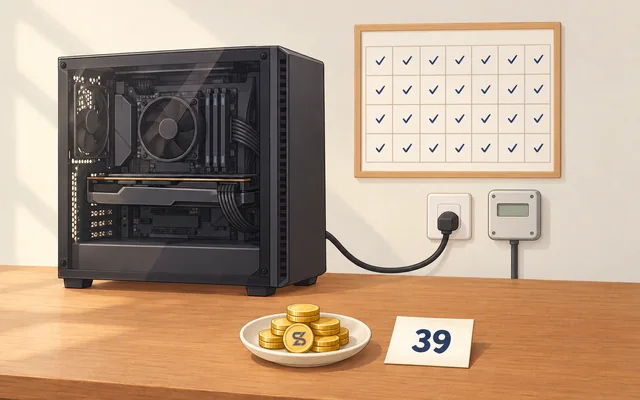
SASEULを家でマイニングプールで掘るとグラフィックカードはすり減る?傷む部品と減らし方
家でプールマイニングするとグラフィックカードはすり減る?
プールだから傷むわけではありません。長く動かすとファン・ほこりの側が傷み、温度を下げれば減ります
プールでもソロでも
カードがする計算は同じ。違うのは報酬の分け方
長く動かすと傷むところ
ファン、熱を伝える素材、たまるほこり
減らし方
使用率・電力を下げる、ファン設定、掃除、温度を見る
プール(みんなで一緒に掘って分け合う集まり)でもソロ採掘でも、グラフィックカードがする計算は同じです。プールが変えるのは、もらった報酬をどう分けるかだけです(マイニングプールとは)。
ただ、長くつけっぱなしにすると傷む部品はあります。ファンと熱を運ぶ素材、それにたまるほこりです。温度を低く保てば、この負担は大きく減ります。
傷むのはチップよりファン・熱を伝える素材・ほこりです
グラフィックチップそのものは、決められた最高温度までは安定して動くように作られています。NVIDIAのサポート文書にそう書かれています。その温度に達するとカードが自分で速度を落とし、それでも上がるとパソコンを切ってカードを守ります。
| 部品 | 長く動かすと | 根拠 |
|---|---|---|
| ファン | 回らない、または途切れ途切れに回るなら交換が必要なことも | PCWorld (2026-04-10) |
| サーマルペースト(チップとヒートシンクの間で熱を伝えるペースト) | 乾くと熱がうまく逃げません | PCWorld |
| サーマルパッド(メモリの上で熱を伝えるパッド) | 古くなると乾いてメモリが熱くなります | PCWorld |
| ほこり | ファン・ヒートシンクにすぐたまり、冷やす力が落ちます | PCWorld |
| グラフィックチップ | 最高温度の範囲内なら安定して動きます | NVIDIAサポート |
プール・ソロ・ゲームは何が違う?すり減り方を分けるのは温度です
プールで掘るのもソロで掘るのも、カードにさせる仕事は同じです。違いは、どれだけ長く、どれだけ熱く動かすかです。
アメリカのオークリッジ国立研究所がスーパーコンピューター「タイタン」のグラフィックカードを6年間調べた研究(2020年11月発表)でも、寿命は熱をどれだけうまく逃がせるかに大きく左右されたそうです。
| 使い方 | カードにかかる負担 | 確かめられたこと |
|---|---|---|
| プール採掘、ソロ採掘 | 長く続く一定の仕事 | 計算は同じで、報酬のもらい方だけが違います |
| ゲーム | オン・オフがあり、強さがたびたび変わる | - |
オン・オフで温度が大きく上下することも負担になりそう、というのは私の推測です。
減らし方は4つ、まずは強く回しすぎないこと
- 強さを下げます。SASEULのマイニングプログラムには使用率(カードをどれだけ使わせるか)の設定があります。NVIDIAのカードは電力制限(カードが使える最大の電力)も下げられます。
- ファンカーブ(温度に応じてファンの速さを決める設定)を、少し早めに速くなるようにします。PCWorldは、こうすると温度が急に跳ね上がるのを減らせると書いています。
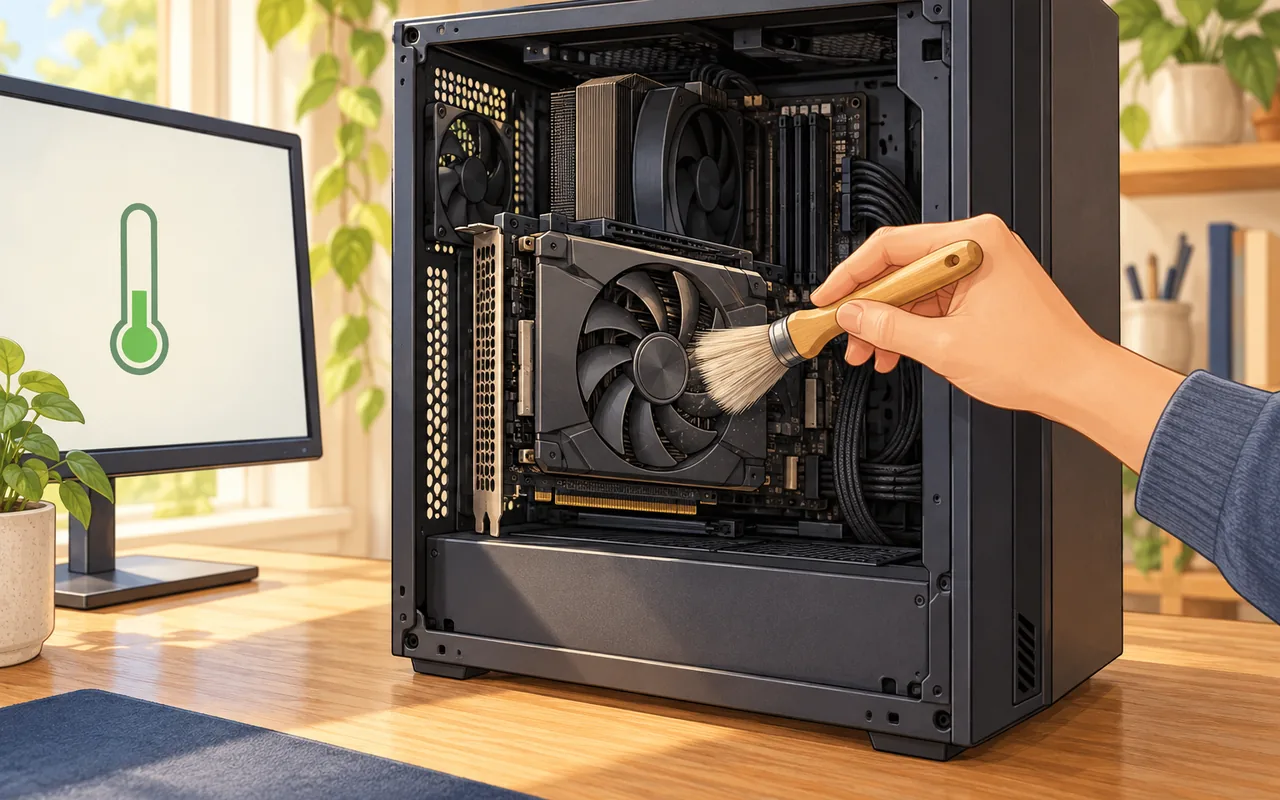
- ほこりを払います。電源を切ってプラグを抜いてから、エアダスターかやわらかいブラシでファンとヒートシンクを掃除します。ケースのほこりフィルターも一緒に見ます。
- 温度を見ます。CtrlShiftEscでタスクマネージャーを開き、「パフォーマンス」タブでGPUを押すと温度が出ます。別に挿すグラフィックカードでしか表示されません。
黒い画面(コマンドプロンプト)で温度と電力制限を見る
NVIDIAのカードなら、nvidia-smiコマンドで5秒ごとに温度・電力・ファンの速さを見られます。
nvidia-smi --query-gpu=temperature.gpu,power.draw,fan.speed --format=csv -l 5
自分のカードで設定できる電力制限の下限・上限は、こうして見ます。
nvidia-smi -q -d POWER
電力制限を変えるコマンドは nvidia-smi -pl <ワット> です。値は上で見た下限と上限の間でなければならず、管理者権限が必要です(NVIDIA nvidia-smi文書)。
使用率50%の設定は半分の強さではなく、全力で動いては短く休むことのくり返しです
28日間の記録には、使用率50%のときの温度があります。マイニング前は44〜50℃、マイニング中は55〜60℃でした。
50%の設定は半分の強さで動くのではなく、全力で動いてはごく短く休むことをくり返します(同じ記録)。
じゃあ、どうする?カードが涼しく息をできる場所なら試す価値があります
試す価値がある場合
- デスクトップで、ケースの前後に風の通り道があります。
- タスクマネージャーで、マイニング中の温度を1日1回見られます。
- 使用率を低めに始めて、温度を見ながら上げられます。
やめておいたほうがいい場合
- ノートパソコンです。熱の逃げ場が狭いです。
- ほこりの多い部屋、またはカードが壁や棚の中にぴったりくっついています。
- ファンからこすれるような音がする、またはなかなか回らない古いカードです。
- 掃除のあとも温度がずっと高いままです。このときは、サーマル素材の交換をカードメーカーの保証条件から確かめて決めるといいと思います。
自分のカードで掘れるかは自分のパソコンで掘れるかの記事、SASEULの基本情報はSASEULの情報にあります。
参考にしたところ
- NVIDIAサポート · NVIDIA GPU maximum operating temperature and overheating(最高温度までは安定して動作、超えると速度を落として停止) · 2026-10-16原文確認
- PCWorld · GPU running hot? How to diagnose and fix it yourself(Friedrich Stiemer、ほこり・ファン・サーマルペースト・パッド・ファンカーブ) · 2026-04-10、2026-10-16原文確認
- Oak Ridge National Laboratory · GPU Lifetimes on Titan Supercomputer: Survival Analysis and Reliability(グラフィックカード18,688枚、寿命は熱の逃がし方しだい) · 2020-11、2026-10-16原文確認
- NVIDIA · nvidia-smi文書(--power-limit、最小値と最大値の間、管理者権限) · 2026-10-16原文確認
- Windows Blogs · Announcing Windows 10 Insider Preview Build 18963(タスクマネージャーのGPU温度、別に挿すカードのみ、WDDM 2.4バージョン以上) · 2019-08-16、2026-10-16原文確認
- 温度・電力の上下は28日間の記録
私はSLを持っています。部品と温度の説明は2026年10月16日に自分で開いたNVIDIAの文書・PCWorld・オークリッジ国立研究所・マイクロソフトのお知らせで、温度はこのブログにすでにあるマイニングの記録で確かめました。